이 텍스트는 기계 번역 도구를 사용하여 영어를 번역한 것이며, 인간 편집자의 교정을 거치지 않았습니다. 부정확하거나 불분명한 요소가 포함될 수 있으며, 그러한 경우, 편집자가 문서를 검토하는 즉시 수정됩니다.
이 문서는 기계 번역을 사용하여 작성되었습니다.
리드 컨텍스트 보기
FS
최근 업데이트: 2026년 9월 23일
Pipedrive의 컨텍스트 보기를 사용하면 별도의 창을 열지 않고도 리드의 세부 정보를 볼 수 있습니다. 이를 통해 리드 간 이동이 더 쉬워지고 리드 인박스에서 작업하는 동안 데이터를 확인할 수 있습니다.
컨텍스트 보기를 사용하면 다음을 할 수 있습니다:
리드 인박스를 벗어나지 않고 리드의 세부 정보를 직접 편집할 수 있습니다
같은 창에서 리드에 대한 노트, 활동, WhatsApp 메시지 및 이메일을 작성할 수 있습니다
화면의 화살표를 사용하여 리드 간에 이동할 수 있습니다
리드 컨텍스트 뷰 열기
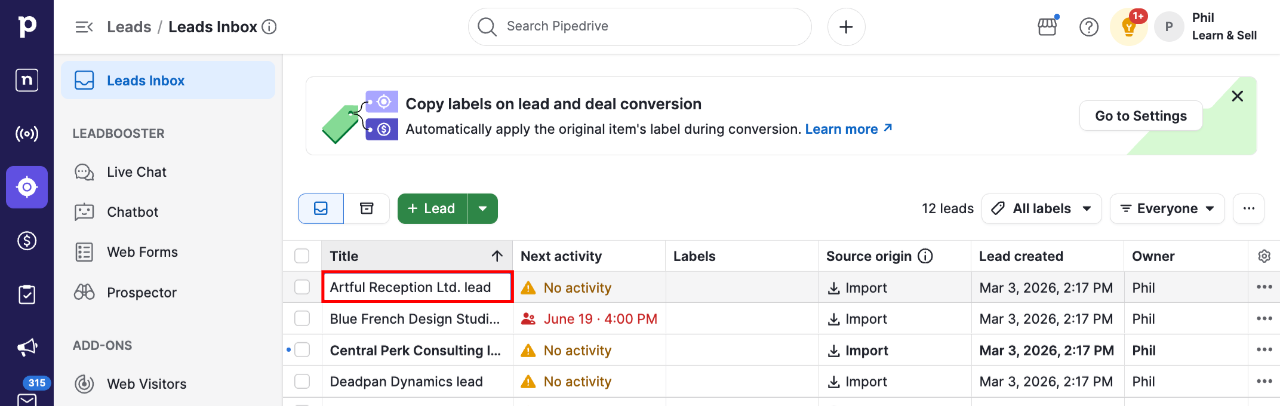
리드 인박스에서 원하는 리드를 클릭하면 해당 리드의 컨텍스트 뷰가 열립니다.
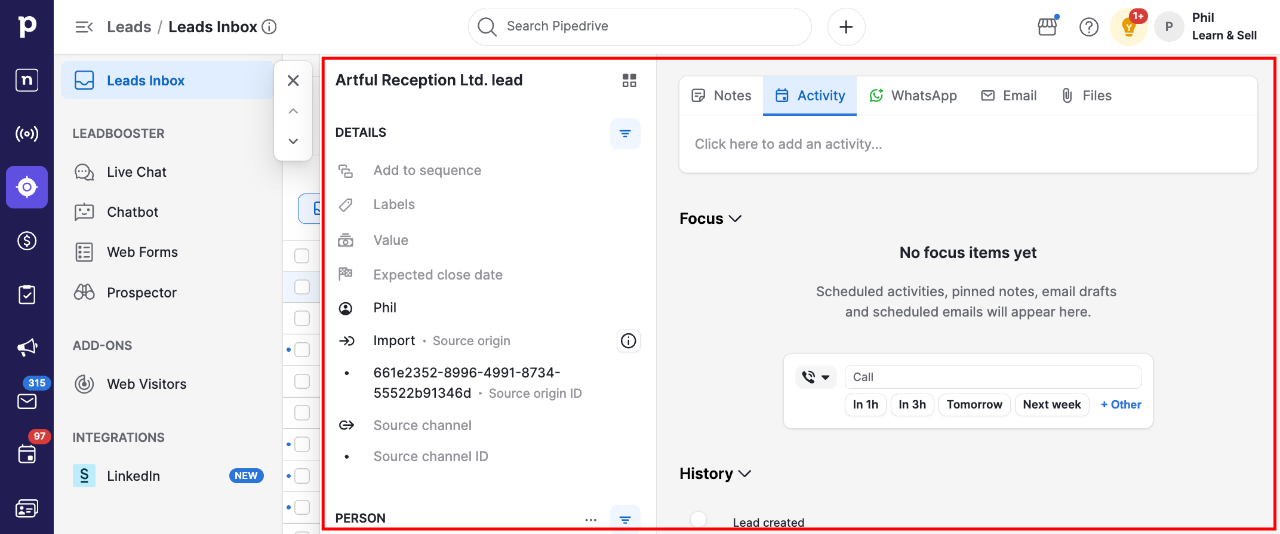
리드의 상세 정보는 왼쪽에 표시되며, 오른쪽에서는 노트, 활동, WhatsApp 메시지 및 이메일을 확인하고 작업할 수 있습니다.
소통 및 메모 작성
창 상단의 해당 탭을 클릭하여 노트와 활동을 추가하고, WhatsApp 메시지 보내기 및 이메일 작성이 가능합니다.
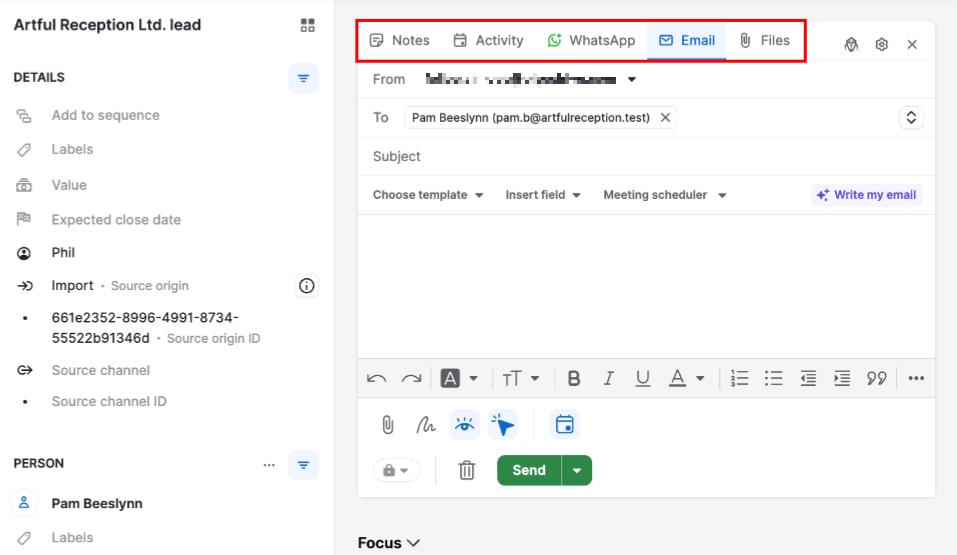
이메일 탭에는 메시지 초안을 작성해주는 AI 작성 도우미(프리미엄 및 얼티밋 요금제에서 사용 가능)가 포함되어 있습니다. 자세한 내용은 문서 AI 이메일 생성을 확인하세요.
참고: 리드 인박스 및 리드에 추가할 수 있는 데이터에 대한 자세한 내용은 리드 인박스 문서를 확인하세요.
리드 간 이동
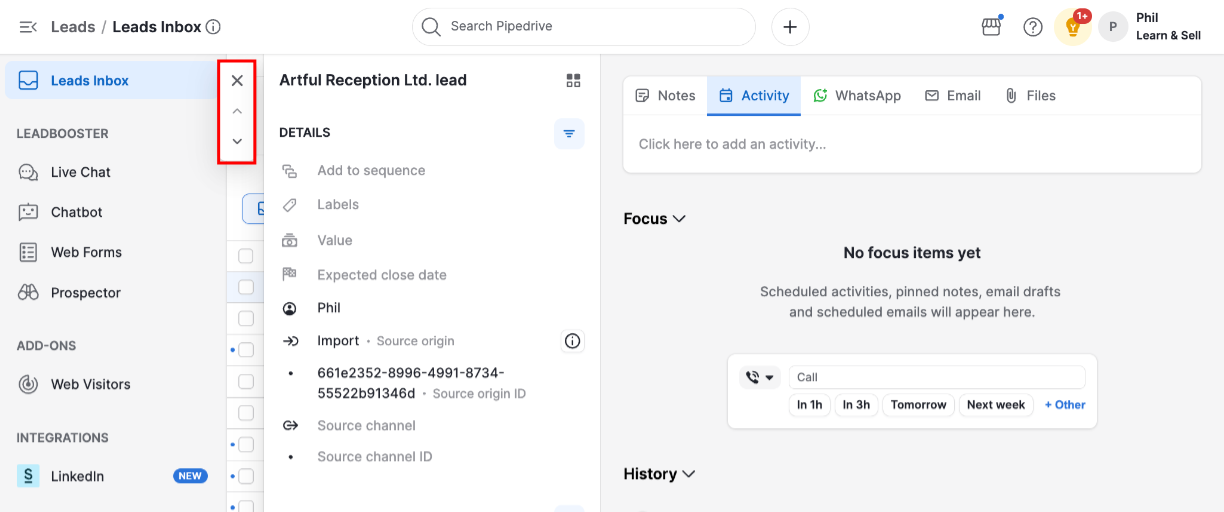
화면의 화살표를 사용하여 리드 간에 이동하거나, 키보드 단축키를 사용할 수 있습니다: 다음 리드는 J, 이전 리드는 K. 컨텍스트 뷰를 닫고 리드 인박스로 돌아가려면 “X”를 클릭하세요.
이 문서가 도움이 되었습니까?
예
아니요