このテキストは機械翻訳ツールを使用して英語から翻訳されており、人間の編集者によって校正されていません。機械は不正確または不明確な要素を生成した可能性があり、その場合には編集者が記事をレビュー次第、修正されます。
この記事は機械翻訳を使用して作成されました。
リードのコンテキスト表示
FS
最終更新日:2026年9月23日
Pipedriveのコンテキストビューでは、別ウィンドウを開かずにリードの詳細を確認できます。これにより、リード受信トレイで作業している間にリード間を移動したり、データを確認したりするのが簡単になります。これにより、リードインボックスでリードを確認しながら、リード間を移動してデータを確認しやすくなります。
コンテキストビューでは、次のことができます:
リード受信トレイを離れることなく、リードの詳細を直接編集できます
同じウィンドウで、リードのノート、アクティビティ、WhatsAppメッセージ、メールを作成できます
画面上の矢印を使ってリード間を移動できます
リードのコンテキストビューを開く
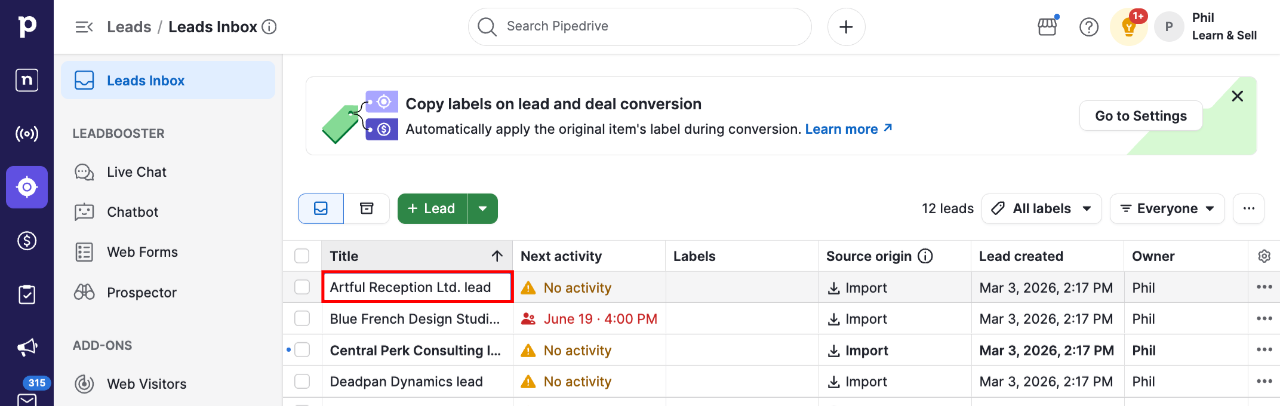
Leads受信トレイ内の任意のリードをクリックして、そのコンテキストビューを開きます。
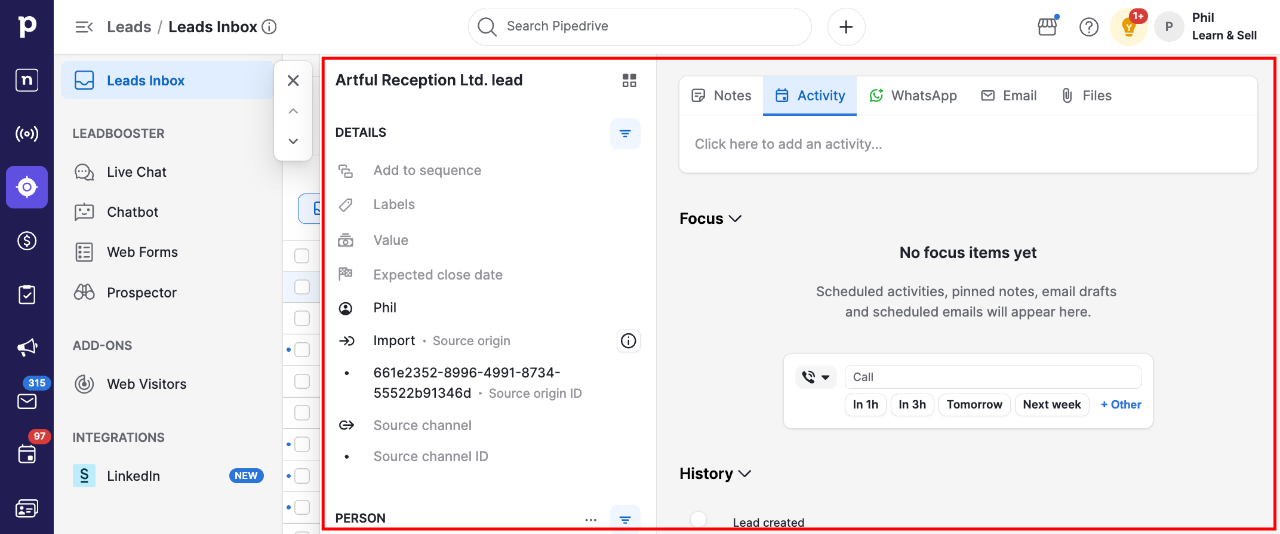
リードの詳細は左側に表示され、右側でノート、アクティビティ、WhatsAppメッセージ、メールを操作できます。
コミュニケーションとメモの作成
ウィンドウ上部の該当タブをクリックすると、ノートの追加、アクティビティの作成、WhatsAppメッセージを送信、メールの作成ができます。
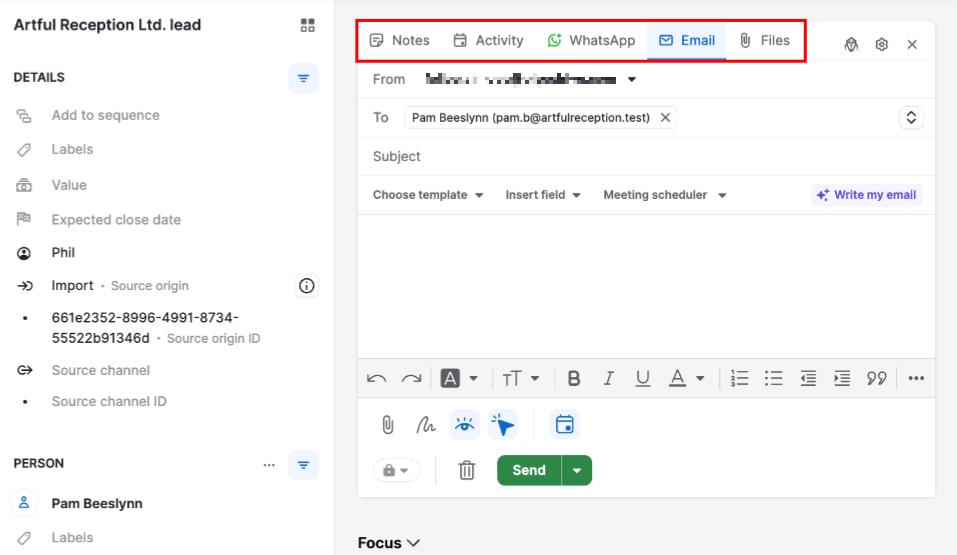
メールタブにはAIライティングアシスタント(PremiumおよびUltimateプランで利用可能)も含まれており、メッセージの下書きを作成できます。詳しくは記事AIメール作成をご覧ください。詳細については、AIメール作成の記事をご覧ください。
注意:Leads受信トレイやリードに追加できるデータの詳細については、記事Leads受信トレイをご覧ください。
リード間の移動
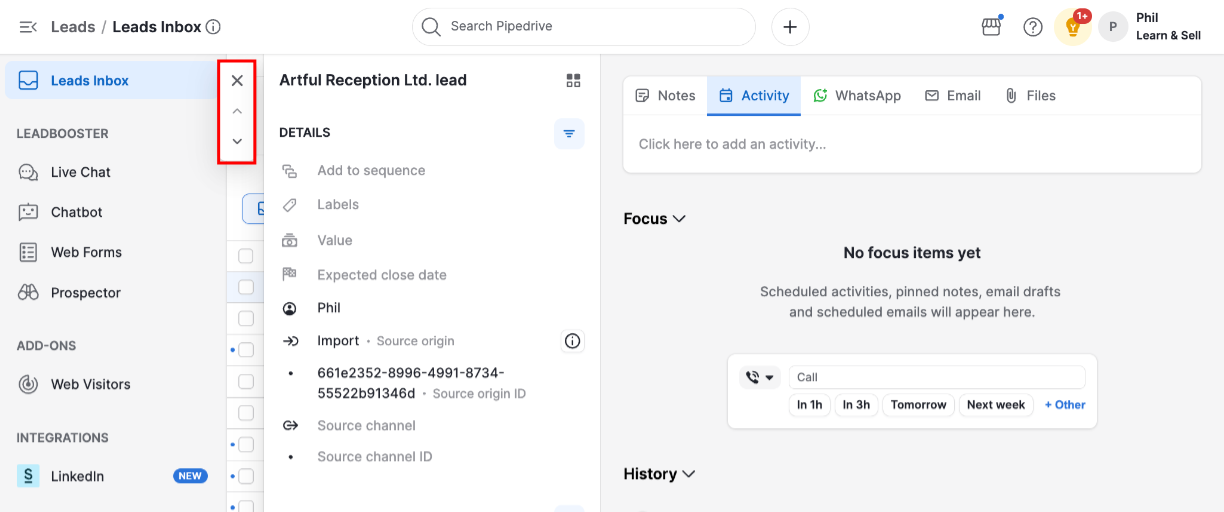
画面上の矢印を使ってリード間を移動するか、キーボードショートカットを使用します:次のリードはJ、前のリードはK。コンテキストビューを閉じてLeads受信トレイに戻るには、「X」をクリックします。コンテキスト表示を閉じてリードインボックスに戻るには、「X」をクリックしてください。
この記事は役に立ちましたか?
はい
いいえ