本段文字係以機器翻譯工具由英文翻譯而來,尚未經由真人編輯進行審校。機器翻譯可能產生不正確或不明確的文字,編輯審稿時會盡速修正。
本文章以機器翻譯產生。
潛在客戶情境檢視
FS
最後更新:2026年9月23日
Pipedrive 的 情境檢視 可讓你無須開啟獨立視窗,即可查看潛在客戶的詳細資料。這讓你在處理潛在客戶收件匣時,更容易在不同潛在客戶之間切換並查看資料。
使用情境檢視,您可以:
直接編輯潛在客戶的詳細資料,無須離開潛在客戶收件匣
在同一視窗中為潛在客戶建立筆記、活動、WhatsApp 訊息和電子郵件
使用畫面上的箭頭在潛在客戶之間切換
開啟潛在客戶情境檢視
在潛在客戶收件匣中點選任何潛在客戶,即可開啟其情境檢視。
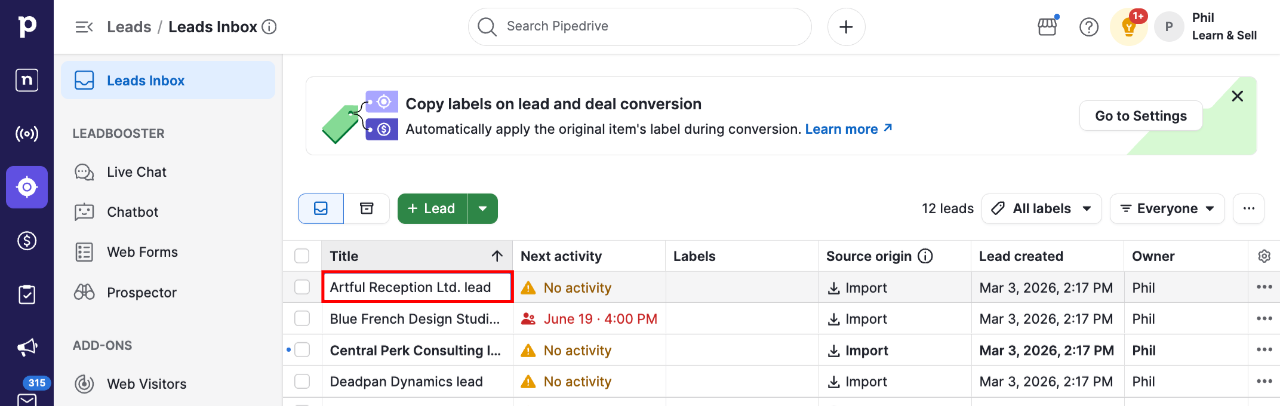
該潛在客戶的詳細資料會顯示在左側,您可以在右側處理其筆記、活動、WhatsApp 訊息與電子郵件。
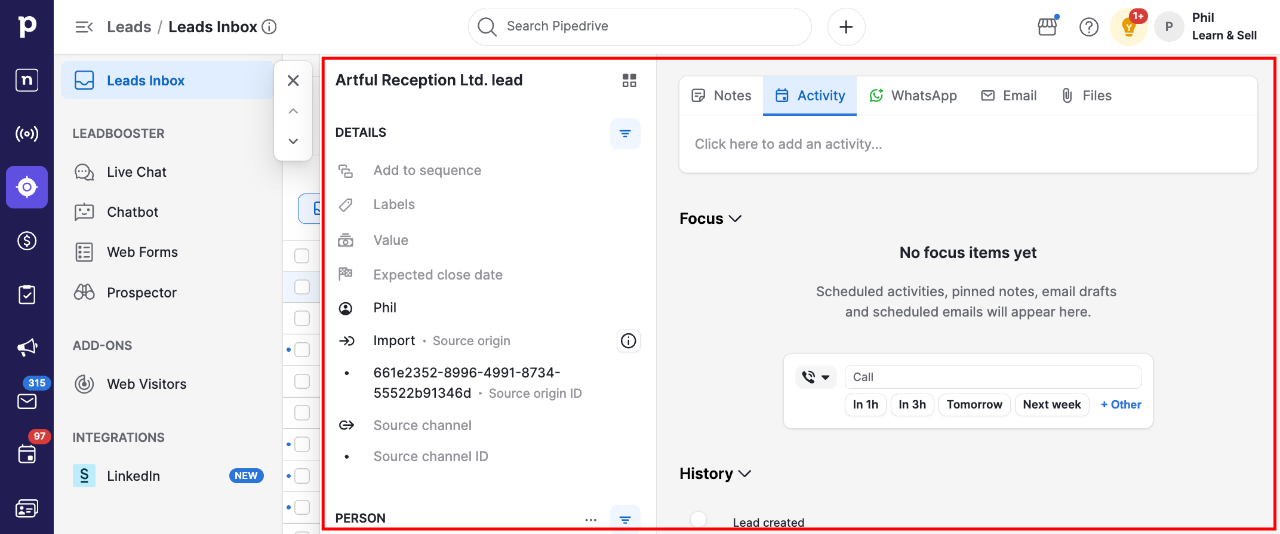
通訊及建立註記
您可以透過點選視窗頂端的相應分頁,新增筆記、建立活動、傳送 WhatsApp 訊息以及撰寫電子郵件。
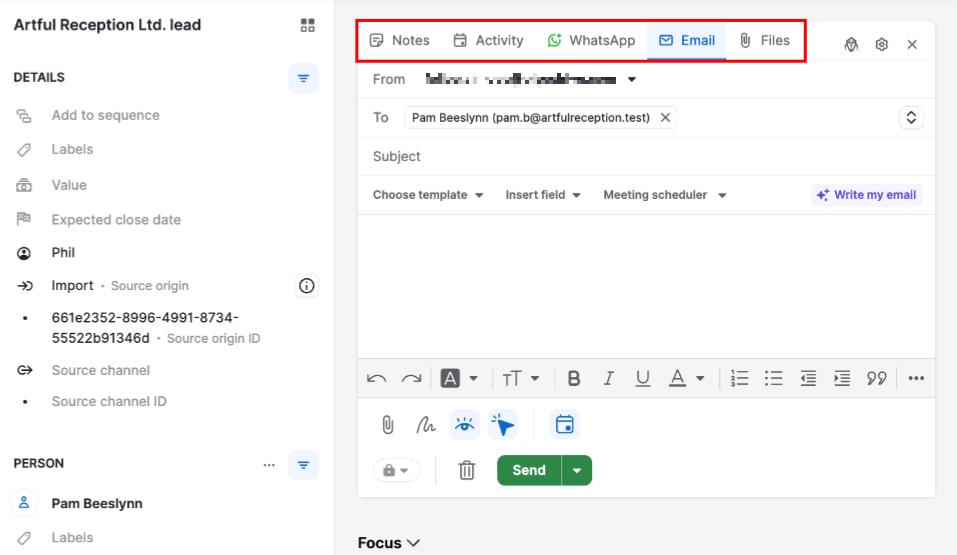
「電子郵件」分頁還包含 AI 寫作助理(適用於 Premium 和 Ultimate 方案),可為你草擬訊息。電子郵件分頁亦包含一個 AI 寫作助理(適用於 Premium 與 Ultimate 方案),可為您草擬訊息。欲了解詳情,請參閱文章 AI 電子郵件建立。
注意: 如需有關您的 Leads 收件匣以及可新增至潛在客戶的資料的更多資訊,請參閱 Leads Inbox 文章。
在 Leads 間切換
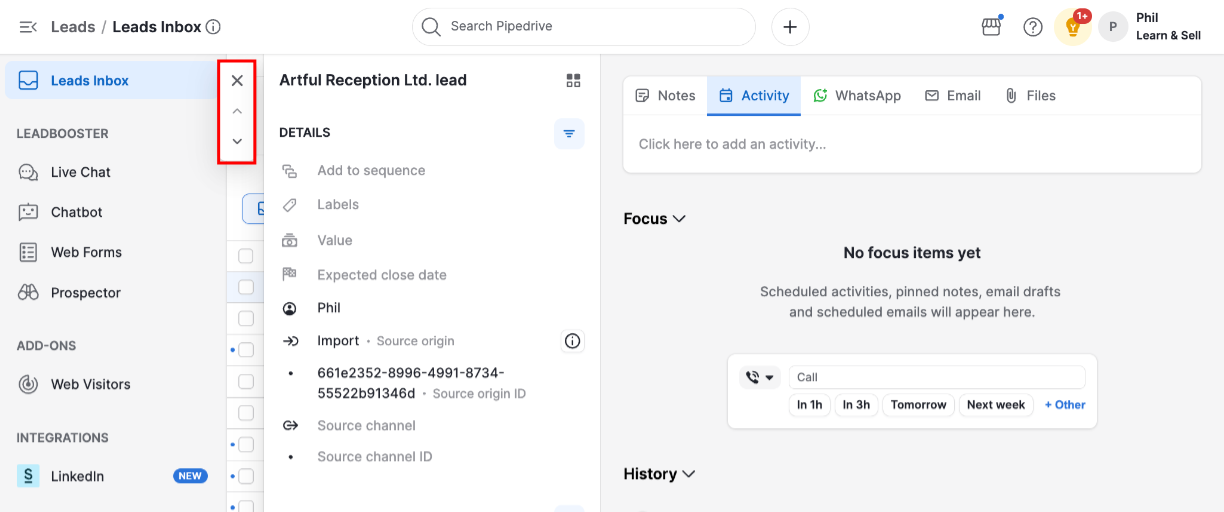
使用畫面上的箭頭在不同潛在客戶之間切換,或使用鍵盤快速鍵:J 用於下一筆潛在客戶,K 用於上一筆潛在客戶。點選 「X」 以關閉情境檢視並返回潛在客戶收件匣。
這篇文章有幫助嗎?
是
否