Acest articol a fost generat folosind traducerea automată.
Chatbot
Cu sistemul Chatbot de la Pipedrive, clienții dvs. se pot califica mai bine ca potențiali clienți ai companiei dvs. folosind un ghid cu scenariu încorporat în pagina dvs. web.

Unde îl găsiți
Pentru a crea un ghid Chatbot, accesați Inbox de clienți potențiali > Chatbot > „Ghid nou.”
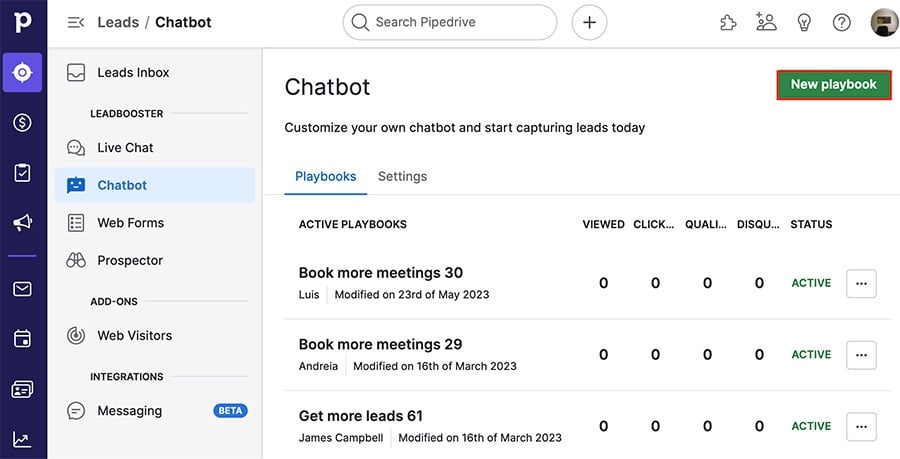
Crearea ghidului
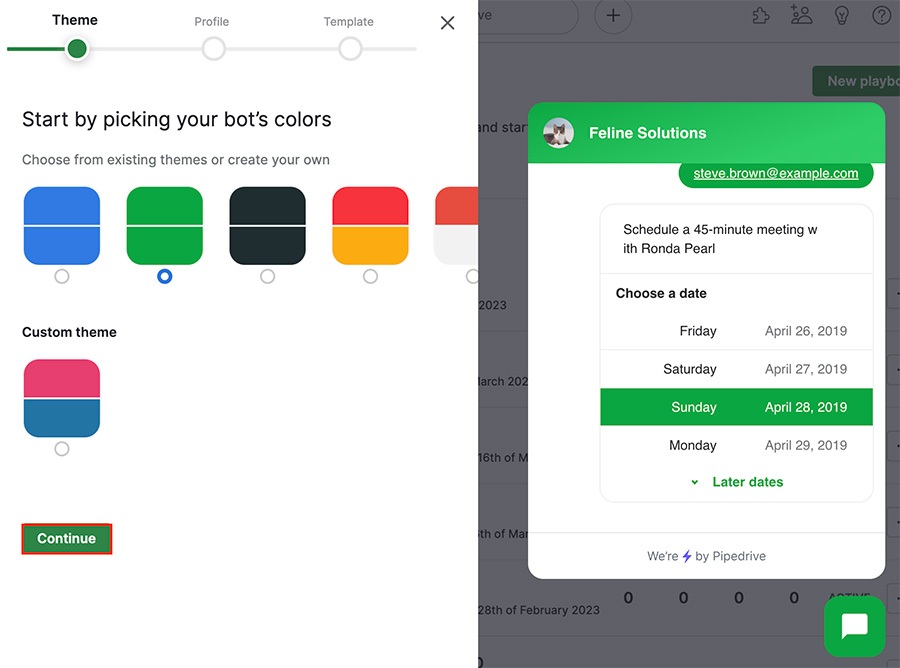
La crearea inițială a ghidului, veți avea trei ferestre de editare:
- Prima fereastră vă permite să alegeți o paletă de culori
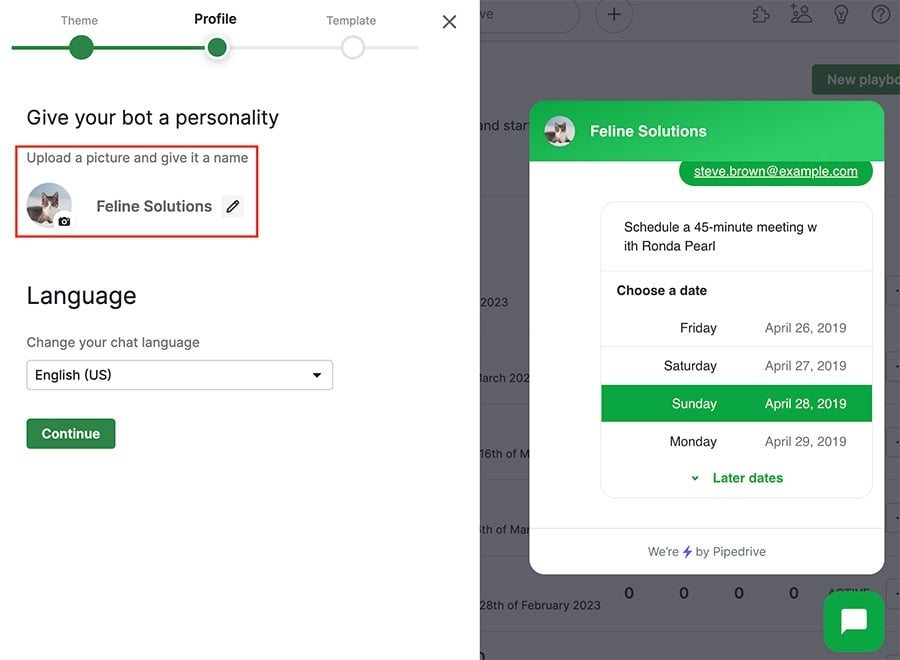
- A doua este pentru editarea numelui (pictograma creion), a imaginii de profil (pictograma cameră) și a limbii
- A treia fereastră este pentru alegerea unui șablon de pornire, care va completa răspunsurile din ghid
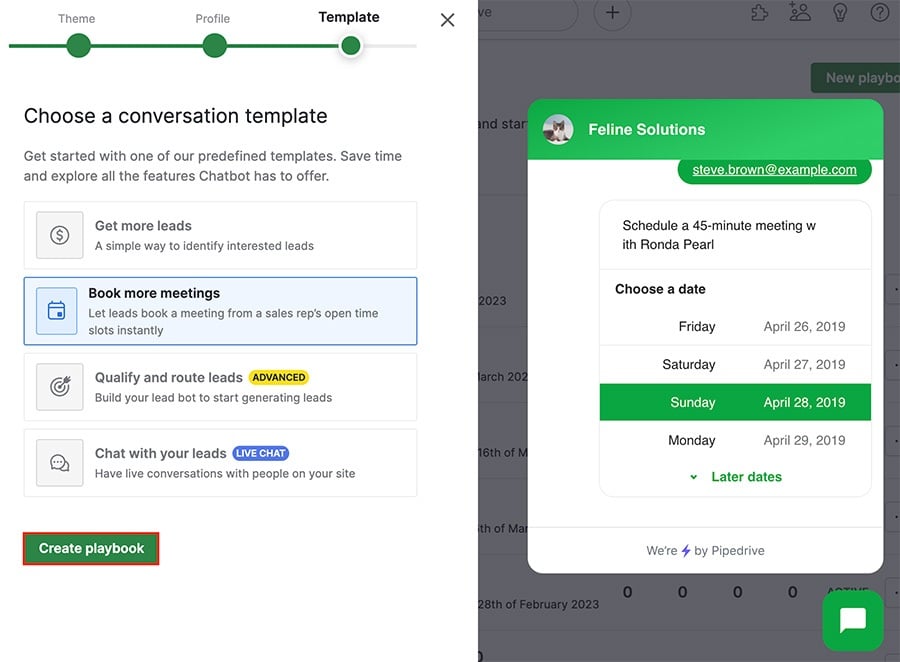
În acest al treilea pas, fiecare șablon oferă un punct de pornire unic pentru ghidul dvs. Chatbot:
- Obțineți mai mulți clienți potențiali – conceput pentru a vă completa contul cu clienți potențiali sau oferte
- Programați mai multe întâlniri – programați activități specifice cu persoane interesate de compania dvs.
- Calificați și direcționați clienții potențiali – permiteți vizitatorilor să se califice drept persoane interesate și să fie alocați unui anumit utilizator din contul dvs. Pipedrive
- Discutați cu clienții potențiali – interacționați direct cu vizitatorii site-ului dvs. prin chat live.
După ce ați selectat un șablon, dați clic pe „Creați ghidul” și veți fi redirecționat la editorul de ghiduri.
Editarea ghidului
Editor de ghiduri
După ce ați terminat de creat ghidul, puteți utiliza editorul de ghiduri pentru a adăuga, edita sau șterge carduri din ghid.
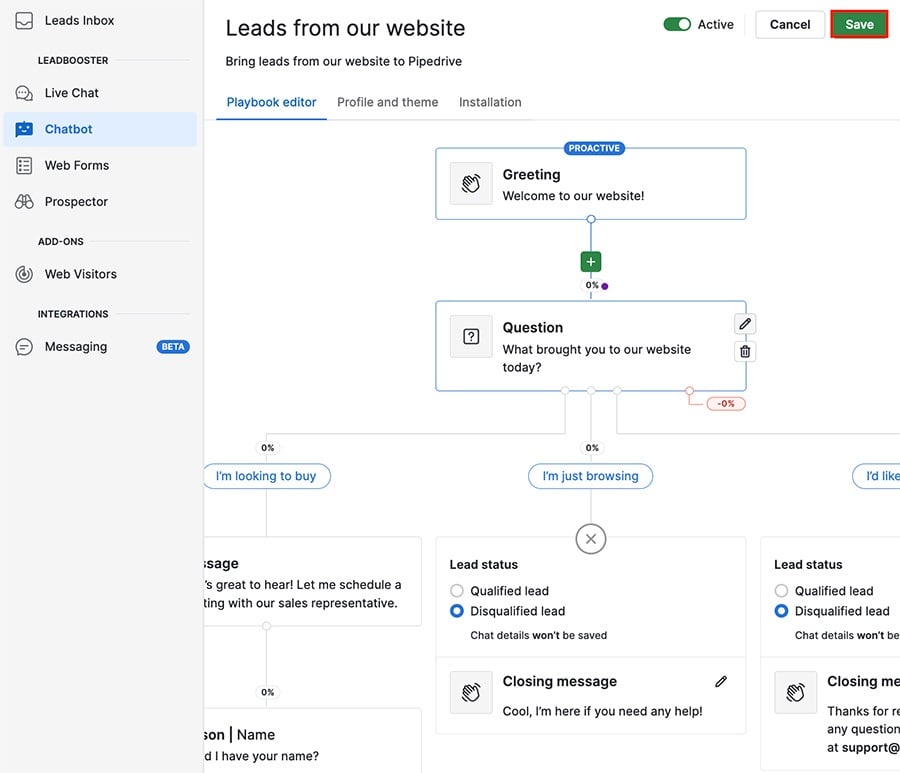
Iată o listă cu funcțiile disponibile în editorul de ghiduri:
- Treceți cu cursorul peste un card și utilizați creionul pentru a-l edita sau coșul de gunoi pentru a-l șterge
- De asemenea, puteți trece cu cursorul peste numele ghidului sau nota de sub acesta și puteți da clic pe creion pentru a le edita
- Utilizați „+” între oricare două carduri pentru a adăuga unul nou
- Utilizați comutatorul activ din colțul din dreapta sus pentru a activa sau dezactiva ghidul încorporat
După ce ați terminat de editat cardurile ghidului, dați clic pe „Salvați” pentru a confirma modificările.
Profil și temă
Puteți reveni la opțiunile de editare anterioare din „Profil și temă,” inclusiv:
- Editarea numelui și a imaginii de profil
- Alegerea unei teme de culori
- Selectarea limbii și a setărilor de subsol
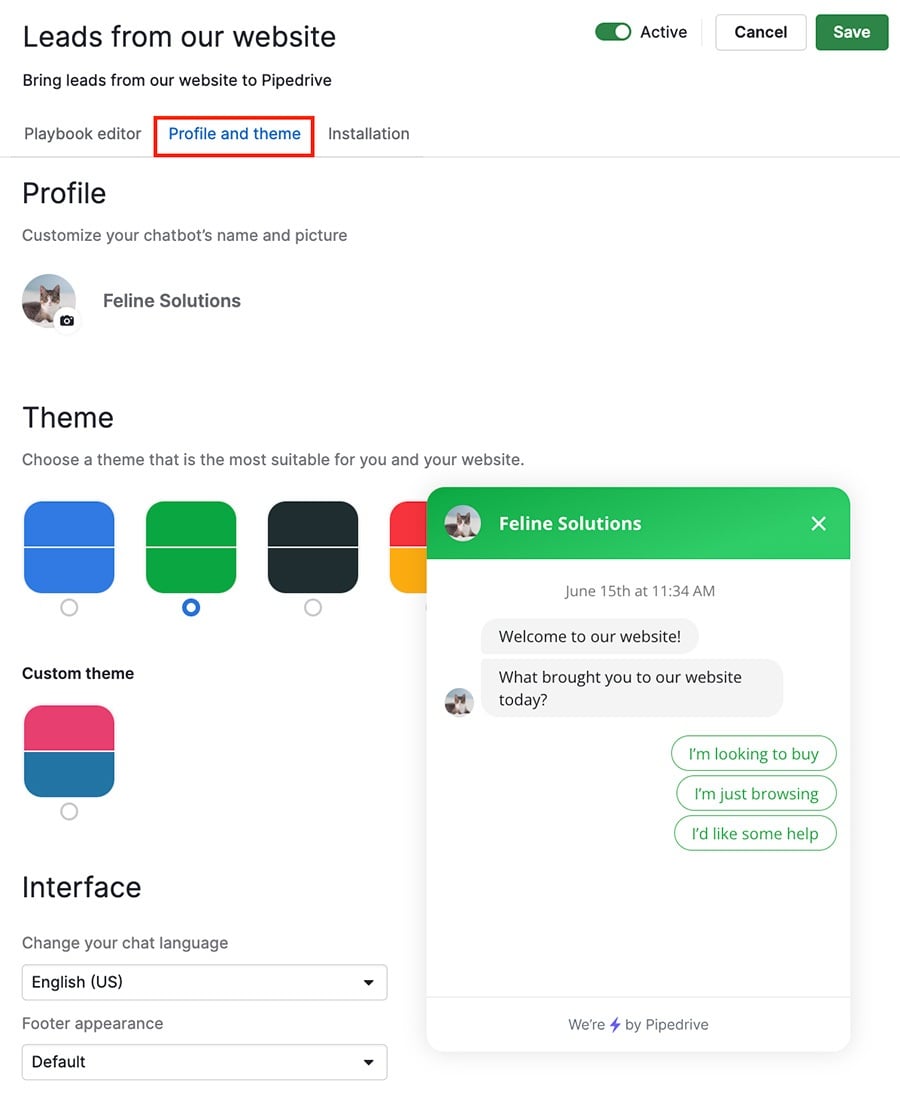
În această fereastră veți vedea o previzualizare a Chatbot-ului, așa cum apare pe pagina dvs. web.
Instalare
După ce ați editat cardurile ghidului și aspectul Chabot-ului, va trebui să încorporați Chatbot-ul în pagina dvs. web.
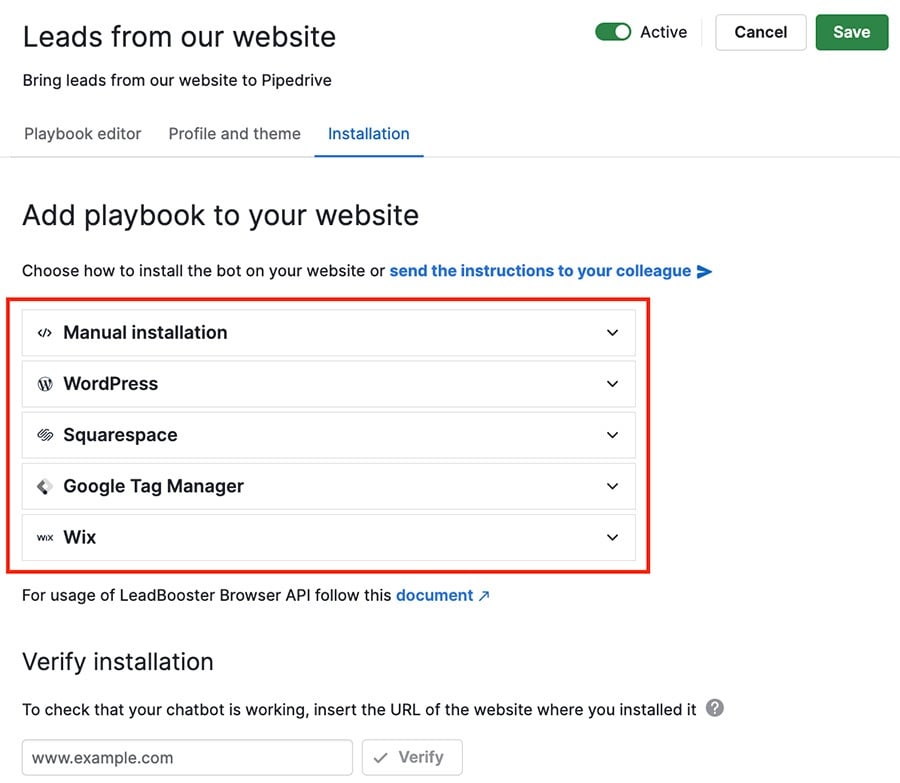
Aveți la dispoziție mai multe fragmente de cod predefinite, pe care le puteți încorpora în servicii populare de găzduire web, precum și un link pentru instalare manuală.
Vizualizarea Chatbot-urilor
În secțiunea Chatbot din LeadBooster, puteți vedea toate ghidurile Chatbot existente:
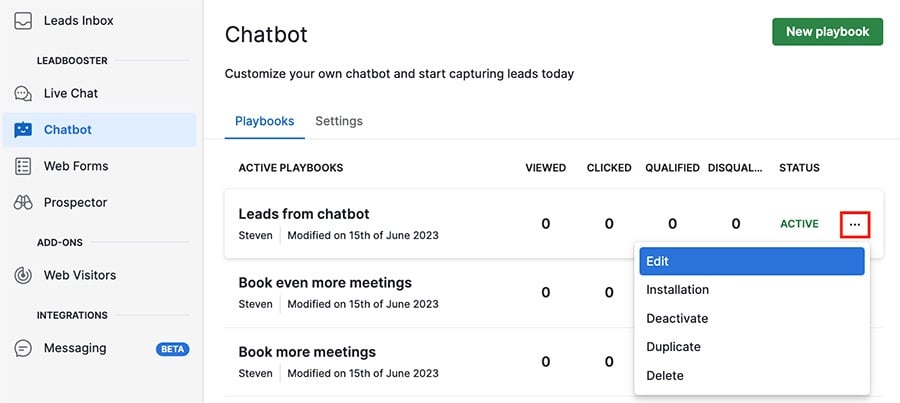
Puteți vedea starea Chatbot-ului, numărul de vizualizări și clicuri, precum și câți clienți potențiali au fost calificați sau descalificați.
Dați clic pe „…” din partea dreaptă a oricărui ghid pentru a deschide meniul de opțiuni, unde puteți:
- Editați ghidul
- Vizualizați codul de instalare pentru încorporarea în pagina web
- Dezactivați Chatbot-ul (rămâne încorporat în pagina dvs. web, dar nu funcționează)
- Ștergeți sau creați un duplicat al Chatbot-ului
A fost util articolul?
Da
Nu