Automatisierungslimits in Pipedrive
Automatisierungslimits tragen dazu bei, über alle Konten hinweg eine stabile Leistung zu gewährleisten. Diese Limits hängen davon ab, wie viele Automatisierungen Sie haben, wie sie aufgebaut sind und wie oft sie ausgeführt werden.
Wenn ein Limit erreicht wird, können einige Automatisierungen nicht mehr ausgeführt werden, Aktionen nicht erfolgreich abschließen oder neue Ausführungen ignorieren. Die Optimierung Ihrer Automatisierungen trägt dazu bei, dass sie zuverlässig ausgeführt werden.
Wie viele Automatisierungen Sie hinzufügen können
Jedes Unternehmen hat ein Limit für die Anzahl der Automatisierungen, die gleichzeitig auf aktiv gesetzt werden können.
Das Limit hängt von Ihrem Plan ab:
Plan |
Aktive Automatisierungen pro Unternehmen |
Growth |
50 |
Premium |
150 |
Ultimate |
250 |
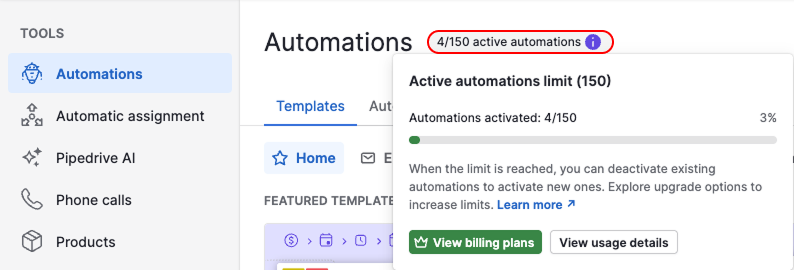
Um zu prüfen, wie viele Automatisierungen derzeit aktiv sind, öffnen Sie das Kontomenü und gehen Sie zu Tools und Apps > Automations.
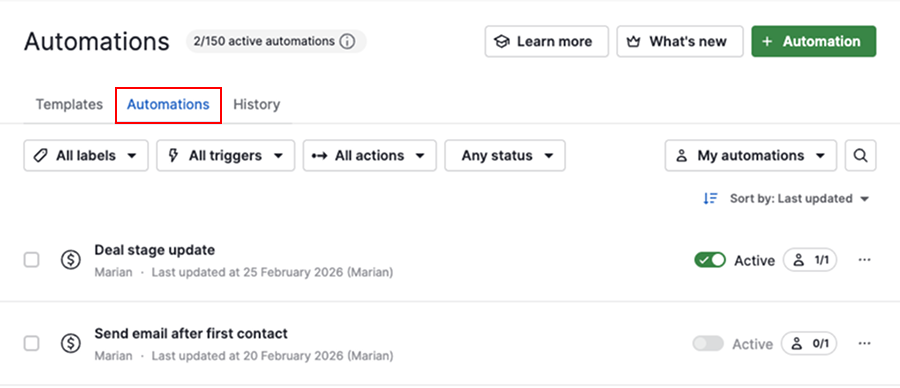
Im Tab Automations können Sie alle Ihre Automatisierungen im Detail einsehen und ihren Status verwalten.
Wenn Sie das Limit für aktive Automatisierungen erreichen, können Sie keine weiteren Automatisierungen aktivieren. Bereits aktive Automatisierungen werden weiterhin ausgeführt.
Arten von Automatisierungslimits
Limits in der Struktur einer Automatisierung
Jede Automatisierung beginnt mit einem Trigger und mindestens einer Aktion. Komplexere Automatisierungen umfassen zusätzliche Schritte mit jeweils eigenen Limits.
Aktionen pro Automatisierung
Jede Automatisierung kann bis zu zehn Aktionen enthalten.
Schritte pro Automatisierung
Die Anzahl der Schritte, die Sie hinzufügen können, hängt von Ihrem Plan und vom Schritttyp ab.
| Schritttyp | Growth | Premium | Ultimate | Wichtige Einschränkungen |
|---|---|---|---|---|
| Warten auf Bedingung | 3 | 10 | 10 | Jeder Schritt kann bis zu sieben Tage ausgeführt werden. Wenn die Bedingungen nicht erfüllt sind, stoppt die Automatisierung |
| Verzögerung | 3 | 10 | 10 | Die Gesamtverzögerung pro Automatisierung beträgt 90 Tage. Wochenenden werden mitgezählt, auch wenn sie übersprungen werden |
| If/else-Bedingung | 3 | 10 | 20 | Verzweigt die Automatisierung je nachdem, ob die Bedingungen erfüllt sind |
Frequenzlimits
Frequenzlimits legen fest, wie oft Automatisierungen innerhalb eines bestimmten Zeitraums ausgeführt werden können. Jedes Mal, wenn eine Automatisierung ausgelöst wird und eine Aktion abschließt, zählt das als eine Ausführung.
Diese Limits schützen die Systemleistung und verhindern Automatisierungsschleifen:
- Unternehmensebene – bis zu 10.000 Ausführungen innerhalb von zehn Minuten
- Automatisierungsebene – bis zu 5.000 Ausführungen für eine einzelne Automatisierung innerhalb von zehn Minuten
Häufige Fälle
Frequenzlimits werden am häufigsten erreicht, wenn Automatisierungen in großem Umfang ausgeführt werden oder miteinander interagieren. Wie Ausführungen verarbeitet werden, hängt davon ab, wie sie ausgelöst werden:
| Szenario | Was passiert | Sichtbarkeit im Automatisierungsverlauf |
|---|---|---|
| Eine Automatisierung wird durch eine Massenbearbeitung ausgelöst | Ausführungen werden gestoppt | Angezeigt als „Gestoppt“ |
| Automatisierungen erzeugen gegenseitige Schleifen | Ausführungen werden ignoriert | Nicht angezeigt |
| Eine Automatisierung löst viele weitere aus | Ausführungen werden ignoriert | Nicht angezeigt |
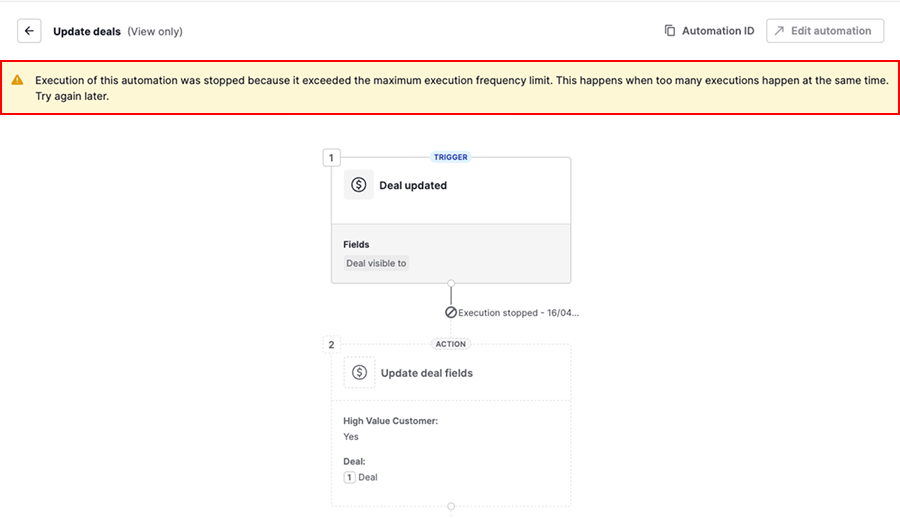
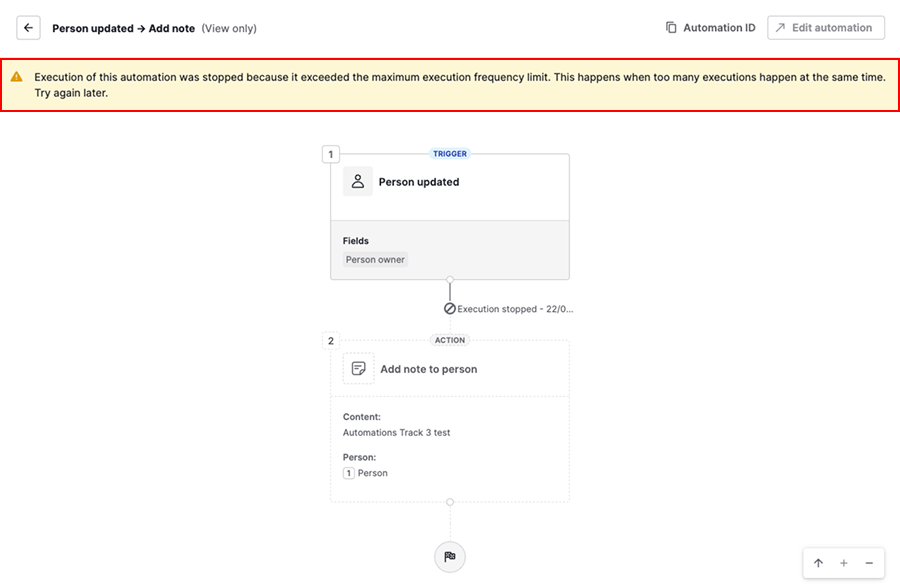
Hier ist ein Beispiel für eine Meldung, die angezeigt wird, wenn eine Ausführung aufgrund von Frequenzlimits gestoppt wird:
Damit Sie potenzielle Probleme erkennen, bevor ein frequency limit erreicht wird, gleicht Pipedrive die Automatisierungsaktivität mit einem warning threshold ab.
Der warning threshold wird anhand der Größe Ihres Unternehmens berechnet und liegt unter den execution limits. So haben Sie Zeit, Ihre Automations zu prüfen und zu optimieren, bevor executions gestoppt werden.
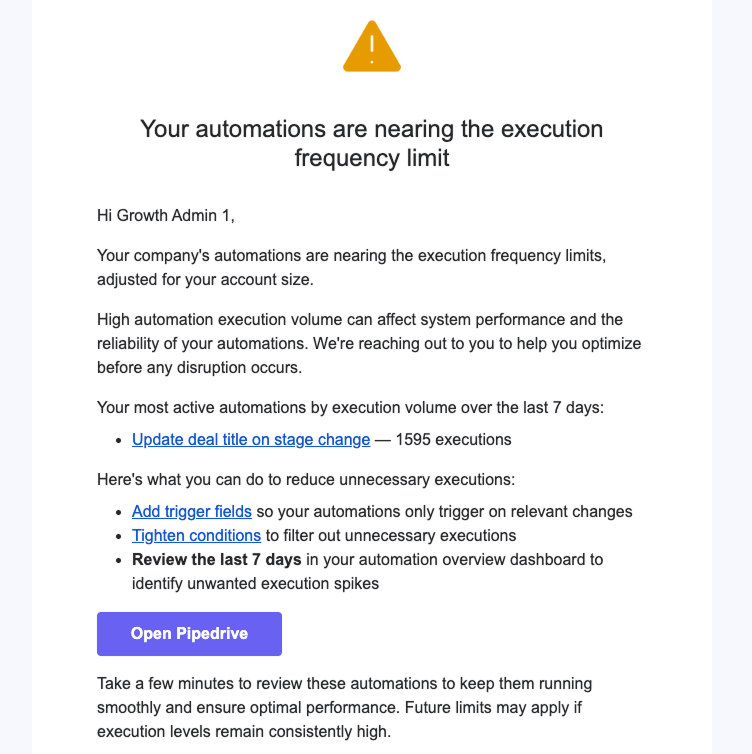
Wenn Ihr Unternehmen diesen Schwellenwert erreicht, erhält der Kontoinhaber eine E-Mail-Benachrichtigung darüber, dass Ihre Automations mit hoher Frequenz ausgeführt werden.
Wenn die Automatisierungsaktivität den Warnschwellenwert weiterhin überschreitet, werden die frequency limits für das Konto angewendet.
Limits für den E-Mail-Versand
Automatisierte E-Mails werden in die Warteschlange gestellt und in kurzen 30-Sekunden-Intervallen gesendet, um eine stabile Zustellung zu gewährleisten und plötzliche Lastspitzen zu vermeiden. E-Mail-Aktionen können fehlschlagen, wenn sie an Rate-Limits oder Limits des E-Mail-Anbieters stoßen.
| Limitart | Obergrenze | Sichtbarkeit im Automatisierungsverlauf |
|---|---|---|
| Rate-Limit | Bis zu 40 E-Mail-Aktionen pro Minute in einem Unternehmenskonto | Wird als „Fehlgeschlagen“ angezeigt |
| Limits des E-Mail-Anbieters | Anbieter wie Gmail oder Outlook legen ihre eigenen Limits fest (zum Beispiel tägliche oder stündliche Obergrenzen) | Wird als „Fehlgeschlagen“ angezeigt |
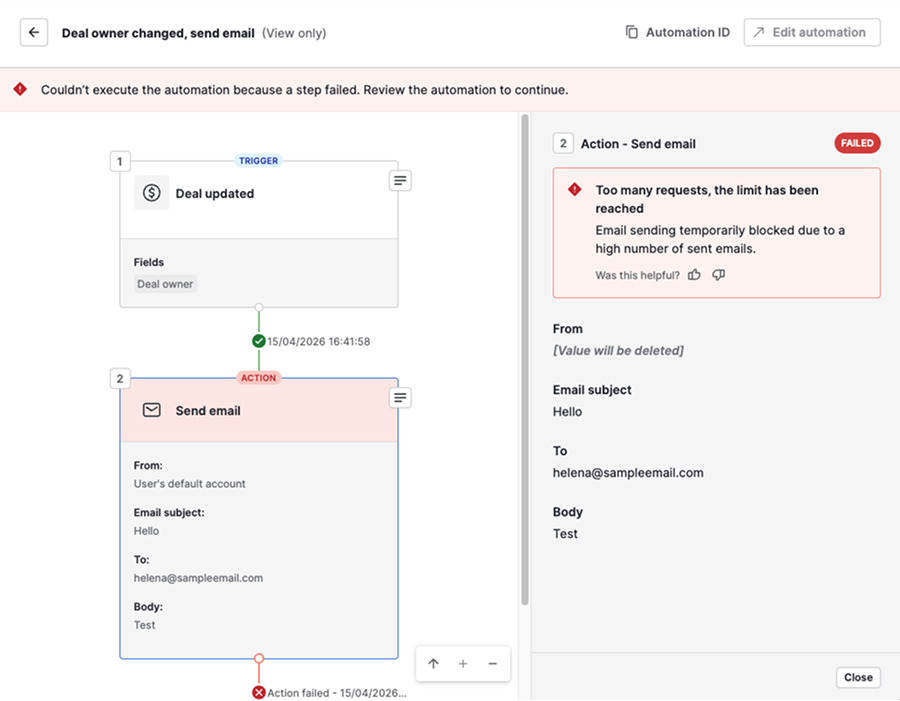
Hier ist ein Beispiel für eine Meldung, die angezeigt wird, wenn eine E-Mail-Aktion fehlschlägt:
Limits anderer Funktionen und Integrationen
Zusätzlich zu automatisierungsspezifischen Limits können allgemeine Funktionen von Pipedrive und externe Integrationen beeinflussen, wie Automatisierungen ablaufen. Wenn diese Limits erreicht werden, schlagen die zugehörigen Aktionen fehl. Beispiele sind:
| Funktion | Obergrenze | Sichtbarkeit im Automatisierungsverlauf |
|---|---|---|
| Sequenzen | Bis zu 100 Deals oder Kontakte pro Sequenz | Wird als „Fehlgeschlagen“ angezeigt |
| Notizen | Bis zu 100 Notizen pro Deal, Person oder Organisation | Wird als „Fehlgeschlagen“ angezeigt |
| Externe Integrationen (APIs, Webhooks) | Durch den externen Dienst festgelegt | Wird als „Fehlgeschlagen“ angezeigt |
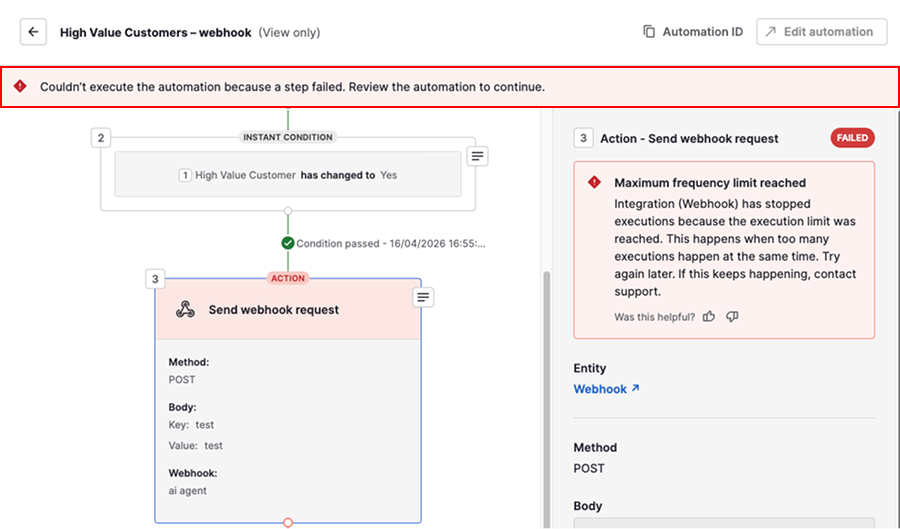
Hier ist ein Beispiel für eine Meldung, die angezeigt wird, wenn eine Aktion aufgrund dieser Limits fehlschlägt:
Prüfen von Problemen bei Automatisierungsausführungen
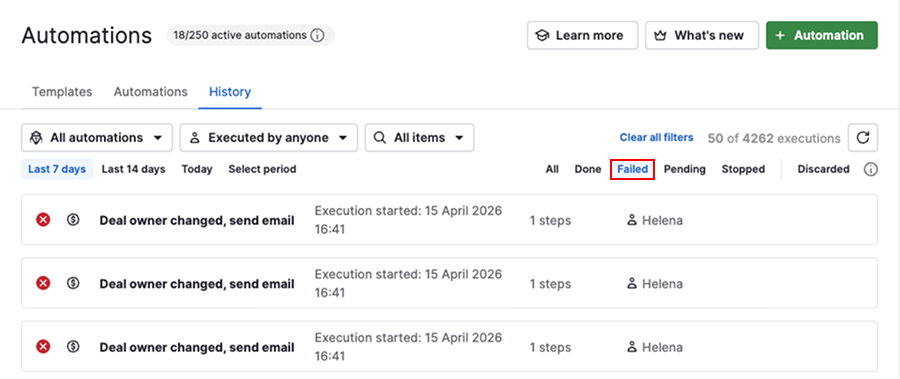
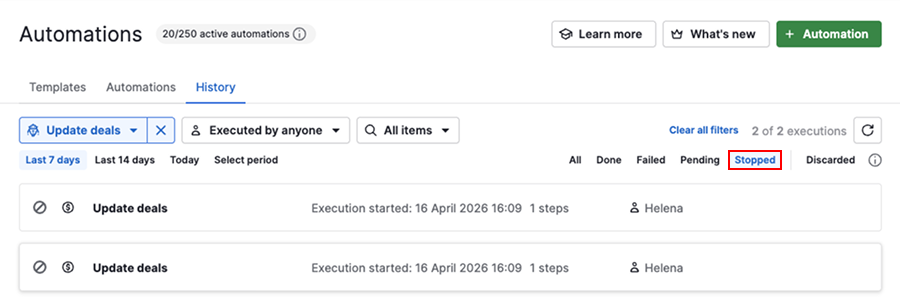
Öffnen Sie zum Überprüfen der Aktivitäten von Automatisierungen das Kontomenü und gehen Sie zu Tools und Apps > Automations > Verlauf.
Verwenden Sie die folgenden Filter, um Probleme zu erkennen:
- „Fehlgeschlagen“ – für Ausführungen, bei denen eine Aktion aufgrund von Limits oder anderen Problemen nicht abgeschlossen werden konnte
- „Gestoppt“ – für Ausführungen, die von Frequenzlimits, Unterbrechungen oder nicht erfüllten Bedingungen in späteren Schritten betroffen sind
Öffnen Sie eine Ausführung, um weitere Details dazu anzuzeigen, was passiert ist und warum.
Bewährte Vorgehensweisen zum Einhalten von Limits
Regelmäßige Wartung und eine durchdachte Konfiguration können Ihnen helfen, Automatisierungslimits einzuhalten.
| Bewährte Vorgehensweise | Wobei sie hilft |
|---|---|
| Nicht mehr benötigte Automatisierungen entfernen | Hält Ihr Konto innerhalb der Limits für aktive Automatisierungen |
| Ähnliche oder doppelte Automatisierungen zusammenführen | Reduziert unnötige Ausführungen und vereinfacht die Verwaltung |
| Bedingungen hinzufügen | Stellt sicher, dass Automatisierungen nur bei Bedarf ausgeführt werden |
| Automatisierungen bei Massenbearbeitungen überspringen | Verhindert eine große Anzahl gleichzeitig ausgelöster Ausführungen (für globale Admins verfügbar) |
| Vermeiden, dass eine Automatisierung mehrere andere Automatisierungen auslöst | Verhindert das Erreichen von Frequenzlimits |
| E-Mail-Aktionen zeitlich verteilen | Verringert das Risiko, E-Mail-Rate-Limits zu erreichen |
| Plan upgraden | Erhöht die Anzahl der verfügbaren aktiven Automatisierungen |
War dieser Artikel hilfreich?
Ja
Nein