이 문서는 기계 번역을 사용하여 작성되었습니다.
Pipedrive의 자동화 제한
자동화 제한은 모든 계정에서 안정적인 성능을 유지하는 데 도움이 됩니다. 이러한 제한은 보유한 자동화의 수, 구성 방식 및 실행 빈도에 따라 달라집니다.
제한에 도달하면 일부 자동화는 실행이 중단되거나, 작업 완료에 실패하거나, 새 실행을 무시할 수 있습니다. 자동화를 최적화하면 안정적으로 실행되도록 도울 수 있습니다.
추가할 수 있는 자동화 수
각 회사에는 동시에 활성 상태로 설정할 수 있는 자동화 수에 제한이 있습니다.
제한은 사용 중인 요금제에 따라 달라집니다:
요금제 |
회사당 활성 자동화 수 |
그로스 |
50 |
프리미엄 |
150 |
얼티밋 |
250 |
현재 활성화된 자동화 수를 확인하려면 계정 메뉴를 열고 도구 및 앱 > 자동화로 이동하세요.
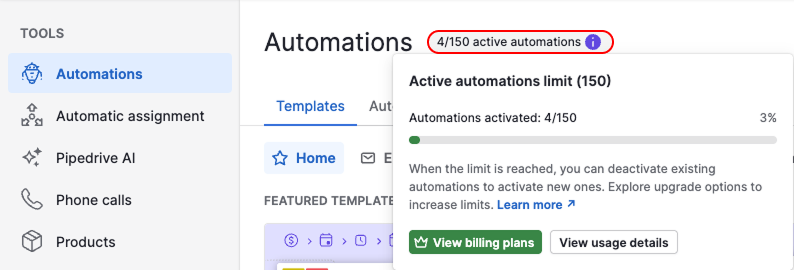
자동화 탭에서 모든 자동화를 자세히 검토하고 상태를 관리할 수 있습니다.
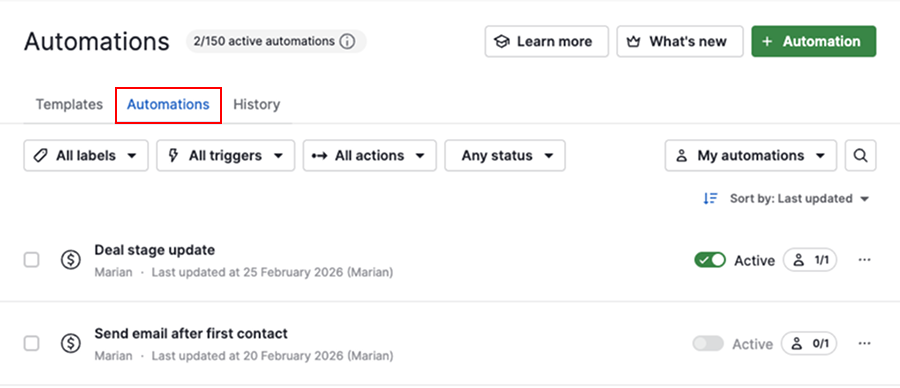
활성 자동화 한도에 도달하면 추가 자동화를 활성화할 수 없습니다. 기존의 활성 자동화는 계속 실행됩니다.
자동화 제한 유형
자동화 구조 내 제한
각 자동화는 트리거와 최소 한 개의 작업으로 시작합니다. 더 복잡한 자동화는 각자 제한이 있는 추가 단계들을 포함합니다.
자동화당 작업 수
각 자동화에는 최대 10개의 작업을 포함할 수 있습니다.
자동화당 단계 수
추가할 수 있는 단계 수는 사용자의 요금제와 단계 유형에 따라 다릅니다.
| 단계 유형 | 그로스 | 프리미엄 | 얼티밋 | 주요 제한사항 |
|---|---|---|---|---|
| 조건 대기 | 3 | 10 | 10 | 각 단계는 최대 7일 동안 실행될 수 있습니다. 조건이 충족되지 않으면 자동화가 중단됩니다 |
| 지연 | 3 | 10 | 10 | 자동화당 총 지연은 90일입니다. 주말을 건너뛰더라도 포함됩니다 |
| If/else 조건 | 3 | 10 | 20 | 조건 충족 여부에 따라 자동화를 분기합니다 |
빈도 제한
빈도 제한은 지정된 기간 내에 자동화가 실행될 수 있는 횟수를 제어합니다. 자동화가 트리거되어 작업을 완료할 때마다 한 번의 실행으로 계산됩니다.
이러한 제한은 시스템 성능을 보호하고 자동화 루프를 방지합니다:
- 회사 수준 – 10분 내 최대 10,000회 실행
- 자동화 수준 – 단일 자동화당 10분 내 최대 5,000회 실행
일반적인 경우
빈도 제한은 대규모로 자동화가 실행되거나 자동화끼리 상호작용할 때 가장 자주 발생합니다. 실행 처리 방식은 트리거 방식에 따라 달라집니다:
| 시나리오 | 발생하는 일 | 자동화 이력에서의 표시 |
|---|---|---|
| 자동화가 일괄 편집에 의해 트리거되는 경우 | 실행이 중단됩니다 | 다음과 같이 표시됨: “중단됨” |
| 자동화들이 서로 루프를 생성할 때 | 실행이 무시됩니다 | 표시되지 않음 |
| 하나의 자동화가 여러 자동화를 트리거할 때 | 실행이 무시됩니다 | 표시되지 않음 |
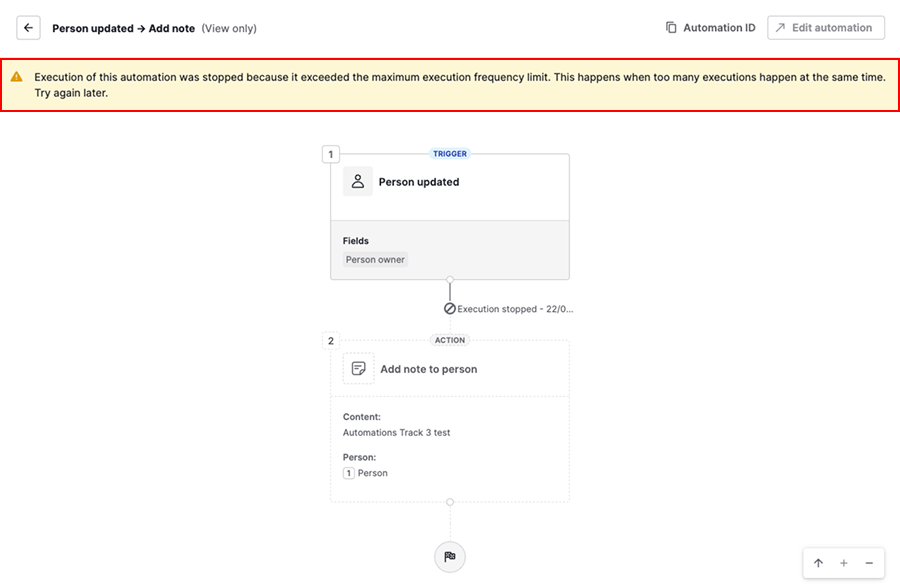
다음은 빈도 제한 때문에 실행이 중단되었을 때 표시되는 메시지의 예입니다:
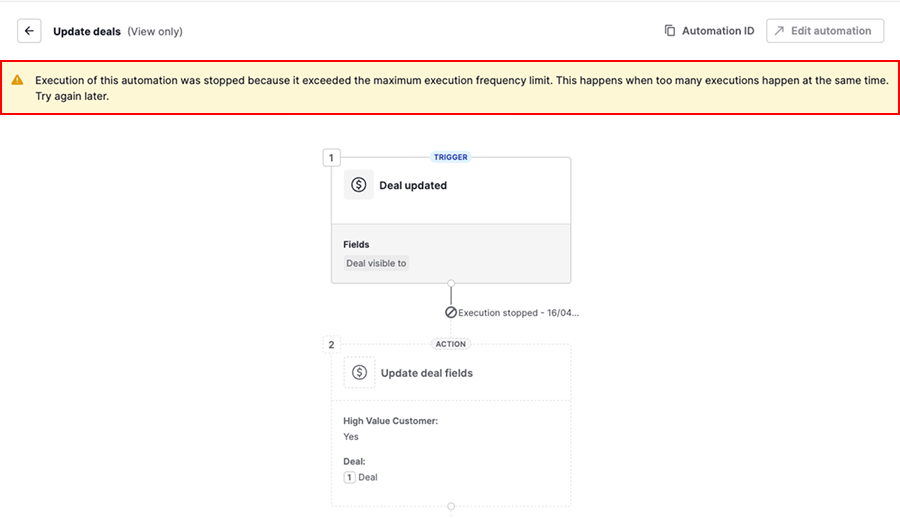
빈도 한도에 도달하기 전에 잠재적인 문제를 파악할 수 있도록 Pipedrive는 자동화 활동을 경고 임계값과 비교하여 모니터링합니다.
경고 임계값은 회사 규모를 기준으로 계산되며 실행 한도보다 낮습니다. 이 임계값의 목적은 실행이 중지되기 전에 자동화를 검토하고 최적화할 시간을 제공하는 것입니다.
회사가 이 임계값에 도달하면 자동화가 높은 빈도로 실행되고 있음을 알리기 위해 계정 소유자에게 이메일 알림이 전송됩니다.
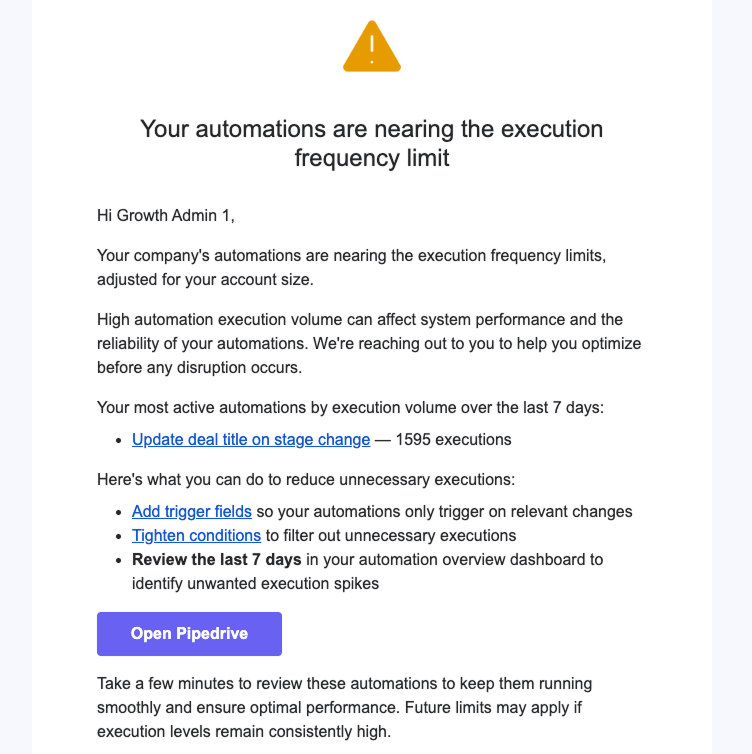
자동화 활동이 경고 임계값을 계속 초과하면 계정에 빈도 제한이 적용됩니다.
이메일 발송 제한
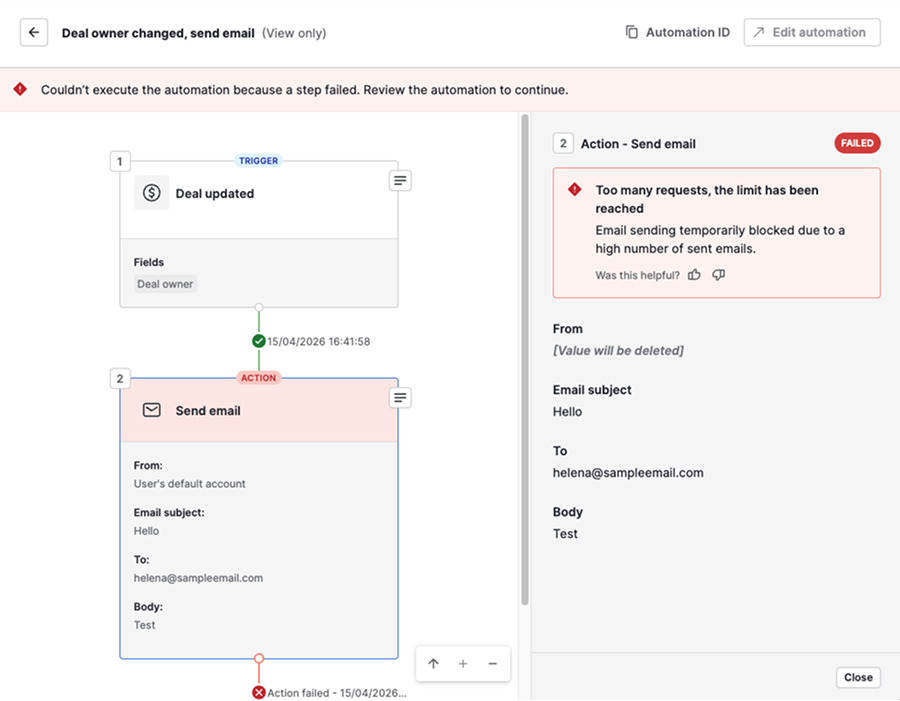
자동 이메일은 안정적인 전달과 급격한 증가 방지를 위해 짧은 30초 간격으로 대기열에 쌓여 전송됩니다. 이메일 작업은 속도 제한 또는 이메일 제공업체 제한에 도달하면 실패할 수 있습니다.
| 제한 유형 | 제한 | 자동화 이력에서의 표시 |
|---|---|---|
| 속도 제한 | 회사 계정 전체에서 분당 최대 40개의 이메일 작업 | 다음과 같이 표시됨: “실패” |
| 이메일 제공업체 제한 | Gmail 또는 Outlook과 같은 제공업체는 자체 제한(예: 일별 또는 시간별 한도)을 적용합니다 | 다음과 같이 표시됨: “실패” |
다음은 이메일 작업이 실패했을 때 표시되는 메시지의 예입니다:
기타 기능 및 통합의 제한
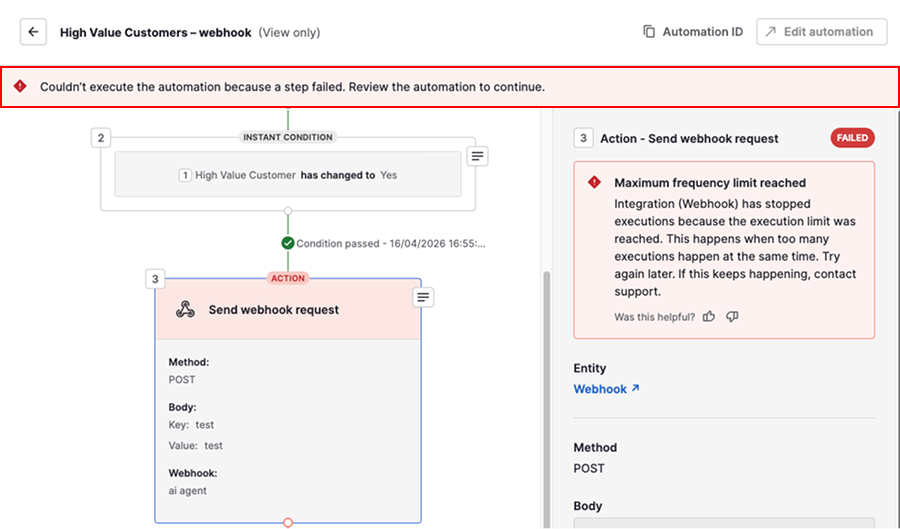
자동화별 제한 외에도 일반 Pipedrive 기능과 외부 통합이 자동화 실행에 영향을 줄 수 있습니다. 이러한 제한에 도달하면 관련 작업이 실패합니다. 예시:
| 기능 | 제한 | 자동화 이력에서의 표시 |
|---|---|---|
| Sequences | 시퀀스당 최대 100개의 거래 또는 연락처 | 다음과 같이 표시됨: “실패” |
| 노트 | 거래, 인물 또는 조직당 최대 100개의 노트 | 다음과 같이 표시됨: “실패” |
| 외부 통합 (APIs, webhooks) | 외부 서비스에 의해 정의됨 | 다음과 같이 표시됨: “실패” |
다음은 이러한 제한 때문에 작업이 실패했을 때 표시되는 메시지의 예입니다:
자동화 실행 문제 확인 방법
자동화 활동을 검토하려면 계정 메뉴를 열고 도구 및 앱 > 자동화 > 기록.
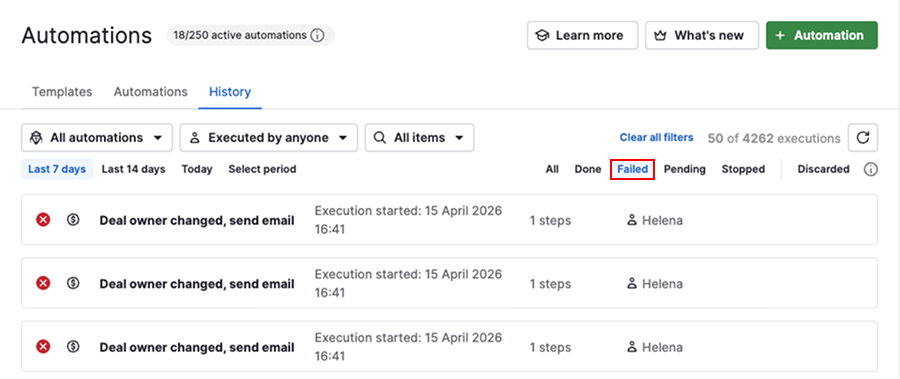
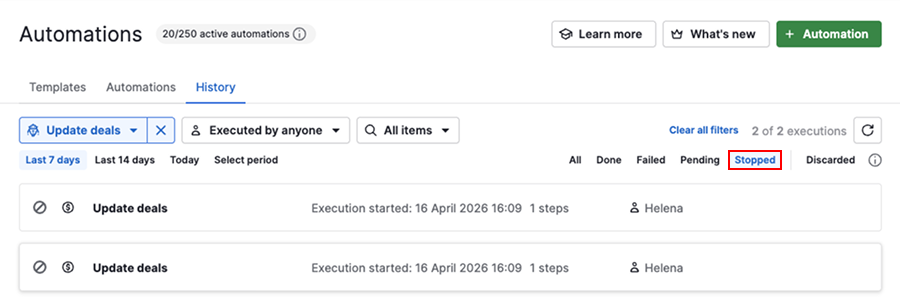
문제를 식별하려면 다음 필터를 사용하세요:
- 실패 – 제한 또는 기타 문제로 인해 작업을 완료할 수 없었던 실행
- 중지됨 – 빈도 제한, 중단 또는 이후 단계의 조건이 충족되지 않아 영향을 받은 실행
실행을 열어 무슨 일이 발생했는지와 그 이유에 대한 자세한 내용을 확인하세요.
제한을 초과하지 않기 위한 모범 사례
정기적인 유지보수와 신중한 설정으로 자동화 한도에 도달하는 것을 방지할 수 있습니다.
| 모범 사례 | 도움이 되는 점 |
|---|---|
| 더 이상 필요하지 않은 자동화를 제거하세요 | 계정을 활성 자동화 한도 내에 유지합니다 |
| 유사하거나 중복된 자동화를 통합하세요 | 불필요한 실행을 줄이고 관리를 단순화합니다 |
| 조건을 추가하세요 | 자동화가 필요한 경우에만 실행되도록 합니다 |
| 대량 업데이트 시 자동화를 건너뛰세요 | 한 번에 대량으로 실행되는 것을 방지합니다 (글로벌 관리자에게 제공됨) |
| 자동화가 여러 다른 자동화를 유발하지 않도록 하세요 | 빈도 한도 초과를 방지합니다 |
| 이메일 작업 실행 시 간격을 두세요 | 이메일 발송 한도 초과 위험을 줄입니다 |
| 요금제를 업그레이드하세요 | 사용 가능한 활성 자동화 수를 증가시킵니다 |
이 문서가 도움이 되었습니까?
예
아니요