本文章以機器翻譯產生。
Pipedrive 的自動化限制
自動化限制 有助於維持所有帳戶的穩定效能。這些限制依據您擁有的自動化數量、建立方式以及執行頻率而定。 這些限制取決於您擁有的自動化數量、自動化的建構方式,以及執行頻率。
如果達到限制,某些自動化可能會停止執行、無法完成動作或忽略新的執行。維持自動化最佳化可幫助其可靠運作。 讓您的自動化維持最佳化,有助於穩定執行。
您可以新增多少個自動化
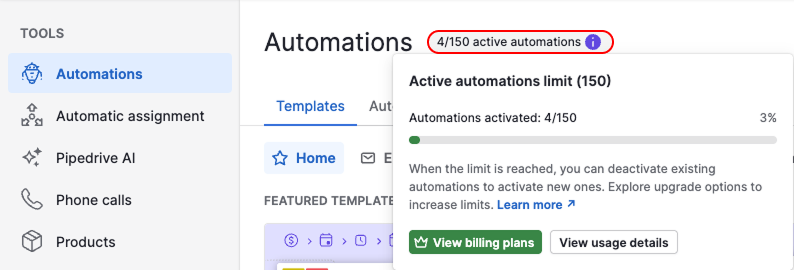
每家公司對同時設為 啟用 的自動化數量都有上限。
此上限取決於您的方案:
方案 |
每家公司可啟用的自動化數量 |
成長型方案(Growth) |
50 |
高級方案(Premium) |
150 |
旗艦方案(Ultimate) |
250 |
要查看目前有多少個自動化處於啟用狀態,請開啟 帳戶選單 並前往 工具與應用程式 > 自動化。
在 自動化 分頁中,您可以詳細檢視所有自動化並管理其狀態。
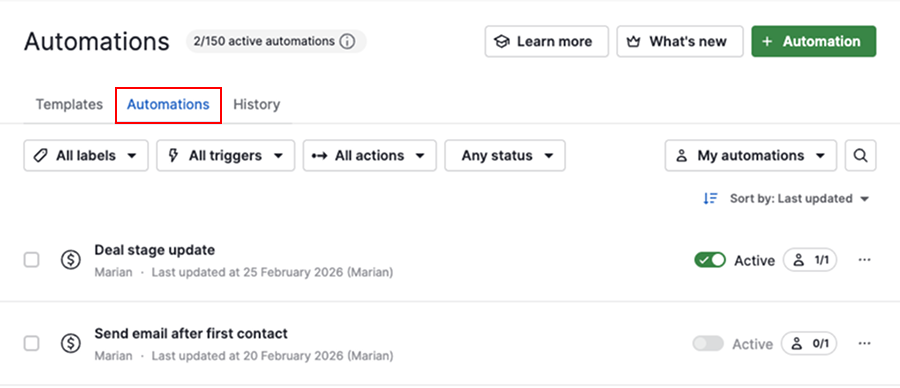
如果達到啟用自動化的上限,您將無法啟用更多自動化。現有已啟用的自動化仍會持續運作。 現有已啟用的自動化將繼續執行。
自動化限制類型
自動化結構內的限制
每個自動化都以一個 觸發器 開始,並至少包含一個 動作。較複雜的自動化會包含額外步驟,每個步驟都有其各自的限制。 較複雜的自動化會包含額外步驟,而每個步驟都有各自的限制。
每個自動化的動作數
每個自動化最多可包含 十個動作。
每個自動化的步驟數
您可新增的步驟數量取決於您的方案和步驟類型。
| 步驟類型 | 成長型方案(Growth) | 高級方案(Premium) | 旗艦方案(Ultimate) | 主要限制 |
|---|---|---|---|---|
| 等待條件 | 3 | 10 | 10 | 每個步驟最多可執行 七天。若條件未達成,該自動化會停止 如果條件未成立,自動化會停止 |
| 延遲 | 3 | 10 | 10 | 每個自動化的總延遲上限為 90 天。這包含週末,即使跳過也會計算在內 即使略過週末,也會將週末計算在內 |
| 如果/否則 條件 | 3 | 10 | 20 | 根據條件是否成立,將自動化導向不同分支 |
頻率限制
頻率限制 控制自動化在特定時間範圍內可以執行的次數。每次自動化被觸發並完成一個動作,就會計為一次執行。 每次自動化被觸發並完成一項動作時,都會計為一次執行。
這些限制可保護系統效能並防止自動化迴圈:
- 公司層級 – 在十分鐘內最多 10,000 次執行
- 自動化層級 – 單一自動化在十分鐘內最多 5,000 次執行
常見情況
當自動化大規模執行或彼此互動時,最容易達到頻率限制。 執行的處理方式取決於其觸發方式:
| 情境 | 會發生什麼 | 在自動化歷史紀錄中的可見性 |
|---|---|---|
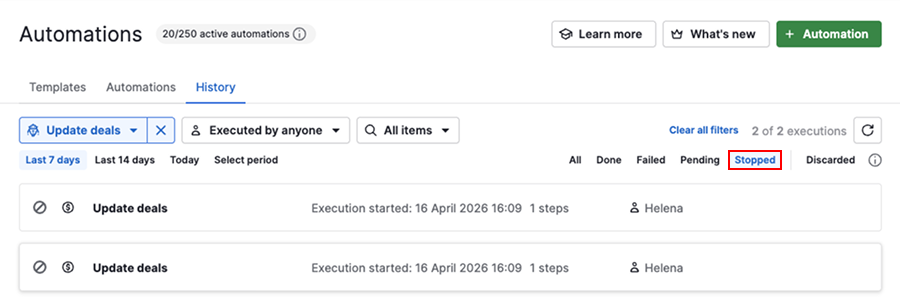
| 自動化由 批次編輯 觸發 | 執行會停止 | 顯示為 「已停止」 |
| 自動化彼此之間形成迴圈 | 執行會被忽略 | 不會顯示 |
| 一個自動化觸發多個其他自動化 | 執行會被忽略 | 不會顯示 |
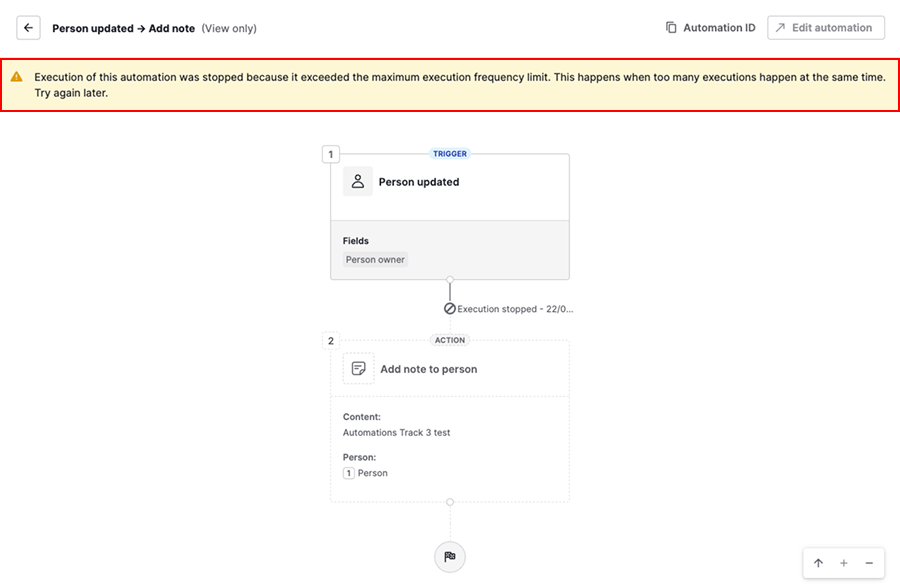
以下為因頻率限制而導致執行被停止時顯示訊息的範例:
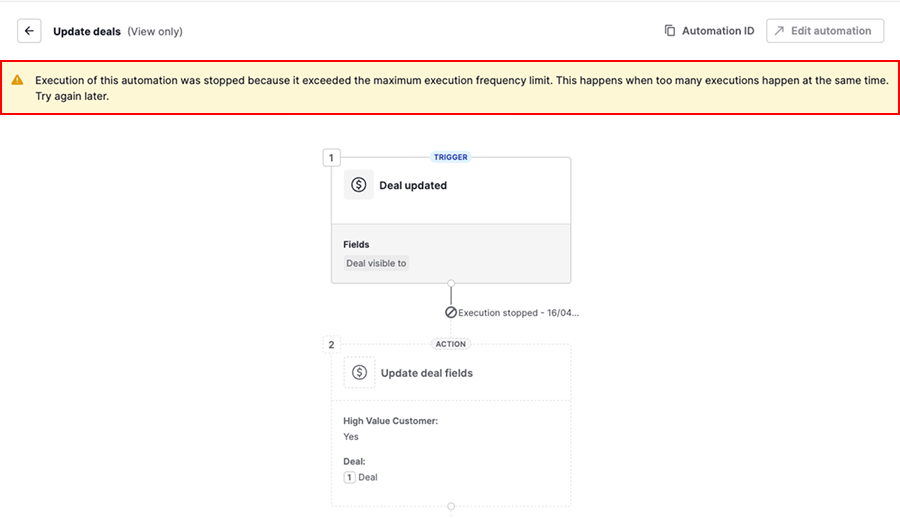
為了協助您在達到頻率限制前及早發現潛在問題,Pipedrive 會根據 警示門檻 監控自動化活動。
警示門檻會根據您公司的規模計算,且低於執行限制。 其目的是讓您在任何執行遭到停止之前,有時間檢查並最佳化您的自動化。
當您的公司達到此門檻時,系統會向帳號擁有者發送電子郵件通知,告知您的自動化目前正以高頻率執行。
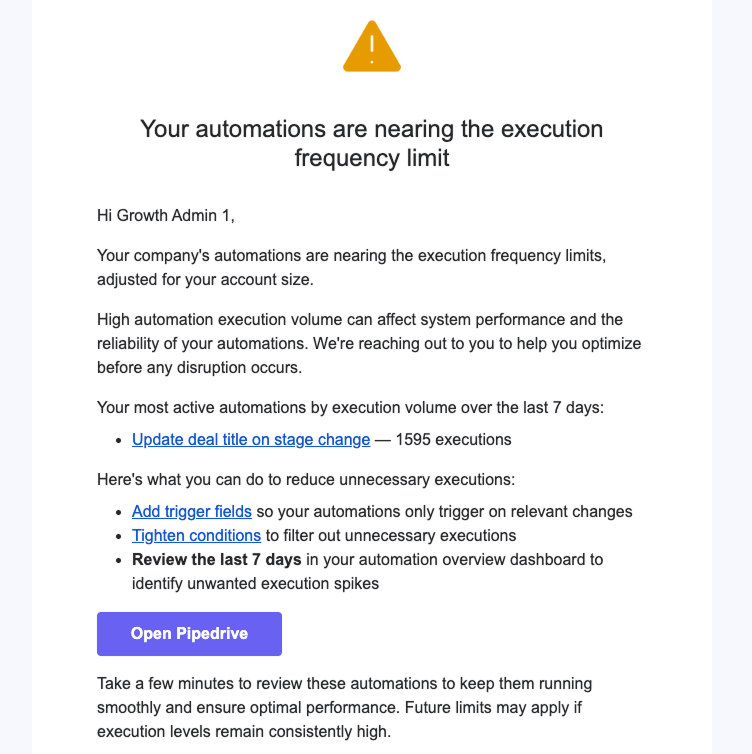
如果自動化活動持續超過警示門檻,系統就會對該帳號套用頻率限制。
電子郵件發送限制
自動化電子郵件會先排入佇列,並以每 30 秒的短間隔分批寄送,以維持穩定的寄送,並避免瞬間大量發送。 如果達到速率限制或電子郵件服務供應商限制,電子郵件動作可能會失敗。
| 限制類型 | 限制 | 在自動化歷史紀錄中的可見性 |
|---|---|---|
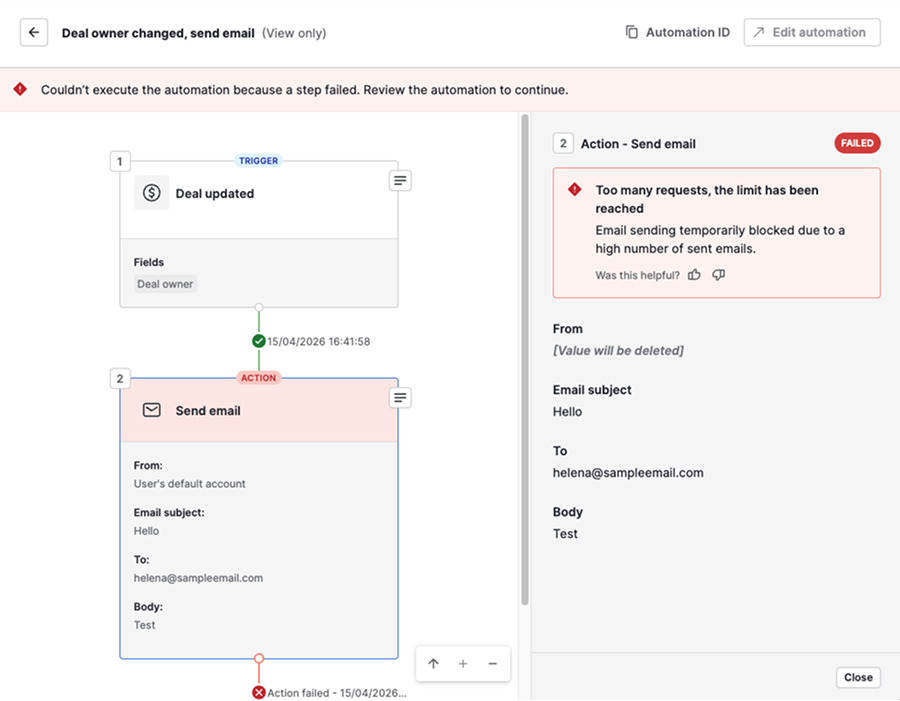
| 速率限制 | 公司帳戶內每分鐘最多 40 次郵件動作 | 顯示為 「失敗」 |
| 電子郵件提供者限制 | 像 Gmail 或 Outlook 等提供者會有自己的限制(例如每日或每小時上限) | 顯示為 「失敗」 |
以下為郵件動作失敗時顯示訊息的範例:
來自其他功能與整合的限制
除了特定於自動化的限制之外,一般的 Pipedrive 功能與外部整合也可能影響自動化的執行。當這些限制被觸及時,相關動作會失敗。範例包括: 達到這些限制時,相關動作就會失敗。 例如:
| 功能 | 限制 | 在自動化歷史紀錄中的可見性 |
|---|---|---|
| 序列 | 每個序列最多 100 個交易或聯絡人 | 顯示為 「失敗」 |
| 註記 | 每筆交易、聯絡人或組織最多 100 則註記 | 顯示為 「失敗」 |
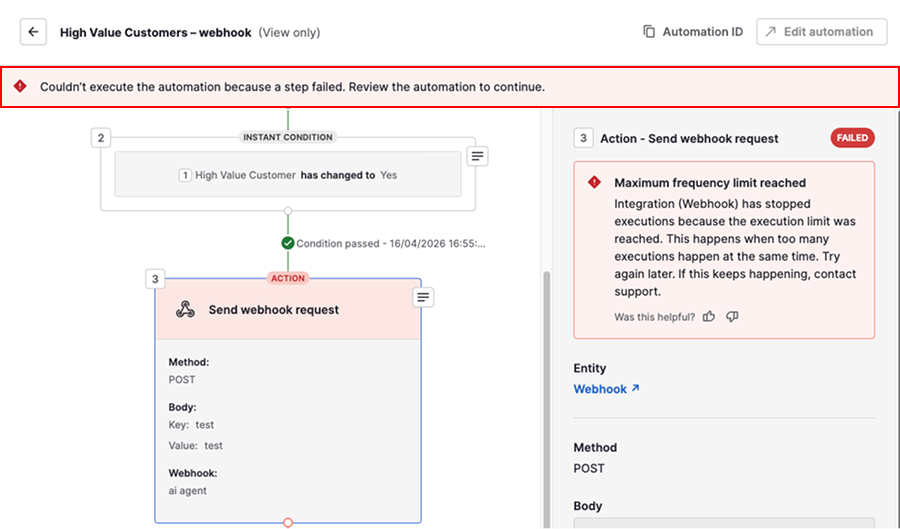
| 外部整合(API、Webhook) | 由外部服務定義 | 顯示為 「失敗」 |
以下為因這些限制導致動作失敗時顯示訊息的範例:
如何檢查自動化執行問題
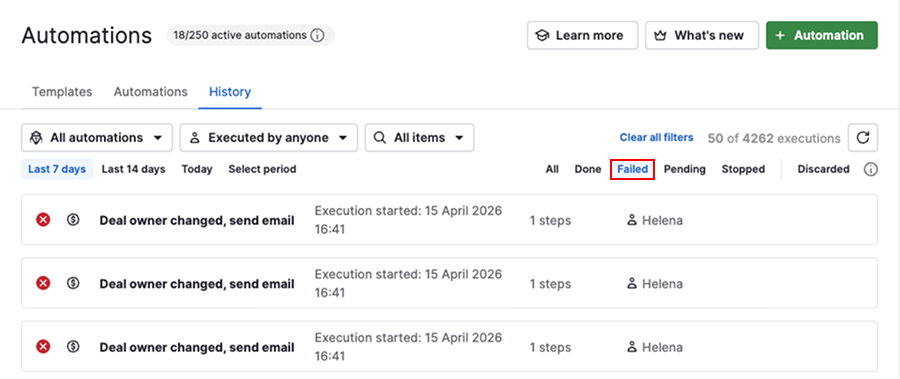
若要檢視自動化活動,請開啟 帳戶選單 並前往 工具與應用程式 > 自動化 > 歷史紀錄。
使用下列篩選條件以識別問題:
- 失敗 – 適用於因限制或其他問題而無法完成動作的執行
- 已停止 – 適用於受到頻率限制、中斷或後續步驟條件不符合而受到影響的執行
開啟執行記錄,即可查看發生了什麼事及其原因的更多詳細資訊。
保持在限制範圍內的最佳做法
定期維護與謹慎設定可協助您避免達到自動化限制。
| 最佳做法 | 有助於改善的項目 |
|---|---|
| 移除不再需要的自動化 | 可讓您的帳戶維持在活動自動化數量限制內 |
| 合併相似或重複的自動化 | 減少不必要的執行次數並簡化管理 |
| 新增條件 | 確保自動化僅在必要時執行 |
| 在批次更新時跳過自動化 | 避免一次觸發大量執行(僅適用於全域管理員) |
| 避免自動化觸發多個其他自動化 | 避免觸及頻率限制 |
| 錯開電子郵件動作的執行時間 | 降低觸及電子郵件速率限制的風險 |
| 升級您的方案 | 增加可用的活動自動化數量 |
這篇文章有幫助嗎?
是
否