Ez a cikk gépi fordítás segítségével készült el.
Automatizálási korlátok a Pipedriveben
Az automatizálási korlátok segítenek abban, hogy minden fiókban stabil maradjon a teljesítmény. Ezek a korlátok attól függnek, hány automatizálásod van, hogyan vannak felépítve, és milyen gyakran futnak.
Ha eléred valamelyik korlátot, egyes automatizálások leállhatnak, nem hajthatnak végre műveleteket, vagy figyelmen kívül hagyhatják az új futtatásokat. Ha optimalizálod az automatizálásaidat, azok megbízhatóbban működnek.
Hány automatizálást adhat hozzá
Minden cégre vonatkozóan van egy korlátozás arra, hogy egyszerre hány automatizálás lehet aktív.
A korlát a csomagtól függ:
Csomag |
Aktív automatizálások cégenként |
Növekedés csomag |
50 |
Prémium csomag |
150 |
Ultra csomag |
250 |
Ha meg szeretné nézni, hány automatizálás aktív jelenleg, nyissa meg a fiók menüt és lépjen a Eszközök és alkalmazások > Automatizálások menüpontra.
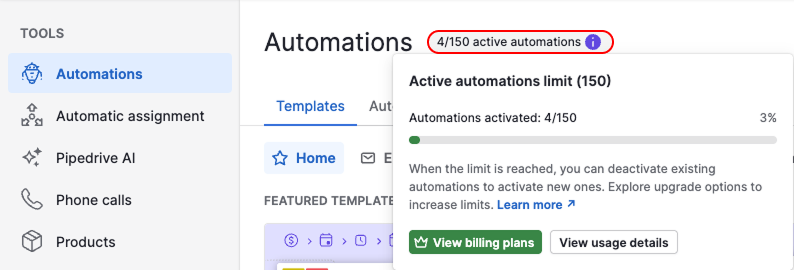
Az Automatizálások fülön részletesen áttekintheti az összes automatizálást és kezelheti azok státuszát.
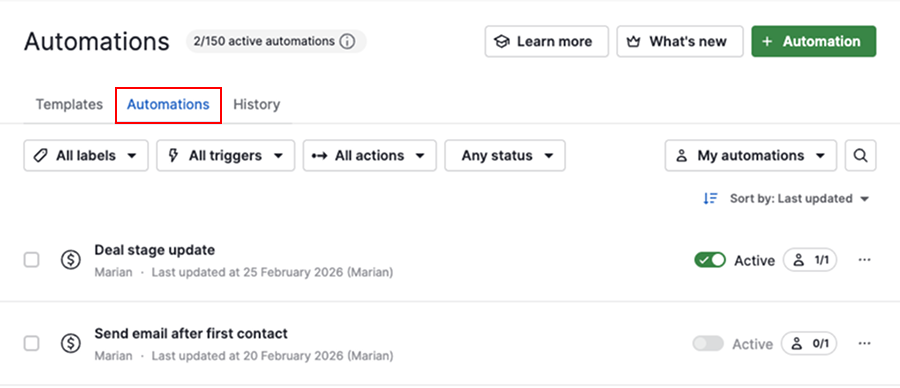
Ha eléred az aktív automatizálások számának korlátját, nem tudsz további automatizálásokat aktiválni. A meglévő aktív automatizálások továbbra is futni fognak.
Automatizálási korlátok típusai
Korlátok az automatizálás szerkezetén belül
Minden automatizálás egy aktiválóval indul, és legalább egy műveletet tartalmaz. Az összetettebb automatizálások további lépéseket is tartalmaznak, és mindegyiknek megvannak a saját korlátai.
Akciók automatizálásonként
Minden automatizálás legfeljebb tíz akciót tartalmazhat.
Lépések automatizálásonként
A hozzáadható lépések száma a csomagtól és a lépés típusától függ.
| Lépés típusa | Növekedés csomag | Prémium csomag | Ultra csomag | Fő korlátozások |
|---|---|---|---|---|
| Várakozás a feltételre | 3 | 10 | 10 | Minden lépés legfeljebb hét napig futhat. Ha a feltételek nem teljesülnek, az automatizálás leáll |
| Késleltetés | 3 | 10 | 10 | A teljes késleltetés automatizálásonként 90 nap. Ez a hétvégéket akkor is beleszámítja, ha ki vannak hagyva |
| Ha/egyéb feltétel | 3 | 10 | 20 | Az automatizálást elágaztatja aszerint, hogy a feltételek teljesülnek-e |
Gyakorisági korlátok
A gyakorisági korlátok szabályozzák, hogy egy adott időszakon belül hányszor futhatnak az automatizálások. Minden alkalommal, amikor egy automatizálás aktiválódik és végrehajt egy műveletet, az egy futtatásnak számít.
Ezek a korlátok védik a rendszer teljesítményét és megakadályozzák az automatizálási ciklusokat:
- Céges szint – legfeljebb 10 000 végrehajtás tíz percen belül
- Automatizálási szint – legfeljebb 5 000 végrehajtás egyetlen automatizálásnál tíz percen belül
Gyakori esetek
A gyakorisági korlátokat leggyakrabban akkor éred el, amikor az automatizálások nagy léptékben futnak, vagy egymással kölcsönhatásba lépnek. A futtatások kezelése attól függ, hogyan indulnak el:
| Forgatókönyv | Mi történik | Láthatóság az automatizálás előzményeiben |
|---|---|---|
| Egy automatizálást tömeges szerkesztés indít el | A végrehajtásokat leállítják | Megjelenik „Leállítva” |
| Az automatizálások egymás között hurkokat hoznak létre | A végrehajtások figyelmen kívül maradnak | Nem jelenik meg |
| Egy automatizálás sok másikat indít el | A végrehajtások figyelmen kívül maradnak | Nem jelenik meg |
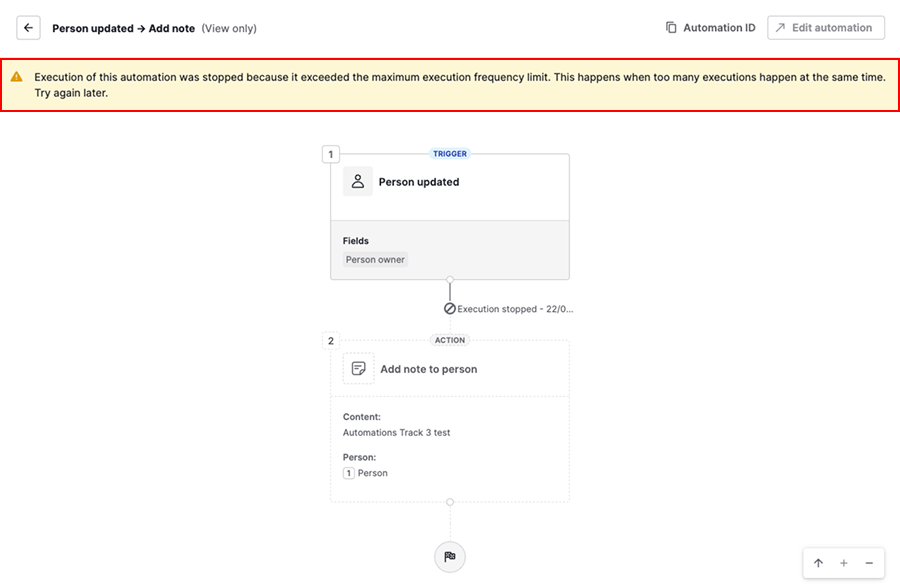
Itt egy példa egy üzenetre, amely akkor jelenik meg, amikor egy végrehajtás a gyakorisági korlátok miatt leáll:
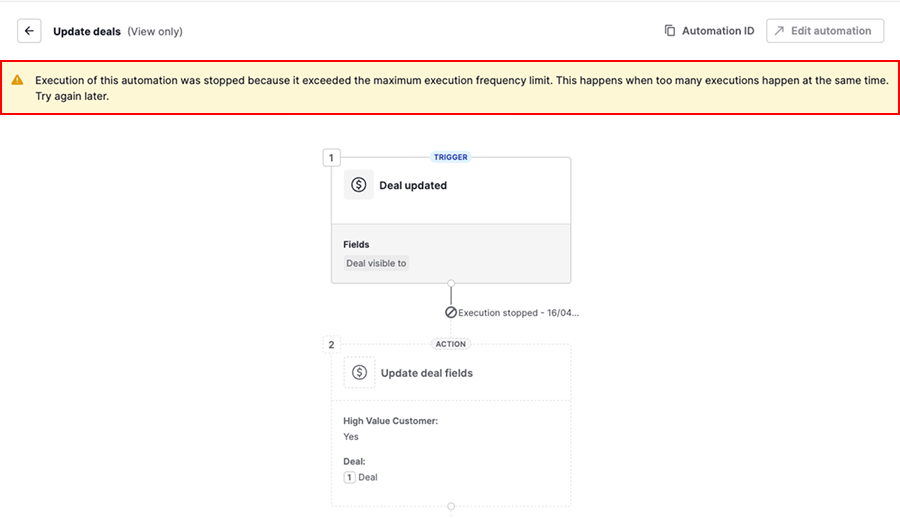
Hogy még a gyakorisági korlát elérése előtt azonosíthassa a lehetséges problémákat, a Pipedrive egy figyelmeztetési küszöbérték alapján figyeli az automatizálások tevékenységét.
A figyelmeztetési küszöbértéket a cége mérete alapján számítjuk ki, és az alacsonyabb a végrehajtási korlátoknál. Ennek az a célja, hogy legyen ideje átnézni és optimalizálni az automatizálásait, mielőtt bármely végrehajtás leállna.
Amikor a cége eléri ezt a küszöbértéket, e-mail-értesítést küldünk a fióktulajdonosnak, hogy tájékoztassuk arról, hogy az automatizálásai nagy gyakorisággal futnak.
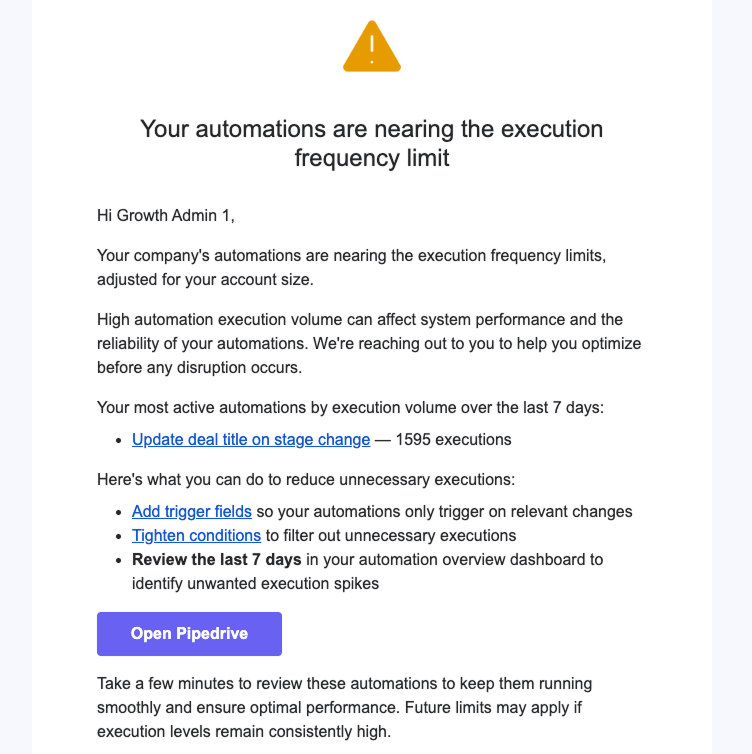
Ha az automatizálások tevékenysége továbbra is meghaladja a figyelmeztetési küszöbértéket, a gyakorisági korlátokat érvényesítjük a fiókban.
E-mail küldési korlátok
Az automatizált e-mailek várólistára kerülnek, majd 30 másodperces időközönként kerülnek kiküldésre, hogy stabil maradjon a kézbesítés, és elkerülhetők legyenek a hirtelen terhelési csúcsok. Az e-mailes műveletek meghiúsulhatnak, ha elérik a küldési korlátokat vagy az e-mail-szolgáltató korlátait.
| Korlát típusa | Korlát | Láthatóság az automatizálás előzményeiben |
|---|---|---|
| Sebességkorlát | Legfeljebb 40 e-mail akció percenként egy vállalati fiókon belül | Megjelenik „Sikertelen” |
| E-mail szolgáltató korlátai | Olyan szolgáltatók, mint a Gmail vagy az Outlook, saját korlátokat alkalmaznak (például napi vagy óránkénti plafonok) | Megjelenik „Sikertelen” |
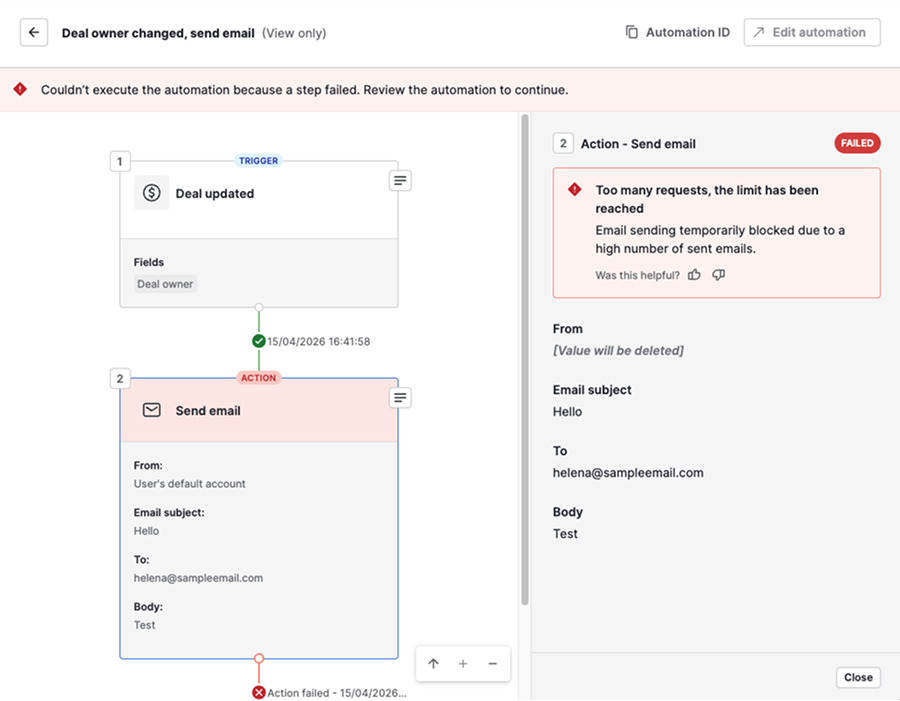
Itt egy példa egy üzenetre, amely akkor jelenik meg, amikor egy e-mail akció sikertelen:
Korlátok más funkciókból és integrációkból
Az automatizálásra vonatkozó korlátokon túl a Pipedrive általános funkciói és a külső integrációk is befolyásolhatják az automatizálások működését. Ha eléred ezeket a korlátokat, a kapcsolódó műveletek meghiúsulnak. Ilyenek például:
| Funkció | Korlát | Láthatóság az automatizálás előzményeiben |
|---|---|---|
| Szekvenciák | Legfeljebb 100 ügylet vagy kapcsolat szekvenciánként | Megjelenik „Sikertelen” |
| Megjegyzések | Legfeljebb 100 megjegyzés ügyletenként, személynél vagy szervezetnél | Megjelenik „Sikertelen” |
| Külső integrációk (API-k, webhookok) | A külső szolgáltató határozza meg | Megjelenik „Sikertelen” |
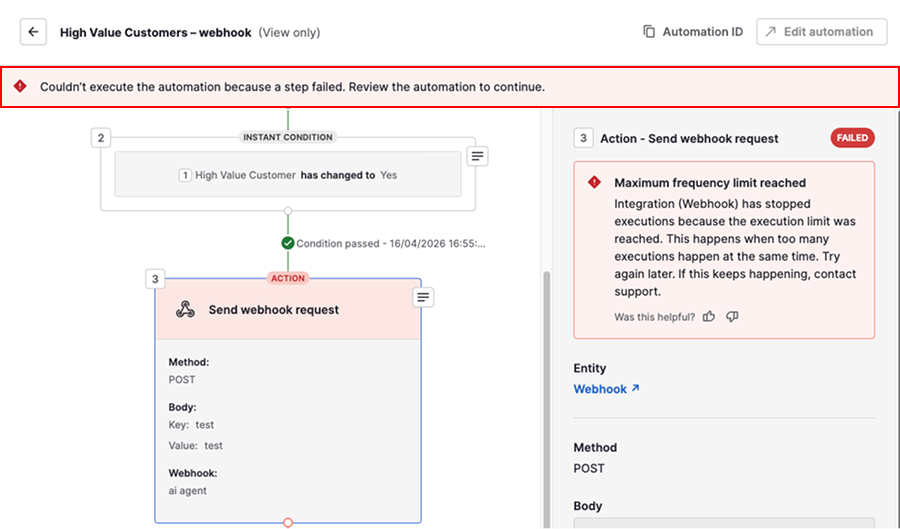
Itt egy példa egy üzenetre, amely akkor jelenik meg, amikor egy művelet ezen korlátok miatt meghiúsul:
Hogyan ellenőrizhetők az automatizálások végrehajtási problémái
Az automatizálási tevékenység megtekintéséhez nyissa meg a fiókmenüt és lépjen a Eszközök és alkalmazások > Automatizálások > Előzmények.
A problémák azonosításához használja az alábbi szűrőket:
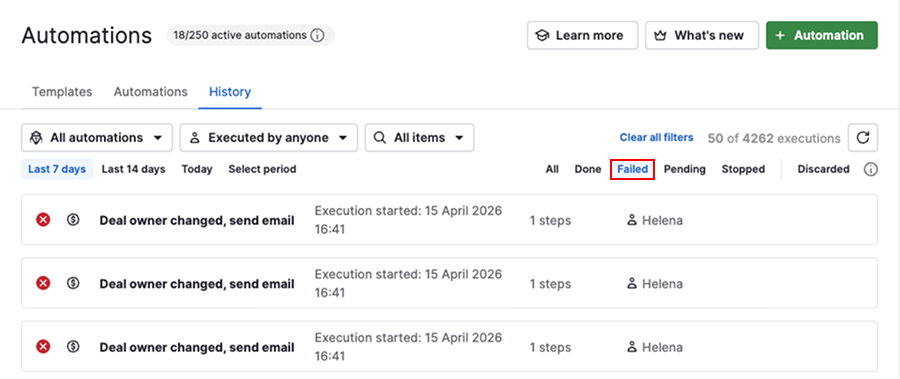
- Sikertelen – olyan végrehajtásokhoz, ahol egy műveletet a korlátok vagy egyéb problémák miatt nem lehetett végrehajtani
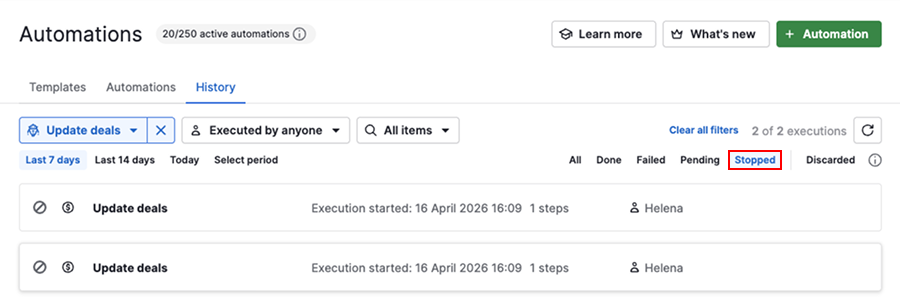
- Leállítva – olyan végrehajtásokhoz, amelyeket gyakorisági korlátok vagy megszakítások érintenek, illetve amikor a későbbi lépések feltételei nem teljesülnek
Nyisson meg egy végrehajtást a további részletek megtekintéséhez arról, mi történt és miért.
Legjobb gyakorlatok a korlátokon belül maradáshoz
A rendszeres karbantartás és az átgondolt beállítások segíthetnek elkerülni az automatizálási korlátok elérését.
| Legjobb gyakorlat | Miben segít |
|---|---|
| Távolítsa el a már nem szükséges automatizálásokat | Segít, hogy a fiók az aktív automatizálási korlátokon belül maradjon |
| Egyesítse a hasonló vagy duplikált automatizálásokat | Csökkenti a felesleges futtatásokat és egyszerűsíti a kezelést |
| Állítson be feltételeket | Biztosítja, hogy az automatizálások csak szükség esetén fussanak |
| Automatizálások kihagyása tömeges frissítéseknél | Megakadályozza, hogy egyszerre sok futtatás induljon el (globális rendszergazdák számára elérhető) |
| Kerülje, hogy egy automatizálás több másikat indítson el | Elkerüli a frekvenciakorlátok elérését |
| Ütemezze szét az e-mail műveleteket | Csökkenti az e-mail küldési korlátok túllépésének kockázatát |
| Frissítse a csomagját | Növeli az elérhető aktív automatizálások számát |
Hasznos volt ez a cikk?
Igen
Nem