Denna artikel har producerats med hjälp av maskinöversättning.
Begränsningar för automation i Pipedrive
Begränsningar för automatiseringar hjälper till att upprätthålla stabil prestanda för alla konton. De här begränsningarna baseras på hur många automatiseringar du har, hur de är uppbyggda och hur ofta de körs.
Om en gräns nås kan vissa automatiseringar sluta köras, misslyckas med att slutföra åtgärder eller ignorera nya körningar. Om du håller dina automatiseringar optimerade blir de mer tillförlitliga.
Hur många automatiseringar du kan lägga till
Varje företag har en gräns för hur många automatiseringar som kan vara aktiva samtidigt.
Gränsen beror på din plan:
Abonnemang |
Aktiva automatiseringar per företag |
Growth |
50 |
Premium |
150 |
Ultimate |
250 |
För att se hur många automatiseringar som för närvarande är aktiva, öppna kontomenyn och gå till Verktyg och appar > Automatiseringar.
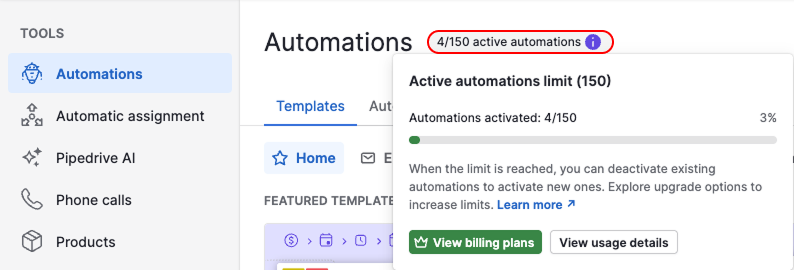
I fliken Automatiseringar kan du granska alla dina automatiseringar i detalj och hantera deras status.
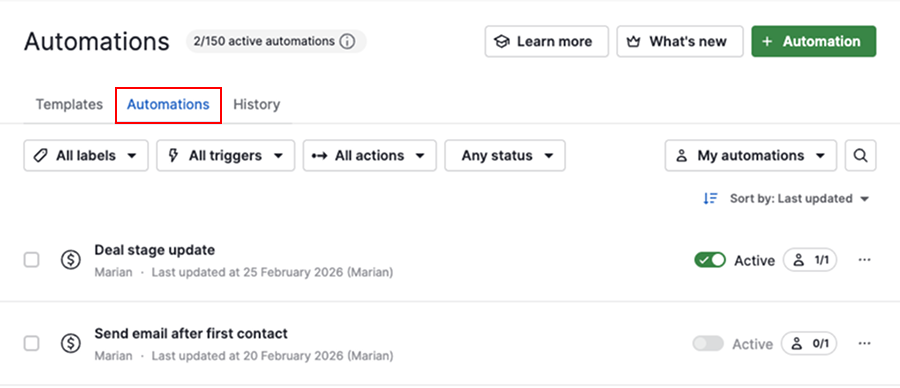
Om du når gränsen för aktiva automatiseringar kan du inte aktivera fler automatiseringar. Befintliga aktiva automatiseringar fortsätter att köras.
Typer av begränsningar för automation
Begränsningar i automationsstrukturen
Varje automatisering börjar med en utlösare och minst en åtgärd. Mer komplexa automatiseringar innehåller fler steg, och varje steg har sina egna begränsningar.
Åtgärder per automation
Varje automation kan innehålla upp till tio åtgärder.
Steg per automation
Antalet steg du kan lägga till beror på din plan och vilken typ av steg det är.
| Stegtyp | Growth | Premium | Ultimate | Viktiga begränsningar |
|---|---|---|---|---|
| Vänta på villkor | 3 | 10 | 10 | Varje steg kan köras i upp till sju dagar. Om villkoren inte uppfylls stoppas automatiseringen |
| Fördröjning | 3 | 10 | 10 | Den totala fördröjningen per automatisering är 90 dagar. Det inkluderar helger, även om de hoppas över |
| If/else-villkor | 3 | 10 | 20 | Grener upp automationen beroende på om villkoren uppfylls |
Frekvensbegränsningar
Frekvensbegränsningar styr hur många gånger automatiseringar kan köras inom en viss tidsperiod. Varje gång en automatisering utlöses och slutför en åtgärd räknas det som en körning.
Dessa begränsningar skyddar systemets prestanda och förhindrar automationloopar:
- Företagsnivå – upp till 10 000 körningar inom tio minuter
- Automationsnivå – upp till 5 000 körningar för en enskild automation inom tio minuter
Vanliga fall
Frekvensbegränsningar nås oftast när automatiseringar körs i stor skala eller interagerar med varandra. Hur körningar hanteras beror på hur de utlöses:
| Scenario | Vad händer | Synlighet i automationshistoriken |
|---|---|---|
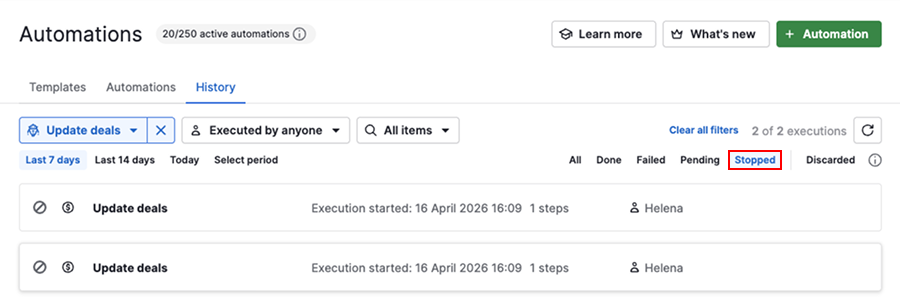
| En automation triggas av en massredigering | Körningar stoppas | Visas som “Stopped” |
| Automationer skapar loopar sinsemellan | Körningar ignoreras | Visas inte |
| En automation triggar många andra | Körningar ignoreras | Visas inte |
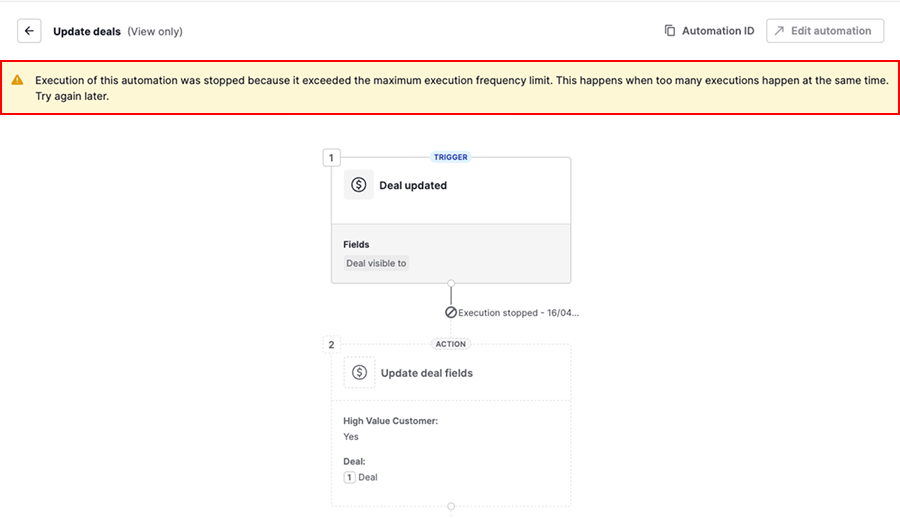
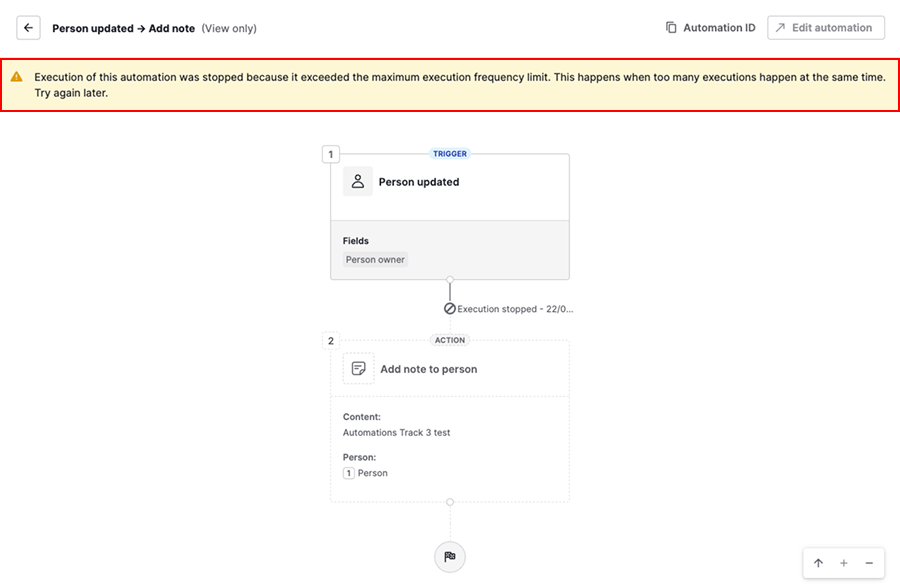
Här är ett exempel på ett meddelande som visas när en körning stoppas på grund av frekvensbegränsningar:
För att hjälpa dig att identifiera potentiella problem innan du når en frekvensgräns övervakar Pipedrive automationsaktiviteten mot en varningströskel.
Varningströskeln beräknas utifrån företagets storlek och ligger lägre än körningsgränserna. Syftet är att ge dig tid att granska och optimera dina automatiseringar innan några körningar stoppas.
När ditt företag når den här tröskeln skickas en e-postnotis till kontots ägare för att informera om att dina automatiseringar körs med hög frekvens.
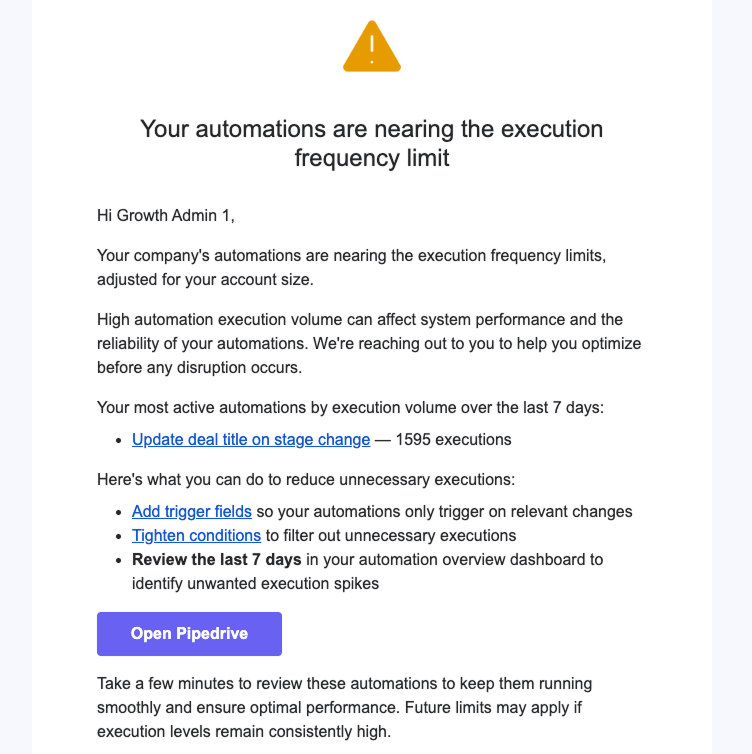
Om automationsaktiviteten fortsätter att överskrida varningströskeln kommer frekvensgränser att börja gälla för kontot.
Begränsningar för e-postutskick
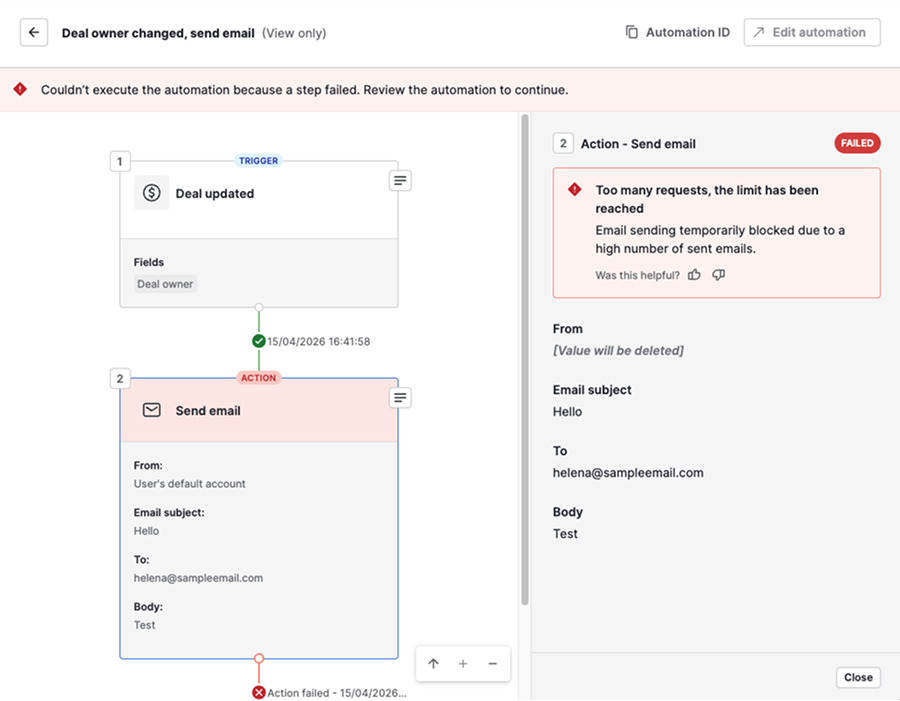
Automatiserade e-postmeddelanden köas och skickas i korta 30-sekundersintervall för att hålla leveransen stabil och undvika plötsliga belastningstoppar. E-poståtgärder kan misslyckas om de når begränsningar för sändningshastighet eller begränsningar hos e-postleverantören.
| Typ av begränsning | Begränsning | Synlighet i automationshistoriken |
|---|---|---|
| Hastighetsbegränsning | Upp till 40 e‑poståtgärder per minut inom ett företagskonto | Visas som “Failed” |
| Begränsningar från e‑postleverantörer | Leverantörer som Gmail eller Outlook tillämpar egna begränsningar (till exempel dagliga eller timvisa tak) | Visas som “Failed” |
Här är ett exempel på ett meddelande som visas när en e‑poståtgärd misslyckas:
Begränsningar från andra funktioner och integrationer
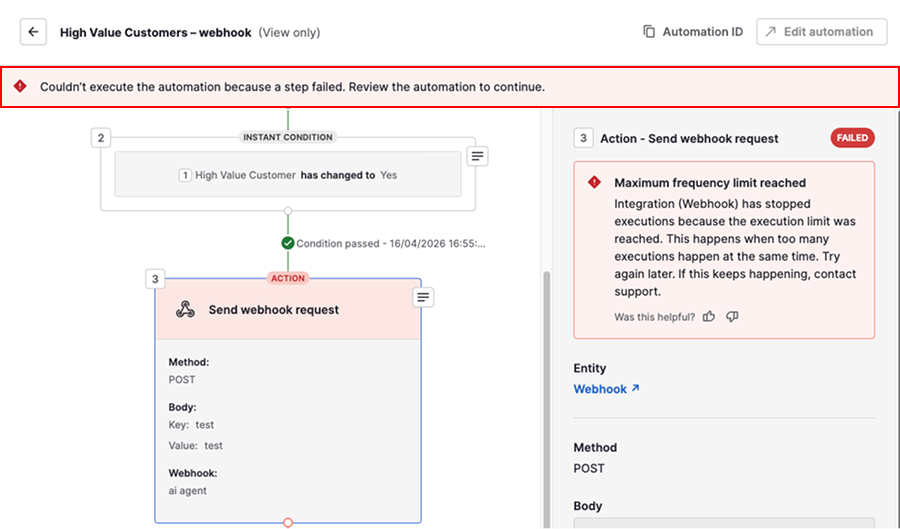
Utöver automatiseringsspecifika begränsningar kan allmänna funktioner i Pipedrive och externa integrationer påverka hur automatiseringar körs. När dessa begränsningar nås misslyckas de berörda åtgärderna. Exempel på detta är:
| Funktion | Begränsning | Synlighet i automationshistoriken |
|---|---|---|
| Sekvenser | Upp till 100 affärer eller kontakter per sekvens | Visas som “Failed” |
| Anteckningar | Upp till 100 anteckningar per affär, person eller organisation | Visas som “Failed” |
| Externa integrationer (API:er, webhooks) | Definieras av den externa tjänsten | Visas som “Failed” |
Här är ett exempel på ett meddelande som visas när en åtgärd misslyckas på grund av dessa begränsningar:
Så kontrollerar du problem vid körning av automationer
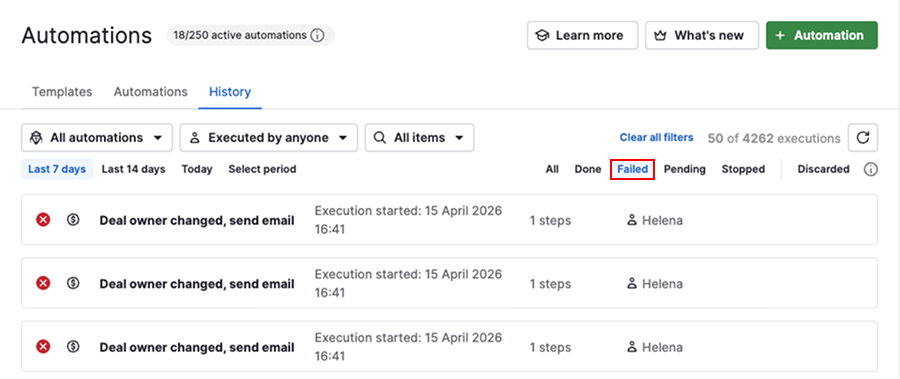
För att granska automationernas aktivitet, öppna kontomenyn och gå till Verktyg och appar > Automationer > Historik.
Använd följande filter för att identifiera problem:
- Misslyckade – för körningar där en åtgärd inte kunde slutföras på grund av begränsningar eller andra problem
- Avbrutna – för körningar som påverkas av frekvensbegränsningar, avbrott eller när villkoren i senare steg inte uppfylls
Öppna en körning för att se mer information om vad som hände och varför.
Bästa praxis för att hålla sig inom gränserna
Regelbunden skötsel och genomtänkt konfiguration kan hjälpa dig att undvika att nå automationsgränserna.
| Bästa praxis | Vad det hjälper till med |
|---|---|
| Ta bort automationer som inte längre behövs | Håller ditt konto inom gränserna för aktiva automationer |
| Slå ihop liknande eller duplicerade automationer | Minskar onödiga körningar och förenklar hanteringen |
| Lägg till villkor | Säkerställer att automationer bara körs när det behövs |
| Hoppa över automationer vid massuppdateringar | Förhindrar att ett stort antal körningar triggas samtidigt (tillgängligt för globala administratörer) |
| Undvik att automationer triggar flera andra automationer | Förhindrar att frekvensgränser överskrids |
| Sprid ut e-poståtgärder | Minska risken att överskrida e-postgränserna |
| Uppgradera din plan | Ökar antalet tillgängliga aktiva automationer |
Var den här artikeln till någon hjälp?
Ja
Nej