Цю статтю створено з використанням машинного перекладу.
Обмеження автоматизації в Pipedrive
Обмеження автоматизацій допомагають підтримувати стабільну роботу в усіх акаунтах. Ці обмеження залежать від кількості ваших автоматизацій, їхньої структури та частоти запуску.
Якщо ліміту досягнуто, деякі автоматизації можуть припинити роботу, не виконати дії або ігнорувати нові запуски. Оптимізація автоматизацій допомагає забезпечити їхню надійну роботу.
Скільки автоматизацій ви можете додати
У кожної компанії є ліміт на кількість автоматизацій, які можуть бути встановлені як активні одночасно.
Ліміт залежить від вашого плану:
План |
Активних автоматизацій на компанію |
Ріст |
50 |
Premium |
150 |
Ультра |
250 |
Щоб перевірити, скільки автоматизацій наразі активні, відкрийте меню облікового запису та перейдіть до Інструменти та додатки > Автоматизації.
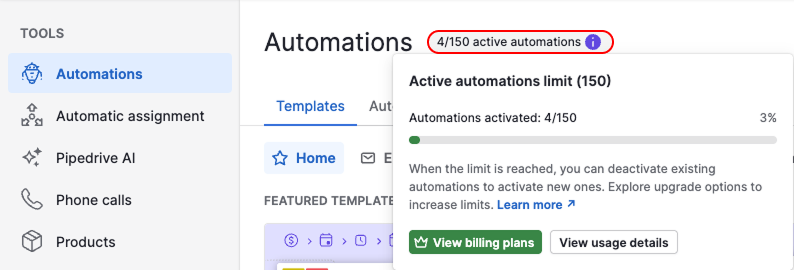
На вкладці Автоматизації ви можете докладно переглянути всі свої автоматизації та керувати їхнім статусом.
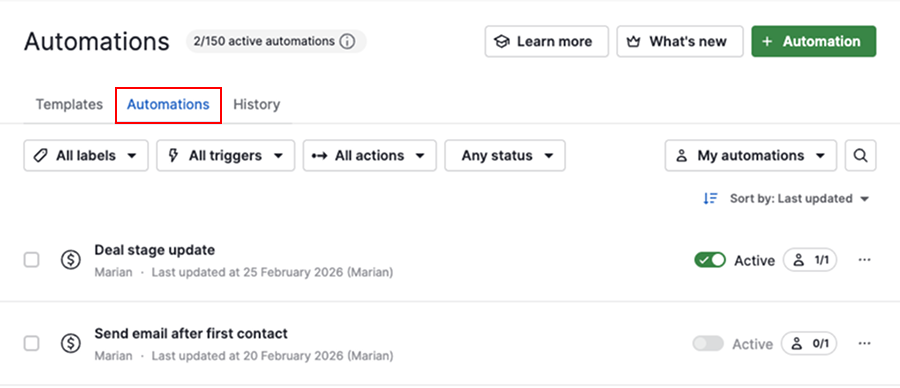
Якщо ви досягнете ліміту активних автоматизацій, то не зможете активувати жодні додаткові автоматизації. Наявні активні автоматизації продовжать працювати.
Типи обмежень автоматизації
Обмеження в межах структури автоматизації
Кожна автоматизація починається з тригера і щонайменше однієї дії. Складніші автоматизації містять додаткові кроки, і для кожного з них діють власні обмеження.
Дій в автоматизації
Кожна автоматизація може включати до десяти дій.
Кроки в автоматизації
Кількість кроків, які ви можете додати, залежить від вашого плану та типу кроку.
| Тип кроку | Ріст | Преміум | Ультра | Основні обмеження |
|---|---|---|---|---|
| Очікування умови | 3 | 10 | 10 | Кожен крок може виконуватися до семи днів. Якщо умови не виконано, автоматизація зупиняється |
| Затримка | 3 | 10 | 10 | Загальна тривалість затримки в межах однієї автоматизації становить 90 днів. Сюди входять і вихідні, навіть якщо їх пропущено |
| Умова Якщо/інакше | 3 | 10 | 20 | Розгалужує автоматизацію залежно від того, чи виконуються умови |
Обмеження частоти
Ліміти частоти визначають, скільки разів автоматизації можуть запускатися протягом певного періоду часу. Щоразу, коли автоматизація спрацьовує та виконує дію, це зараховується як одне виконання.
Ці обмеження захищають продуктивність системи та запобігають петлям автоматизацій:
- На рівні компанії – до 10 000 виконань протягом десяти хвилин
- На рівні автоматизації – до 5 000 виконань для однієї автоматизації протягом десяти хвилин
Поширені випадки
Ліміти частоти найчастіше вичерпуються, коли автоматизації працюють у великому масштабі або взаємодіють одна з одною. Обробка виконань залежить від способу запуску:
| Сценарій | Що відбувається | Видимість в історії автоматизації |
|---|---|---|
| Автоматизацію запускає масове редагування | Виконання зупиняються | Відображається як “Stopped” |
| Автоматизації створюють петлі між собою | Виконання ігноруються | Не відображається |
| Одна автоматизація запускає багато інших | Виконання ігноруються | Не відображається |
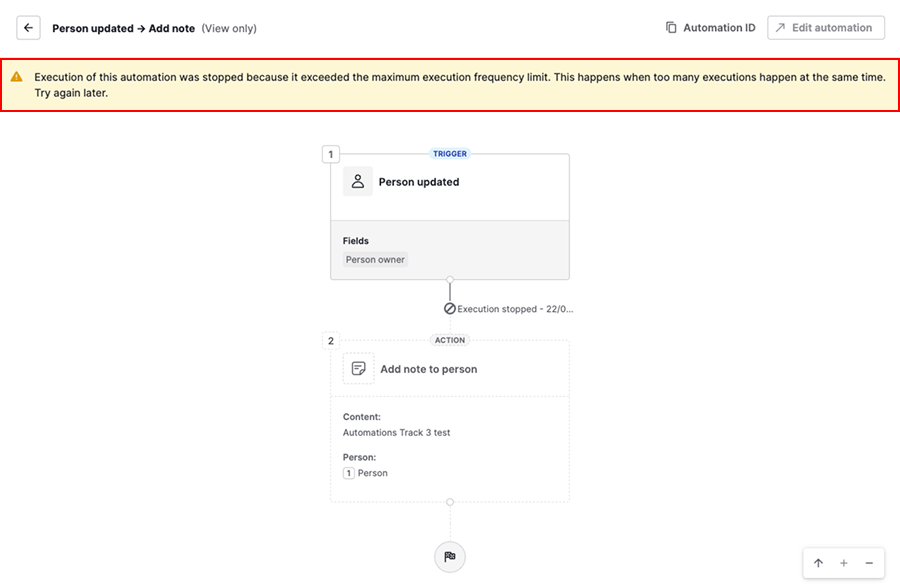
Ось приклад повідомлення, яке відображається, коли виконання зупиняється через обмеження частоти:
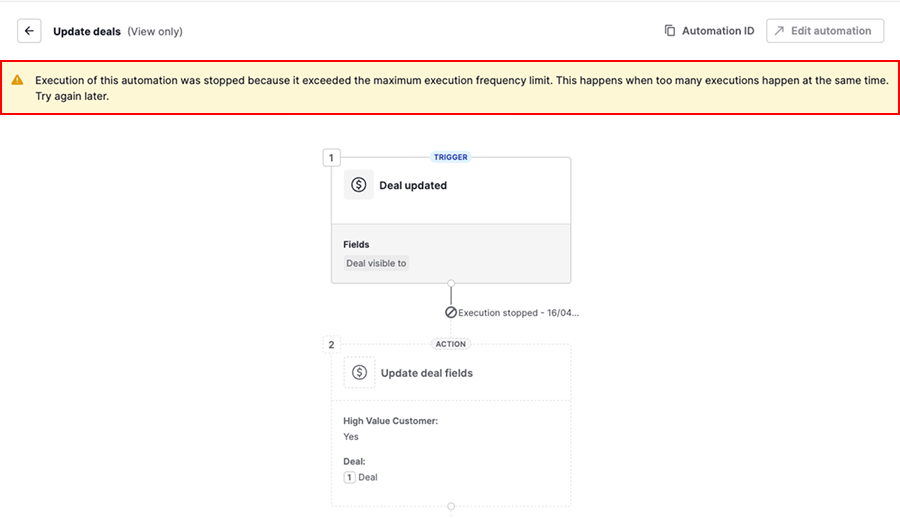
Щоб допомогти вам виявити потенційні проблеми до досягнення ліміту частоти, Pipedrive відстежує активність автоматизацій за порогом попередження.
Поріг попередження розраховується на основі розміру вашої компанії та є нижчим за ліміти виконання. Його мета — дати вам час переглянути й оптимізувати ваші автоматизації, перш ніж будь-які виконання буде зупинено.
Коли ваша компанія досягає цього порога, власнику облікового запису надсилається сповіщення електронною поштою про те, що ваші автоматизації виконуються з високою частотою.
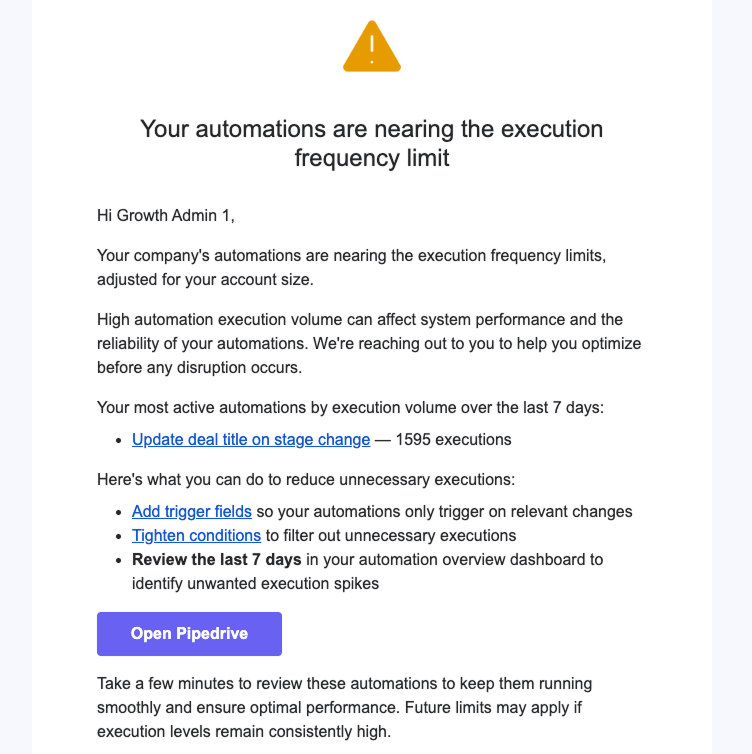
Якщо активність автоматизацій і далі перевищуватиме поріг попередження, для облікового запису буде застосовано ліміти частоти.
Обмеження надсилання електронних листів
Автоматизовані електронні листи ставляться в чергу та надсилаються з короткими інтервалами по 30 секунд, щоб підтримувати стабільну доставку та запобігати різким пікам навантаження. Дії з електронною поштою можуть завершитися помилкою, якщо буде досягнуто ліміту швидкості або обмежень поштового провайдера.
| Тип обмеження | Обмеження | Видимість в історії автоматизації |
|---|---|---|
| Обмеження швидкості | До 40 дій з електронної пошти на хвилину в межах облікового запису компанії | Відображається як “Failed” |
| Обмеження провайдерів електронної пошти | Провайдери, такі як Gmail або Outlook, застосовують власні обмеження (наприклад, добові або погодинні ліміти) | Відображається як “Failed” |
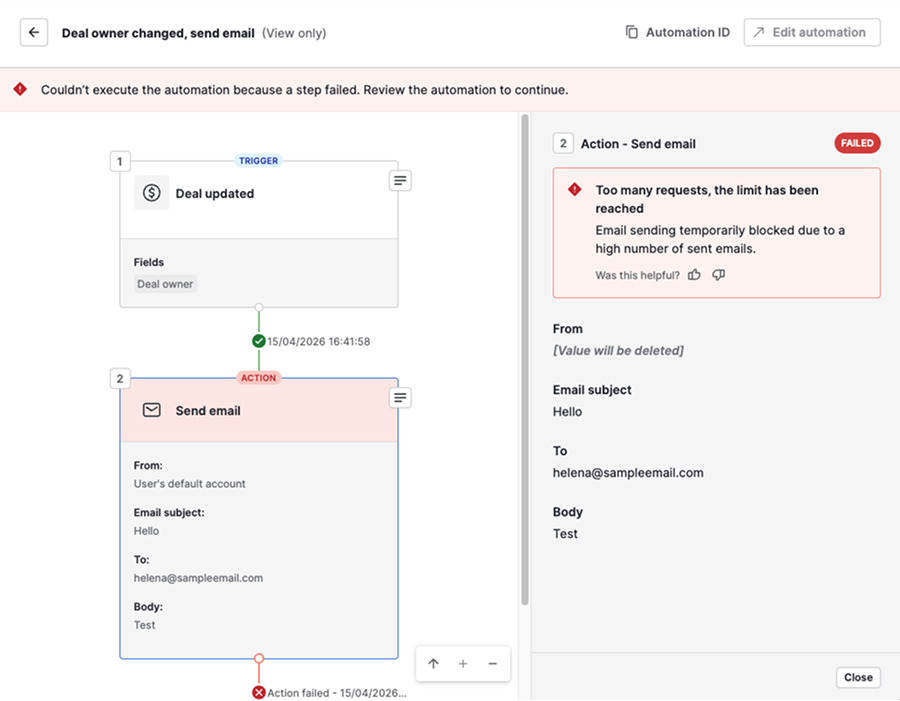
Ось приклад повідомлення, яке відображається, коли дія з електронною поштою не вдається:
Обмеження з інших функцій та інтеграцій
Окрім обмежень, пов’язаних із самими автоматизаціями, на їхню роботу можуть впливати загальні функції Pipedrive та зовнішні інтеграції. Коли цих обмежень досягнуто, пов’язані дії завершуються помилкою. Наприклад:
| Функція | Обмеження | Видимість в історії автоматизації |
|---|---|---|
| Послідовності | До 100 угод або контактів на послідовність | Відображається як “Failed” |
| Нотатки | До 100 нотаток на угоду, особу або організацію | Відображається як “Failed” |
| Зовнішні інтеграції (APIs, webhooks) | Визначається зовнішнім сервісом | Відображається як “Failed” |
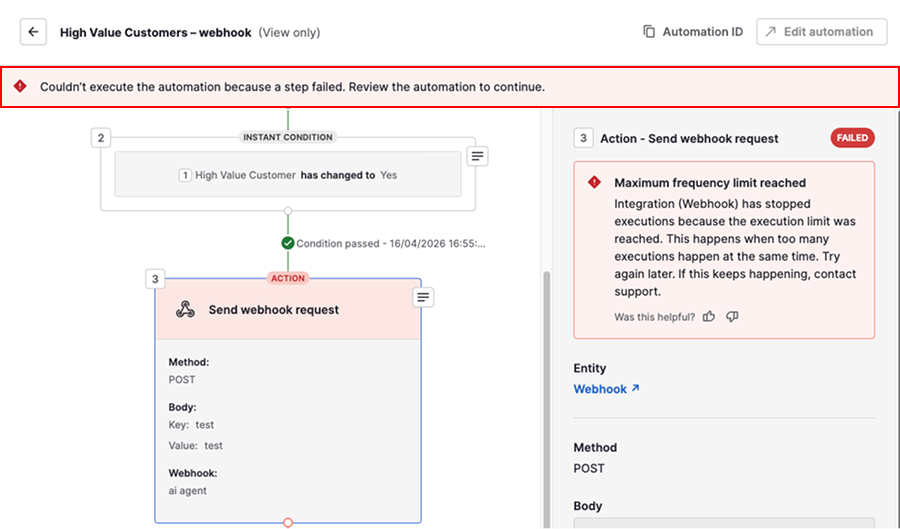
Ось приклад повідомлення, яке відображається, коли дія не виконується через ці обмеження:
Як перевірити проблеми виконання автоматизацій
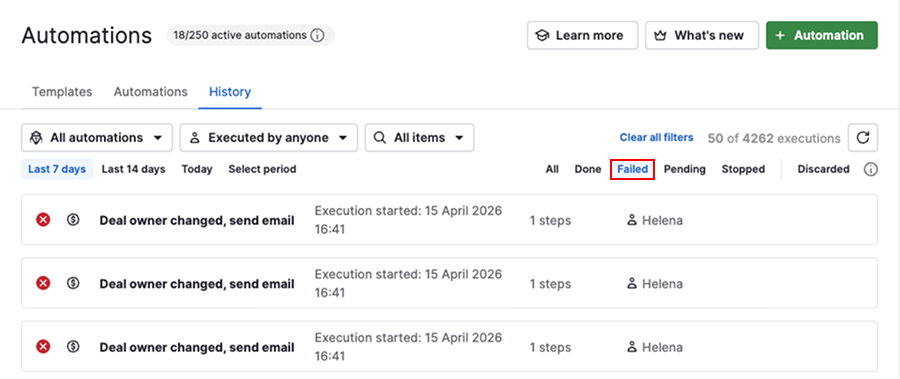
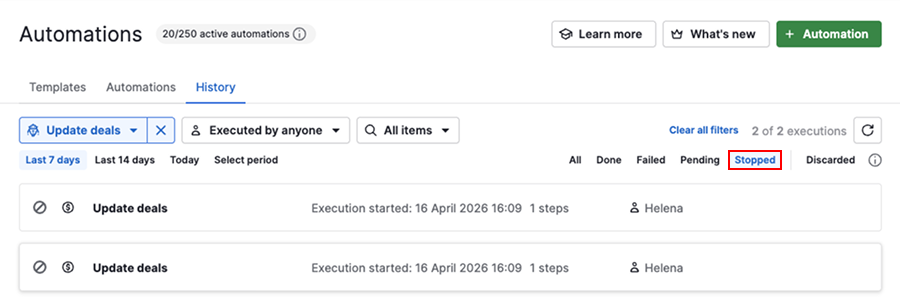
Щоб переглянути активність автоматизацій, відкрийте меню облікового запису і перейдіть до Інструменти та додатки > Автоматизації > Історія.
Використовуйте такі фільтри, щоб виявити проблеми:
- Не вдалося – для виконань, де дію не вдалося виконати через обмеження або інші проблеми
- Зупинено – для виконань, на які вплинули обмеження частоти, переривання або коли умови в наступних кроках не виконуються
Відкрийте виконання, щоб переглянути докладнішу інформацію про те, що сталося і чому.
Найкращі практики для дотримання лімітів
Регулярне обслуговування та продумане налаштування допоможуть уникнути досягнення лімітів автоматизації.
| Найкраща практика | Чим це допомагає |
|---|---|
| Видаляйте автоматизації, які більше не потрібні | Допомагає утримувати ваш обліковий запис у межах ліміту активних автоматизацій |
| Об'єднуйте схожі або дубльовані автоматизації | Зменшує кількість непотрібних виконань та спрощує управління |
| Додавайте умови | Гарантує, що автоматизації спрацьовують лише за потреби |
| Пропускайте автоматизації під час масових оновлень | Запобігає одночасному запуску великої кількості виконань (доступно глобальним адміністраторам) |
| Уникайте ситуацій, коли одна автоматизація запускає кілька інших | Запобігає перевищенню лімітів частоти |
| Розподіляйте відправлення електронних листів у часі | Зменшує ризик перевищення лімітів надсилання електронної пошти |
| Оновіть тарифний план | Збільшує кількість доступних активних автоматизацій |
Чи була ця стаття корисною?
Так
Ні