Artikel ini diproduksi dengan menggunakan Penerjemahan Mesin.
Memperbarui data Pipedrive dengan lembar kerja spreadsheet
Memiliki basis data besar berisi transaksi, kontak, atau item lain bisa menjadi hal yang wajar saat mengelola penjualan Anda. Namun, dapat diperkirakan bahwa sebagian informasi akan menjadi usang seiring waktu. Memperbarui setiap informasi tersebut secara manual memang bisa dilakukan, tetapi jika ada banyak informasi yang perlu diperbarui, hal itu dapat membutuhkan waktu dan upaya yang signifikan yang seharusnya bisa Anda gunakan untuk menutup transaksi.
Anda dapat menggunakan fitur pengeditan dan pemfilteran massal dari tampilan daftar untuk mengedit data dalam jumlah besar, tetapi bagaimana jika Anda sudah memiliki semua data yang Anda perlukan di spreadsheet, dan Anda perlu memasukkannya ke Pipedrive tanpa membuat duplikat? Karena alasan tersebut, Pipedrive memungkinkan Anda untuk melakukan pembaruan basis data secara massal dengan mengimpor spreadsheet menggunakan fitur Pipedrive System ID.
Fitur ID Sistem Pipedrive
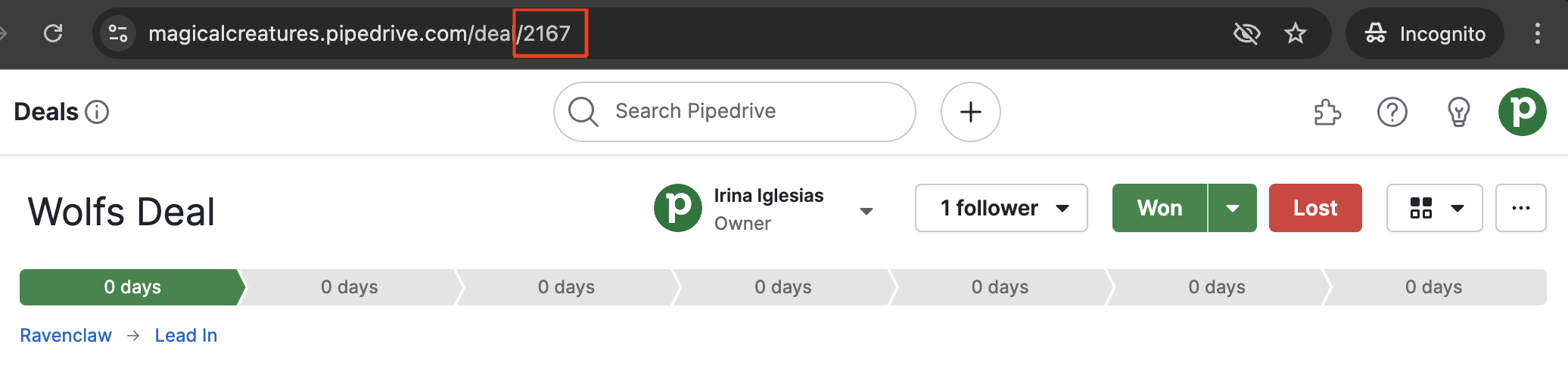
Di dalam Pipedrive, setiap item – transaksi, kontak, organisasi, aktivitas, produk, catatan – akan diberikan ID unik ketika dibuat. Anda dapat menemukan ID ini di URL pada tampilan detail setiap item, atau Anda dapat menambahkannya sebagai kolom di tampilan daftar.
Ekspor data Anda
ID dan kolom mana yang harus saya gunakan?
Untuk memperbarui item-item Anda (penawaran, orang, organisasi, produk, dll.), perlu menyertakan ID Sistem Pipedrive dan kolom lain yang ingin Anda perbarui.
Sebagai contoh, misalkan Anda ingin mengubah nilai, tahapan, dan pemilik dari transaksi yang sudah ada. Anda perlu mengekspor daftar dengan kolom ID serta kolom Nilai, Tahapan, dan Pemilik.
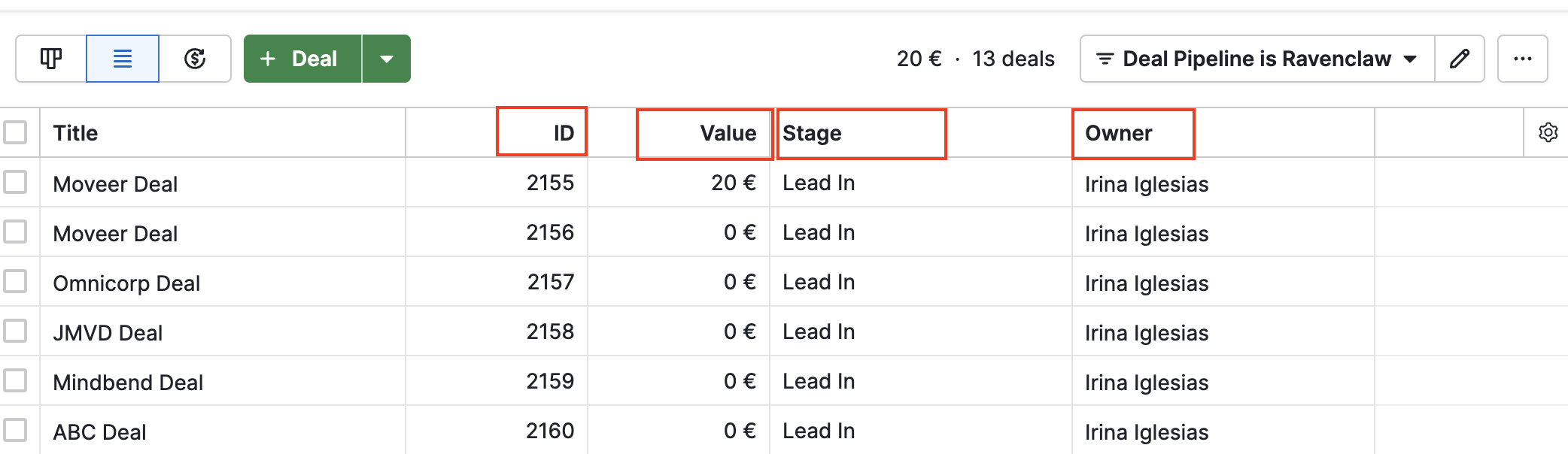
Catat bahwa Anda dapat mengekspor kolom lain sebagai referensi, seperti judul. Namun, perubahan apa pun yang Anda lakukan pada kolom tersebut akan ditimpa saat Anda melakukan impor.
Bagaimana cara mendapatkan ID Sistem Pipedrive dalam tampilan daftar?
Untuk membuat kolom ID terlihat dalam tampilan daftar, klik ikon gear untuk membuka bagian "Pilih kolom", cari dan pilih kolom ID yang diinginkan, lalu klik "Simpan".
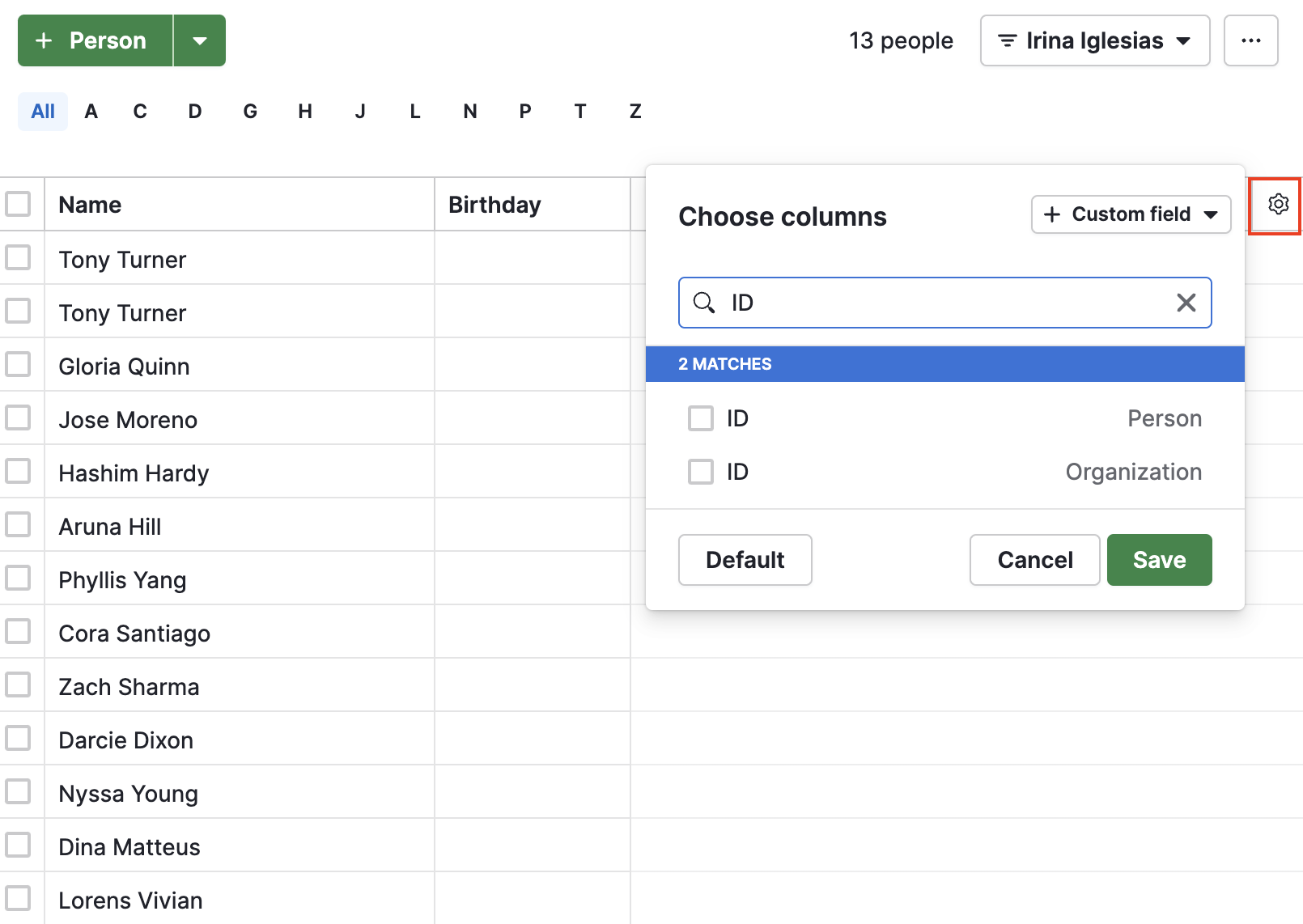
Anda dapat membuat filter untuk mempersempit daftar hanya pada item yang ingin Anda perbarui. Ketika tampilan daftar telah dikonfigurasi untuk menampilkan field Pipedrive System ID Anda, ekspor daftar di sini:
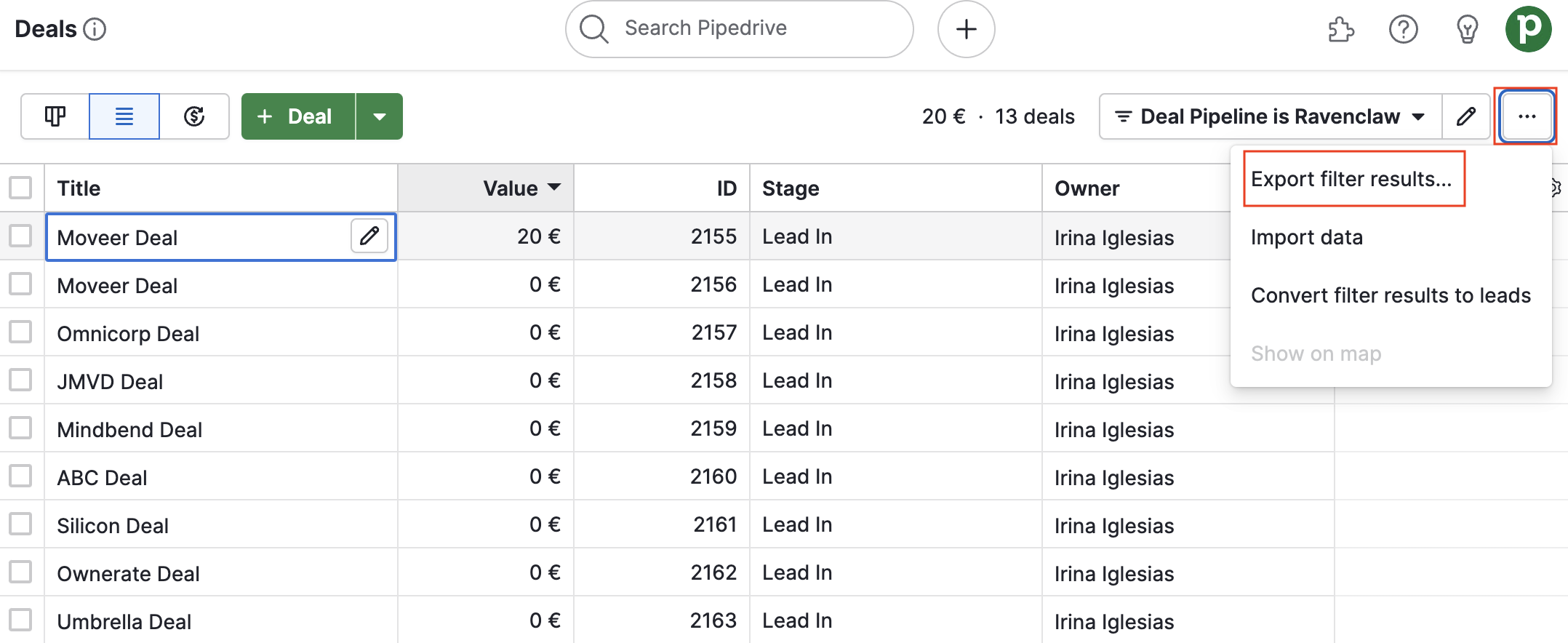
Mengimpor data Anda
Setelah diekspor, lakukan semua perubahan yang diperlukan pada data di dalam spreadsheet. Berikut adalah salah satu contoh bagaimana tampilan spreadsheet Anda ketika diekspor sebelum perubahan:

Dan berikut contoh spreadsheet yang sama setelah dilakukan perubahan. Perlu diingat bahwa field ID tidak perlu diubah. Anda hanya perlu mengubah informasi yang perlu diperbarui di Pipedrive.

Kemudian, impor spreadsheet ke Pipedrive dan petakan field ID yang sesuai dengan kolomnya.
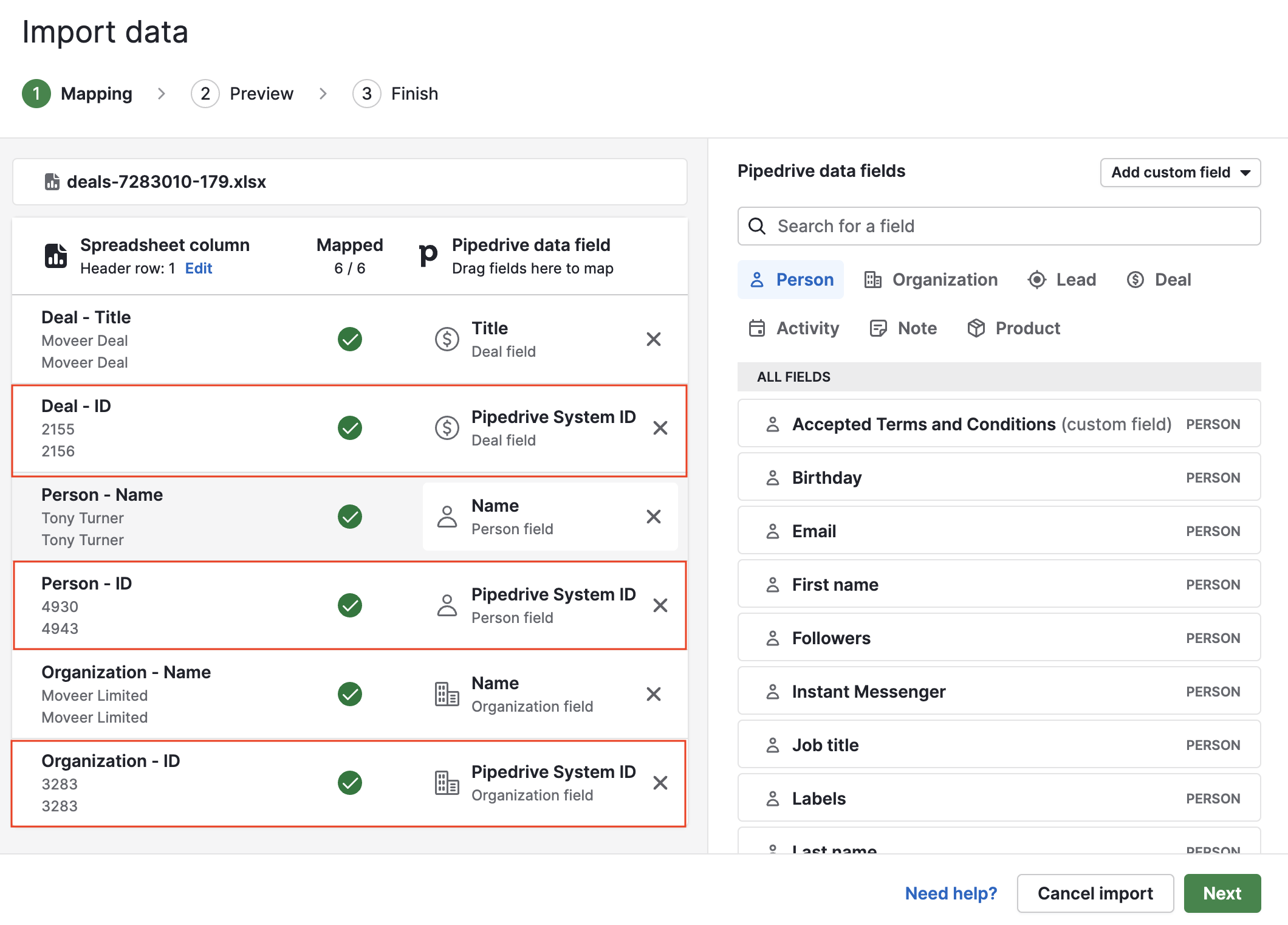
Jika semua field sudah dipetakan, klik “Next” dan selesaikan proses impor. Pipedrive System ID akan secara otomatis memperbarui basis data Anda dengan informasi baru, karena Pipedrive mengetahui elemen mana yang Anda perbarui berdasarkan Pipedrive System ID.
Apakah artikel ini berguna?
Ya
Tidak