Ez a cikk gépi fordítás segítségével készült el.
Pipedrive-adatok frissítése táblázattal.
A nagy méretű, ügyleteket, személyeket vagy más elemeket tartalmazó adatbázis természetes lehet az értékesítés menedzselése során. Ugyanakkor az is várható, hogy bizonyos információk idővel elavulnak. Mindegyikük manuális frissítése kivitelezhető, de ha sok információt kell frissíteni, az jelentős idő- és energiaigénnyel járhat, amit az ügyletek lezárására is fordíthatna.
Használhatja a tömeges szerkesztési és szűrési funkciókat a lista nézetben az adatok nagymértékű szerkesztéséhez, de mi van akkor, ha már minden szükséges adat a táblázatban rendelkezésre áll, és be kell vinni Pipedrive-ba duplikátumok létrehozása nélkül? Ennek érdekében a Pipedrive lehetővé teszi az adatbázis tömeges frissítését, ha a táblázatot a Pipedrive rendszerazonosító-val importálja.
Pipedrive rendszerazonosító funkció
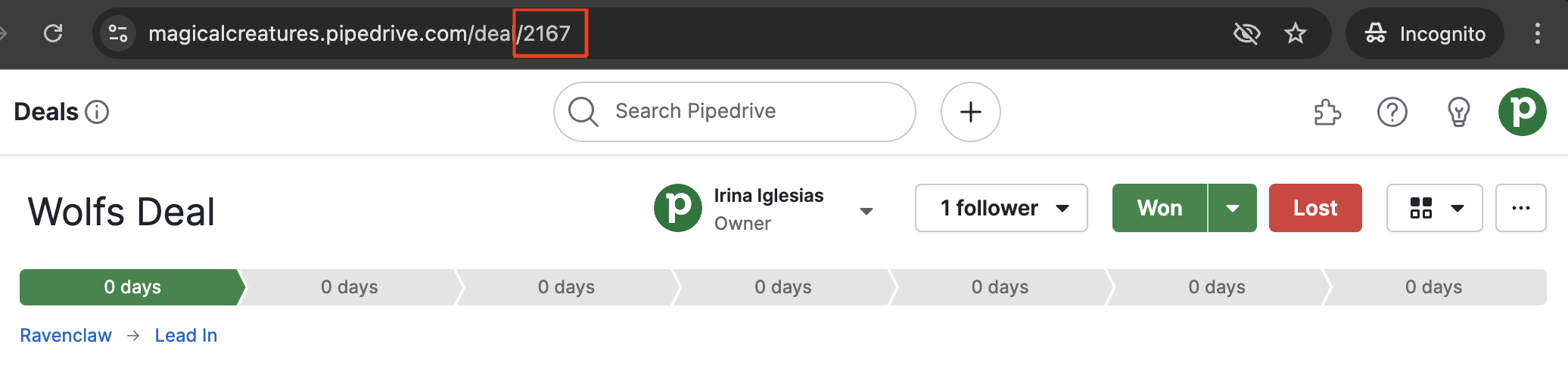
A Pipedrive rendszeren belül minden elemhez – ügylet, személy, szervezet, tevékenység, termék, megjegyzés – egyedi azonosítót rendelnek a létrehozás során. Ezt az azonosítót megtalálja az adott elem részletező nézetének URL-jében, vagy megjelenítheti oszlopként a lista nézetben is.
Adatok exportálása
Mely azonosítókat és mezőket érdemes használni?
Az elemek (ügyletek, személyek, szervezetek, termékek stb.) frissítéséhez szükséges a Pipedrive rendszerazonosító és minden olyan mező megadása, amelyet szeretne frissíteni.
Például tegyük fel, hogy meg szeretné változtatni a meglévő ügyletek értékét, szakaszát és felelősét. Exportáljon egy listát, amelyben szerepel az azonosító oszlop, valamint az Érték, Szakasz és Felelős oszlopok.
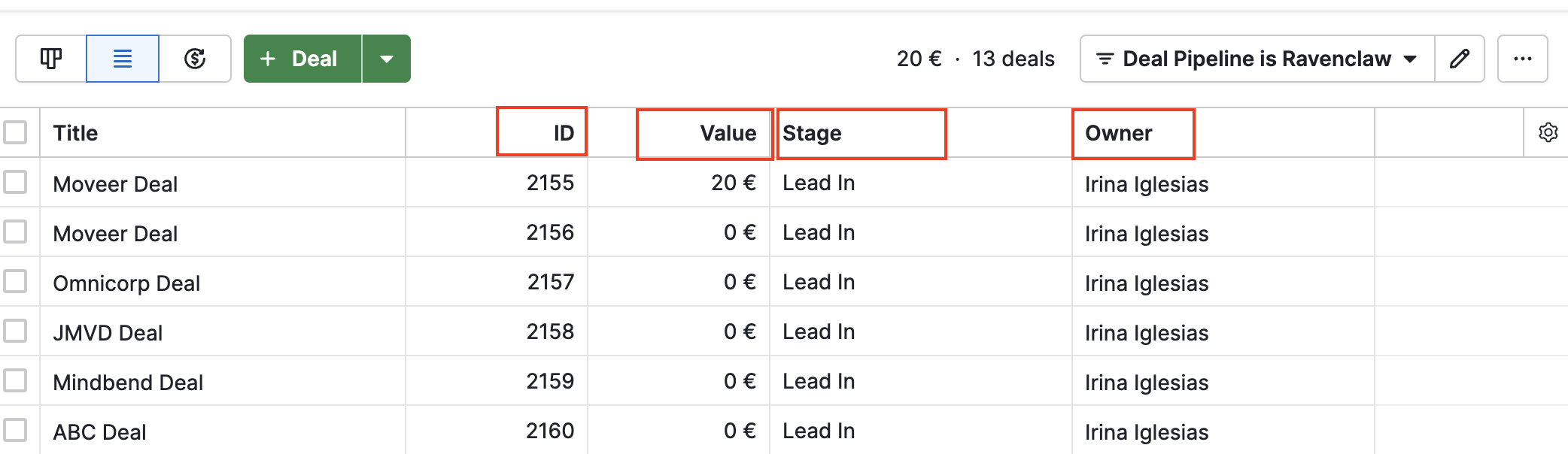
Vegye figyelembe, hogy hivatkozás céljából más oszlopokat is exportálhat, például a címet. Azonban bármilyen változtatást hajt végre ezekben az oszlopokban, azt az importálás során felül fogja írni a rendszer.
Hogyan szerezhetem meg a Pipedrive rendszerazonosítókat a lista nézetben?
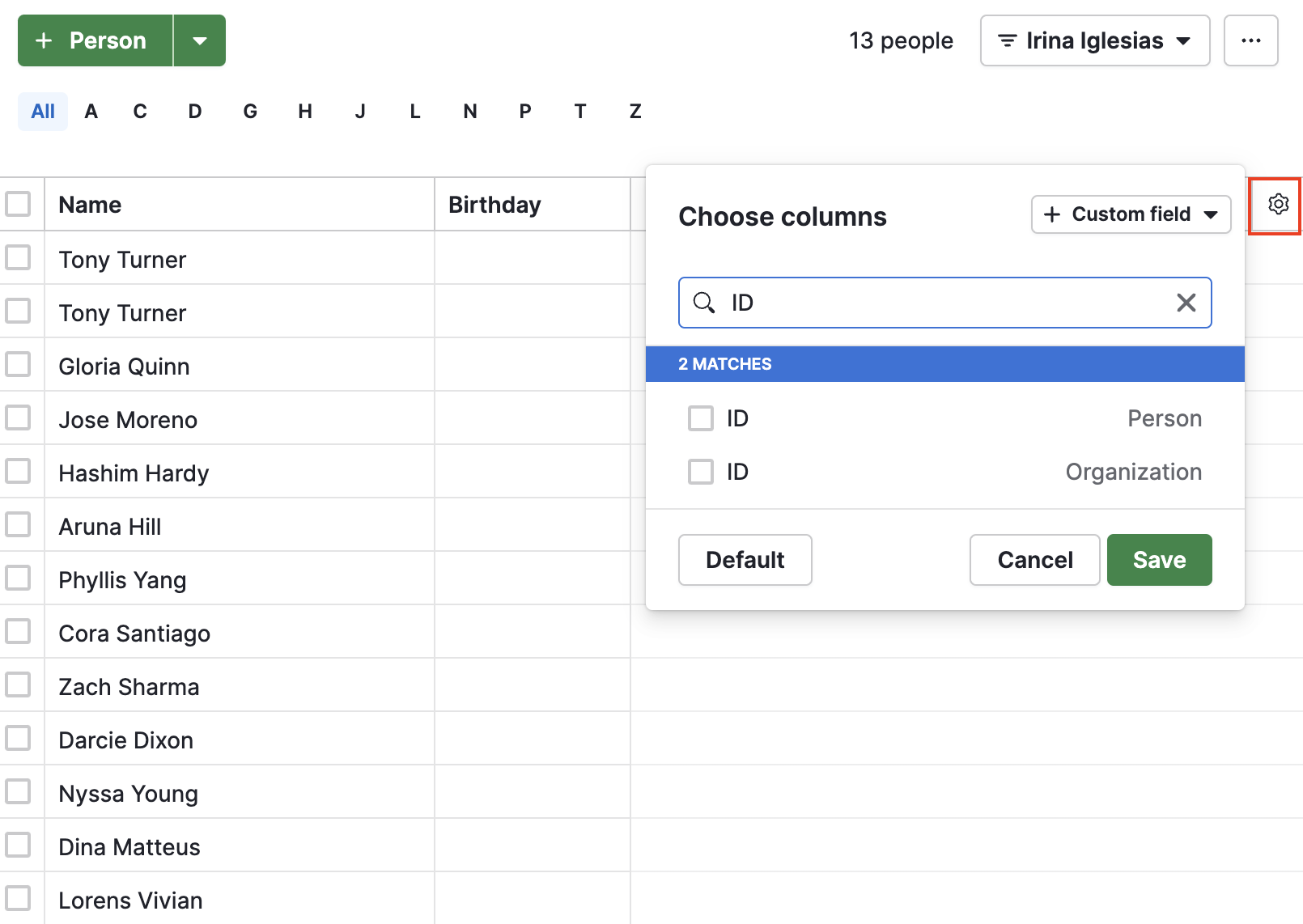
Ahhoz, hogy az azonosító oszlop látható legyen a lista nézetben, kattintson a fogaskerék ikonra, majd nyissa meg a „Oszlopok kiválasztása” részt, keresse meg és válassza ki a kívánt azonosító mezőt, majd kattintson a „Mentés” gombra.
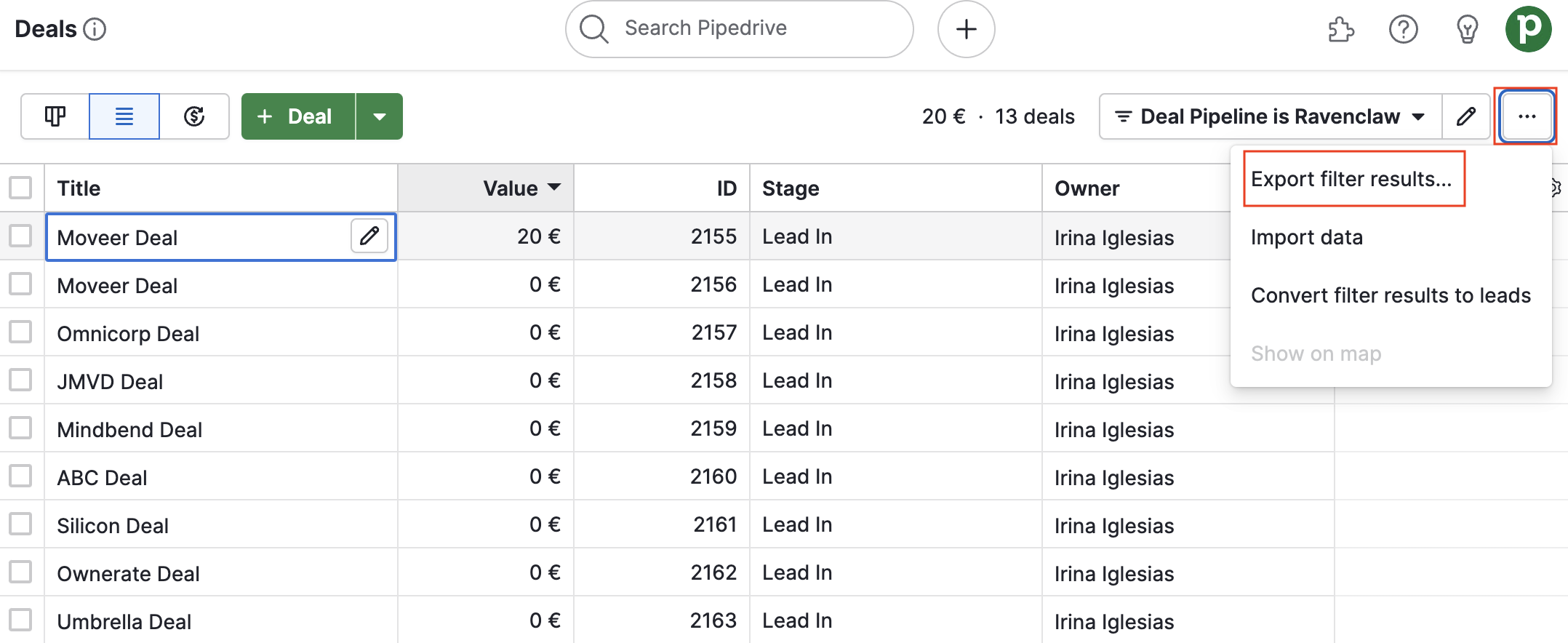
Szűrőt hozhat létre a lista szűkítéséhez, hogy csak azokat az elemeket lássa, amelyeket frissíteni szeretne. Ha a lista nézet be van állítva, hogy megjelenítse a Pipedrive rendszerazonosító mezőket, itt exportálhatja a listát:
Adatok importálása
Az exportálás után hajtsa végre az összes szükséges módosítást az adatokban a táblázaton belül. Így néz ki például egy exportált táblázat a módosítások előtt:

És így néz ki ugyanaz a táblázat a változtatásokkal együtt. Ne feledje, hogy az azonosító mezőket nem kell megváltoztatni. Csak azokat az információkat kell módosítani, amelyeket a Pipedrive-ban frissíteni kíván.

Ezután importálja a táblázatot a Pipedrive-ba, és párosítsa a megfelelő azonosító mezőket az oszlopokkal.
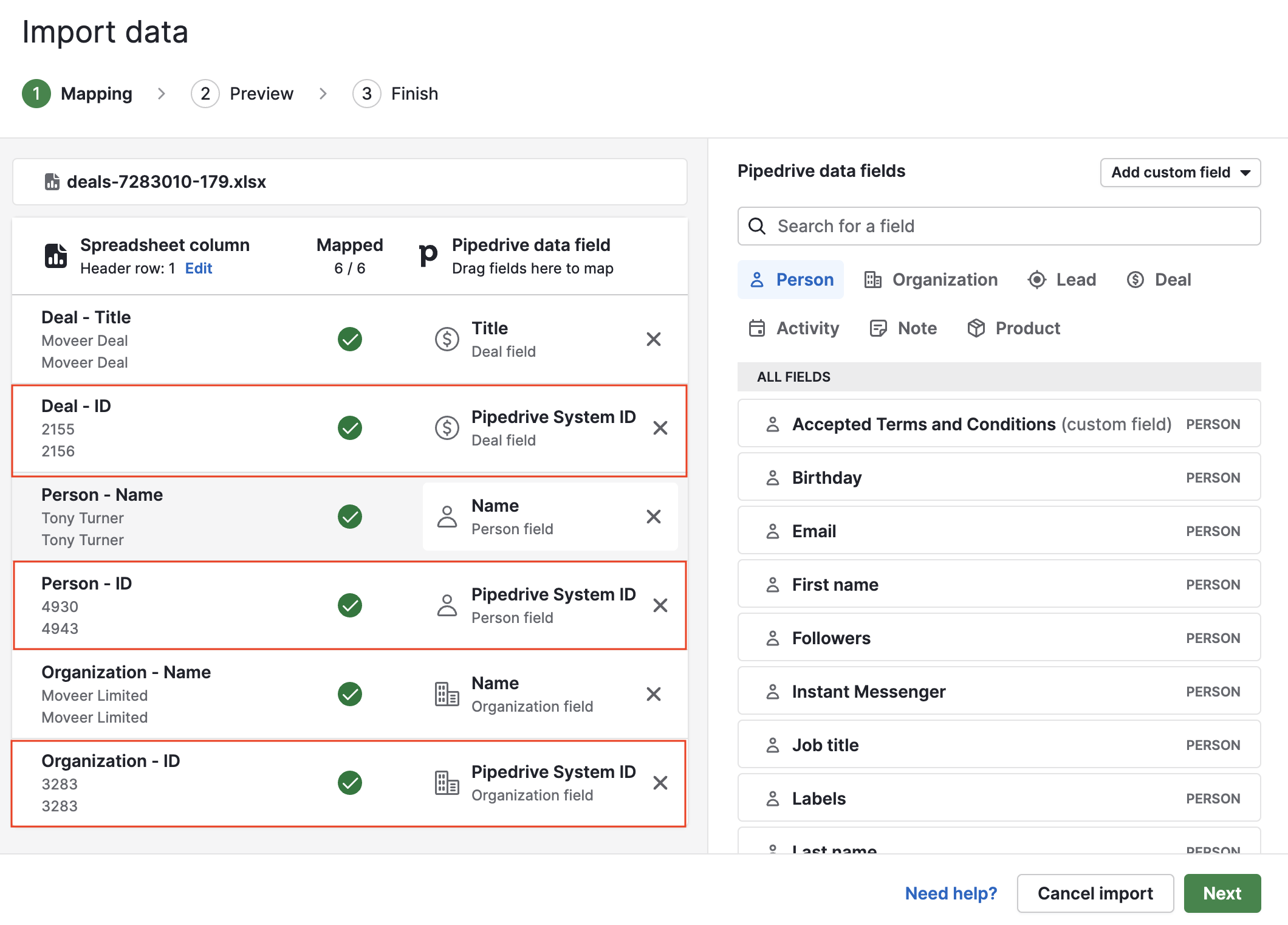
Ha minden mező párosítva van, kattintson a „Tovább” gombra, és fejezze be az importálást. A Pipedrive rendszerazonosító automatikusan frissíti az adatbázist az új információkkal, mivel a Pipedrive ennek alapján tudja, mely elemeket frissíti.
Hasznos volt ez a cikk?
Igen
Nem