บทความนี้สร้างขึ้นโดยใช้ซอฟต์แวร์แปลภาษา
อัปเดตข้อมูล Pipedrive ด้วยสเปรดชีท
การมีฐานข้อมูลดีล ผู้คน หรือรายการอื่น ๆ จำนวนมากเป็นเรื่องปกติเมื่อต้องบริหารจัดการการขายของคุณ อย่างไรก็ตาม คาดได้ว่าข้อมูลบางอย่างอาจล้าสมัยเมื่อเวลาผ่านไป แม้จะสามารถอัปเดตแต่ละรายการด้วยตนเองได้ แต่หากมีข้อมูลจำนวนมากที่ต้องอัปเดต อาจต้องใช้เวลาและความพยายามมาก ซึ่งคุณอาจสามารถนำไปใช้ในการปิดดีลแทนได้
คุณสามารถใช้ ฟีเจอร์แก้ไขและกรองข้อมูลพร้อมกันหลายรายการ ในมุมมองรายการเพื่อแก้ไขข้อมูลจำนวนมากได้ในครั้งเดียว แต่หากคุณมีข้อมูลทั้งหมดที่ต้องการในสเปรดชีทแล้ว และต้องการนำเข้าสู่ Pipedrive โดยไม่สร้างข้อมูลซ้ำ จะทำอย่างไร? ด้วยเหตุนี้ Pipedrive จึงอนุญาตให้คุณอัปเดตฐานข้อมูลได้เป็นจำนวนมากโดยนำเข้าสเปรดชีทพร้อมกับฟีเจอร์ Pipedrive System ID
ฟีเจอร์ Pipedrive System ID
ภายใน Pipedrive ทุกรายการ เช่น ดีล ผู้ติดต่อ องค์กร กิจกรรม สินค้า และบันทึกย่อ จะได้รับหมายเลข ID เฉพาะเมื่อสร้างขึ้น คุณสามารถดูหมายเลข ID นี้ได้ใน URL ของหน้ารายละเอียดของแต่ละรายการ หรือสามารถนำไปเพิ่มเป็นคอลัมน์ในมุมมองรายการได้

การส่งออกข้อมูลของคุณ
ควรใช้ ID และฟิลด์ใดบ้าง?
หากต้องการอัปเดตรายการของคุณ (ดีล ผู้ติดต่อ องค์กร สินค้า ฯลฯ) จำเป็นต้องระบุ Pipedrive System ID และฟิลด์อื่น ๆ ที่คุณต้องการอัปเดต
ตัวอย่างเช่น หากคุณต้องการเปลี่ยนค่า ขั้นตอน และเจ้าของของดีลที่มีอยู่เดิม คุณจำเป็นต้องส่งออกรายการโดยมีคอลัมน์ ID รวมถึงคอลัมน์ Value, Stage และ Owner
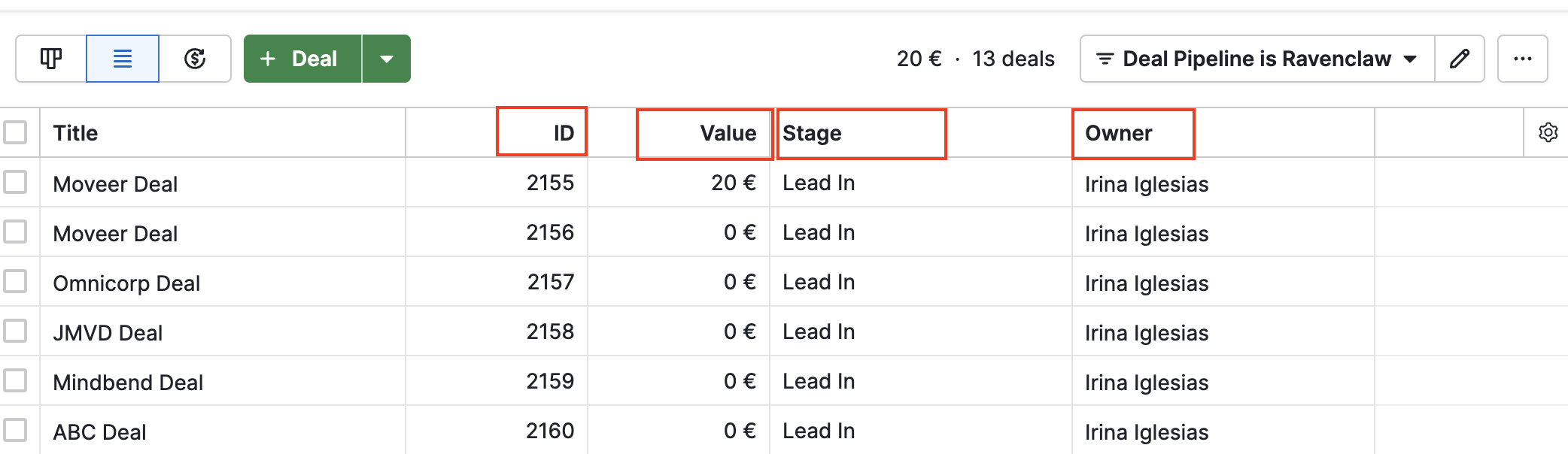
โปรดทราบว่าคุณสามารถส่งออกคอลัมน์อื่นเพื่ออ้างอิงได้ เช่น ชื่อเรื่อง อย่างไรก็ตาม การเปลี่ยนแปลงใด ๆ ที่ทำในคอลัมน์เหล่านั้นจะถูกเขียนทับใหม่เมื่อคุณนำเข้า
จะดึง Pipedrive System ID ในมุมมองรายการได้อย่างไร?
เพื่อแสดงคอลัมน์ ID ในมุมมองรายการ ให้คลิกที่ ไอคอนรูปเฟือง เพื่อเปิดส่วน "เลือกคอลัมน์" จากนั้นค้นหาและเลือกฟิลด์ ID ที่ต้องการ แล้วคลิก "บันทึก"
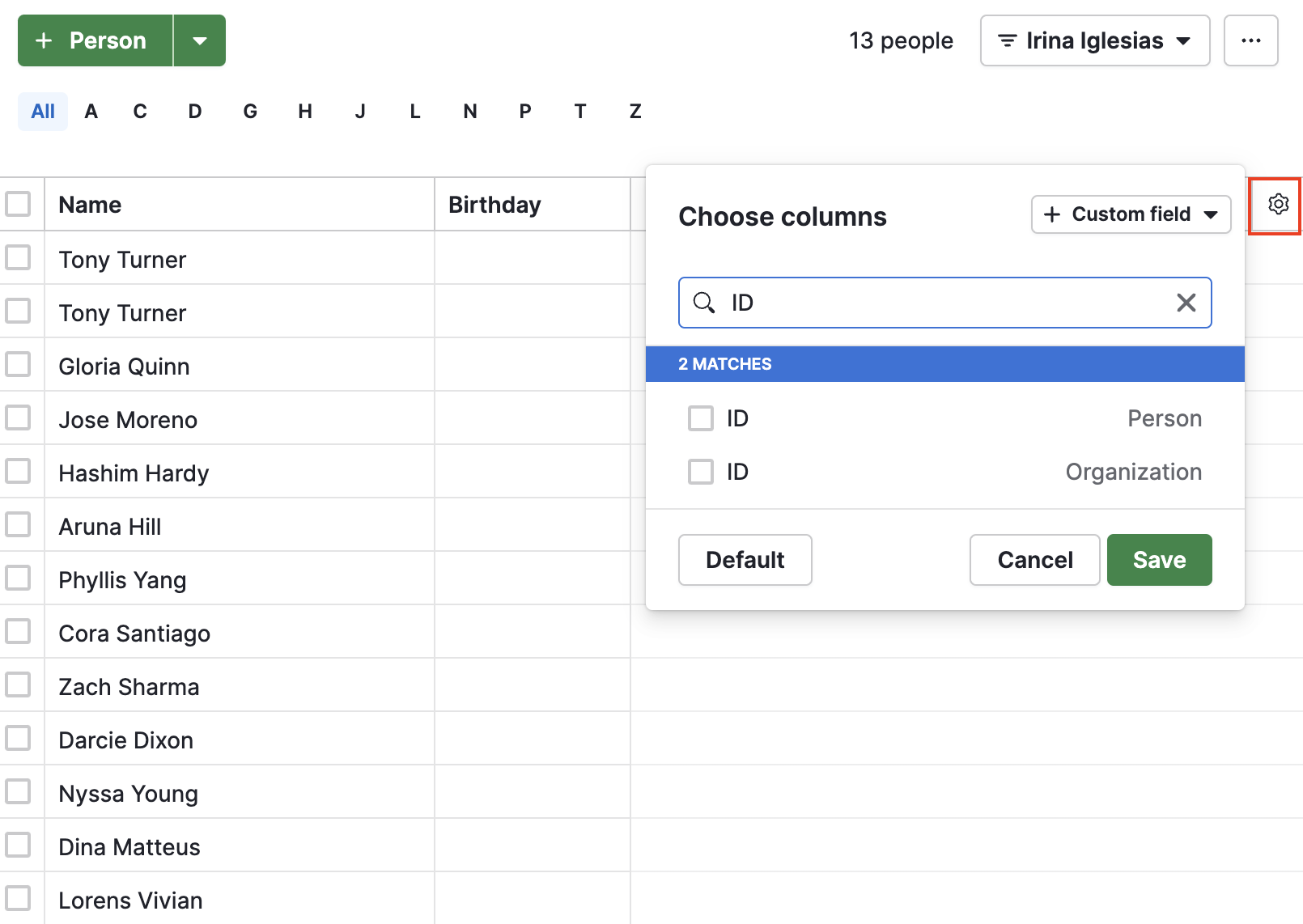
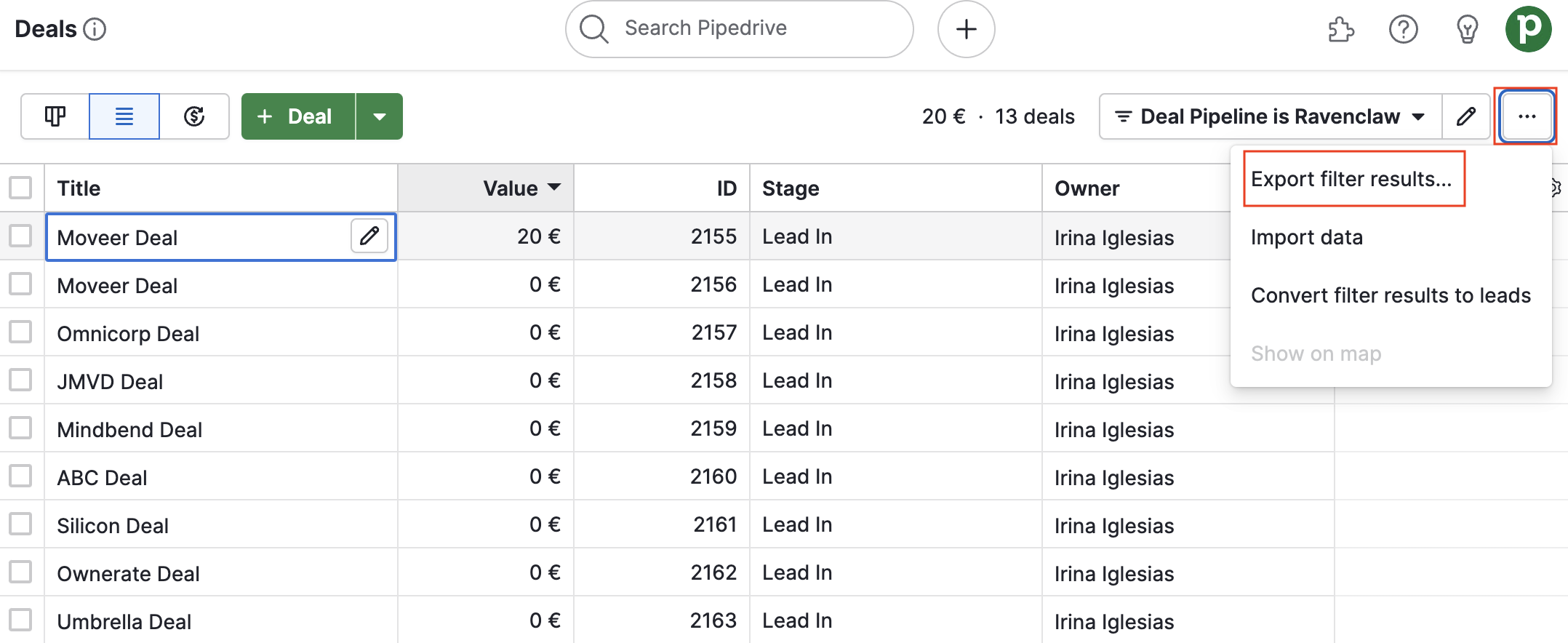
คุณสามารถ สร้างตัวกรองเพื่อลดจำนวนรายการ ให้แสดงเฉพาะข้อมูลที่คุณต้องการอัปเดตได้ เมื่อมุมมองรายการตั้งค่าให้แสดงฟิลด์ Pipedrive System ID แล้ว ให้ส่งออกรายการที่นี่:
การนำเข้าข้อมูลของคุณ
เมื่อส่งออกข้อมูลแล้ว ให้ปรับเปลี่ยนข้อมูลในสเปรดชีทให้เรียบร้อยตามที่ต้องการ ตัวอย่างเช่น นี่คือลักษณะของสเปรดชีทที่คุณจะได้เมื่อส่งออกก่อนแก้ไขข้อมูล

และนี่คือตัวอย่างสเปรดชีทฉบับเดียวกันเมื่อนำไปแก้ไขข้อมูลแล้ว โปรดทราบว่าฟิลด์ ID ไม่จำเป็นต้องเปลี่ยนแปลง คุณเพียงแค่ต้องเปลี่ยนแค่ข้อมูลที่ต้องการอัปเดตใน Pipedrive เท่านั้น

จากนั้น นำเข้าสเปรดชีท ไปยัง Pipedrive และทำการจับคู่ฟิลด์ ID ให้ตรงกับคอลัมน์
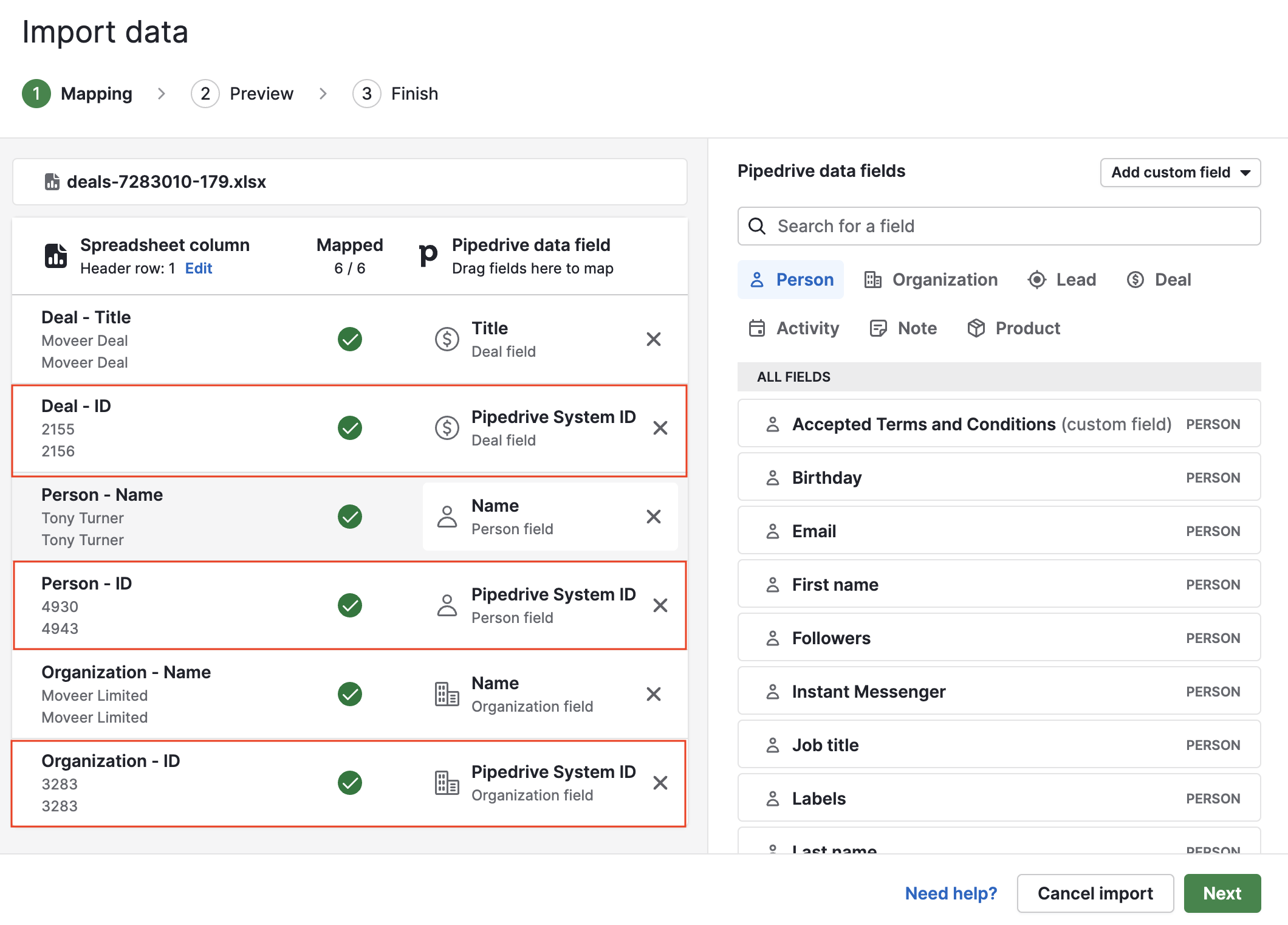
เมื่อทำการจับคู่ฟิลด์ทั้งหมดเรียบร้อยแล้ว ให้คลิกที่ “ถัดไป” และจบขั้นตอนการนำเข้า Pipedrive System ID จะอัปเดตฐานข้อมูลของคุณโดยอัตโนมัติด้วยข้อมูลใหม่ของคุณ เนื่องจาก Pipedrive จะทราบว่าคุณกำลังอัปเดตรายการใดตามหมายเลข Pipedrive System ID
บทความนี้เป็นประโยชน์หรือไม่
ใช่
ไม่