Questo articolo è stato prodotto utilizzando la traduzione automatica.
Come posso aggiungere note?
Le note ti consentono di aggiungere ulteriore contesto a affari, clienti potenziali, progetti, persone di contatto e organizzazioni, attività, attività, sottoattività e milestone.
Usa le note per non doverti mai affidare alla memoria, né tu né il tuo team. Registra un riepilogo della chiamata, annota un dettaglio importante o lascia il contesto per chi riprenderà l'elemento in seguito.
Aggiungi note
Prima di aggiungere una nota, tieni presenti i limiti delle note per ciascun elemento:
| Elemento | Note consentite | Dimensione massima per nota |
|---|---|---|
| Affare, cliente potenziale, progetto, persona, organizzazione, attività, sottoattività, milestone | Fino a 100 note | 100 KB |
| Attività | 1 nota | 100 KB |
Per aggiungere una nota, apri la vista dei dettagli dell'elemento e clicca sulla scheda note.
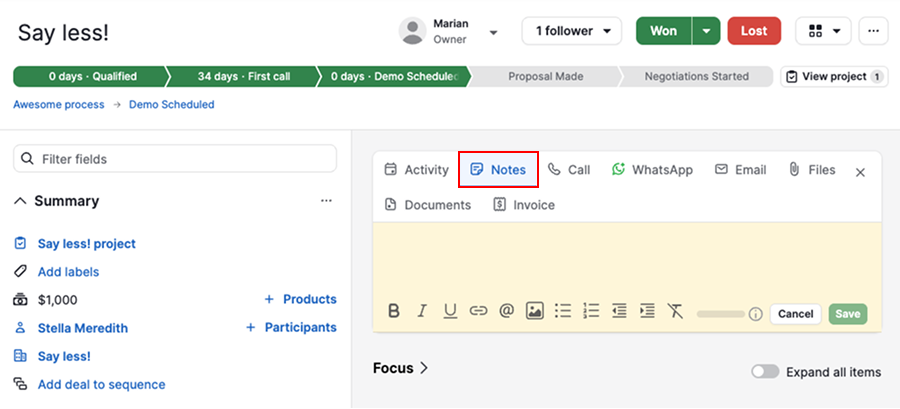
Per le attività, aggiungi invece la nota direttamente nella sezione nota.
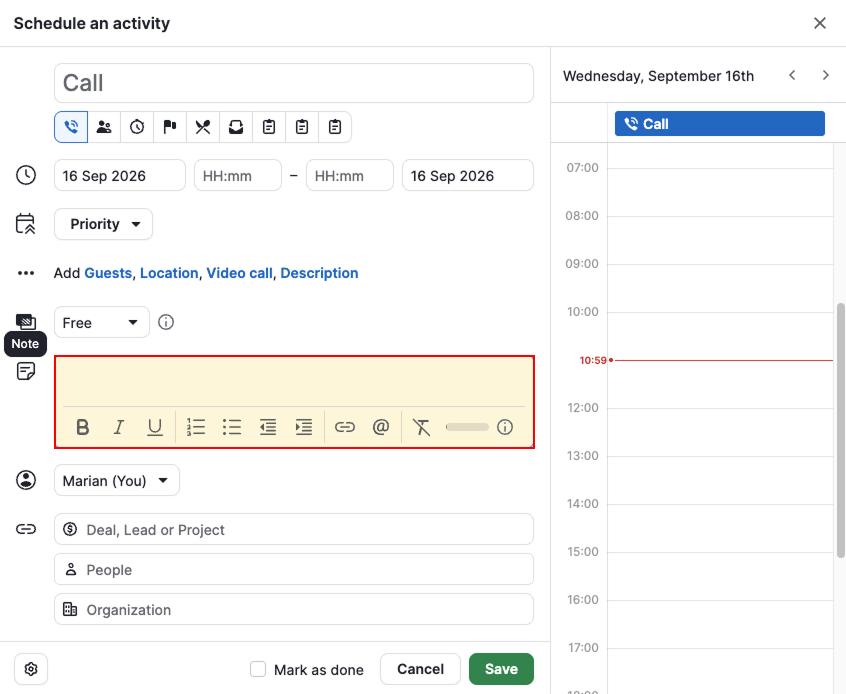
Formatta la nota
Usa la barra degli strumenti in fondo all'editor delle note per formattare il testo:
- Grassetto: rende in grassetto il testo selezionato
- Corsivo: mette in corsivo il testo selezionato
- Sottolineato: sottolinea il testo selezionato
- Link: incorpora un link nel testo. Il testo con link viene visualizzato in blu e puoi cliccarlo per aprire il link.
- Menziona qualcuno: digita “@“ seguito dal nome di un membro del team per menzionarlo. Gli utenti menzionati ricevono una notifica e possono lasciare commenti direttamente sulla nota. Scopri di più su menzioni e commenti.
- Immagine: aggiungi un'immagine alla nota
- Elenco puntato: crea un elenco non ordinato
- Elenco numerato: crea un elenco numerato
- Riduci rientro: sposta la riga selezionata più a sinistra
- Aumenta rientro: sposta la riga selezionata più a destra
- Rimuovi formattazione: rimuove la formattazione dal testo selezionato
Quando hai finito di modificare la nota, clicca su “Salva“.
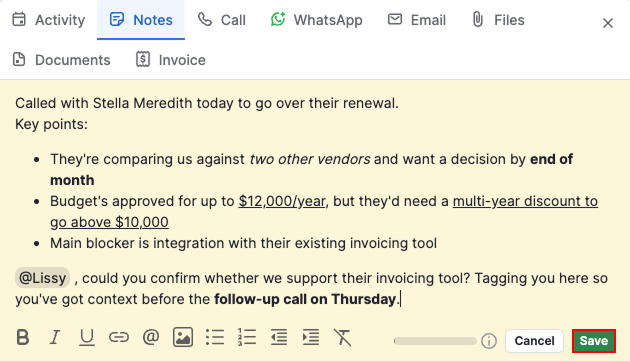
Gestire le note.
Appuntare, modificare o eliminare le note
Le note salvate vengono visualizzate nella sezione Storico della vista dei dettagli.
Clicca su "..." accanto a una nota per modificarla, appuntararla o eliminarla.
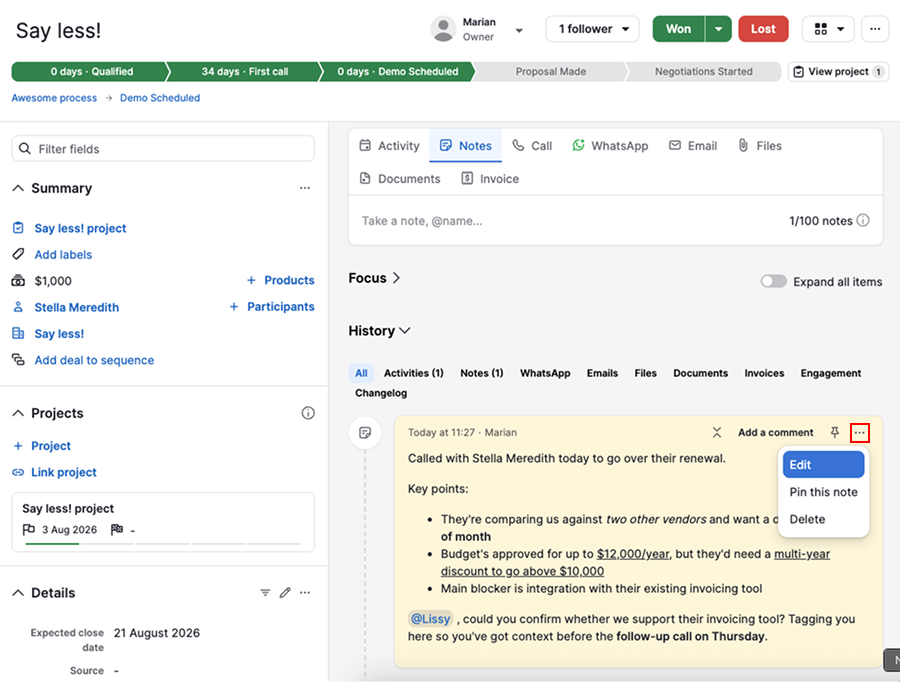
Una nota appuntata rimane nella parte superiore della sezione "Storico".
Trovare le note
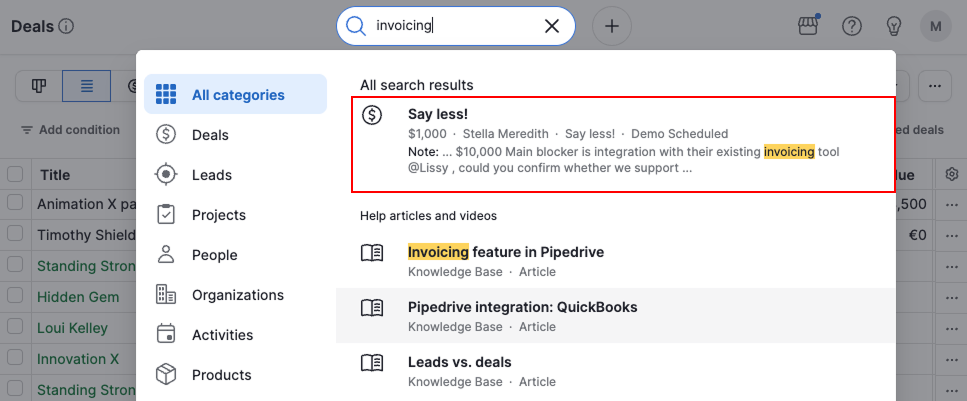
Se non ricordi a quale elemento è collegata una nota, cerca usando una parola chiave del testo della nota. Pipedrive ti mostra la nota corrispondente insieme all'elemento a cui appartiene.
Questo articolo è stato utile?
Sì
No