Acest articol a fost generat folosind traducerea automată.
Activități
Activitățile din Pipedrive reprezintă orice acțiune pe care o efectuați pentru a avansa ofertele, cum ar fi apelurile, întâlnirile, sarcinile sau e-mailurile. Puteți asocia activități cu persoane, organizații, clienți potențiali, oferte sau proiecte pentru a avea o imagine clară asupra pașilor următori.
Unde le găsiți
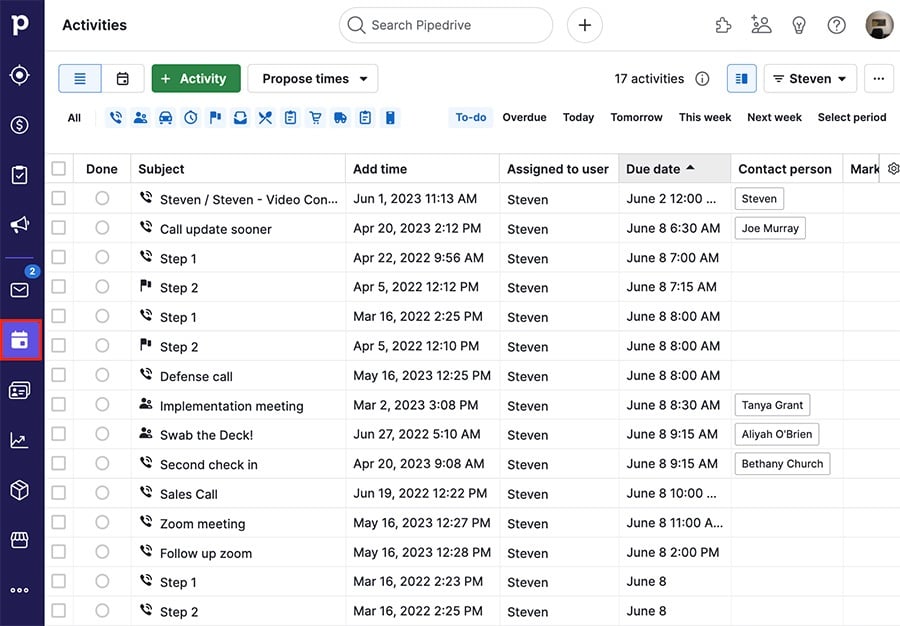
Puteți găsi activitățile dând clic pe pictograma activități din meniul de navigare din stânga:
Adăugarea activităților
Există mai multe locuri în Pipedrive unde puteți crea activități.
Vizualizarea pipeline (oferte)
Dați clic pe pictograma activității de pe cardul unei oferte din pipeline-ul dvs.

Vizualizări detaliate
Deschideți vizualizarea detaliată a unei oferte, a unui proiect, a unei persoane sau a unei organizații și dați clic pe fila activități pentru a asocia o activitate direct acelui element.

Căsuță de primire clienți potențiali
Deschideți un client potențial din Leads Inbox și dați clic pe fila „Activitate” din partea de sus pentru a crea și a-i asocia o activitate.

Calendar sau vizualizarea listă de activități
În calendar sau în vizualizarea listă a filei activități , dați clic pe butonul „+ Activitate” .

Contacte
În cronologia contactelor, dați clic pe „+” > Adăugați activitate în partea dreaptă a ecranului când treceți cu cursorul peste cronologia unui contact.

Aplicație mobilă
Apăsați pe „+” din partea din dreapta sus a secțiunii de activități din aplicația mobilă pentru a adăuga activități.

Adăugarea e-mailurilor ca activități
Trimiteți e-mailuri din Sales Inbox sau din vizualizările detaliate și adăugați-le automat ca activități.
Astfel, reduceți lacunele din rapoarte și urmăriți mai precis efortul echipei în raportul de performanță al activităților, fără a crea manual activități separate pentru fiecare e-mail.
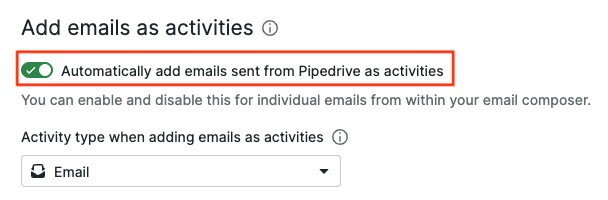
Puteți activa această opțiune în mod implicit în setările de sincronizare a e-mailurilor.
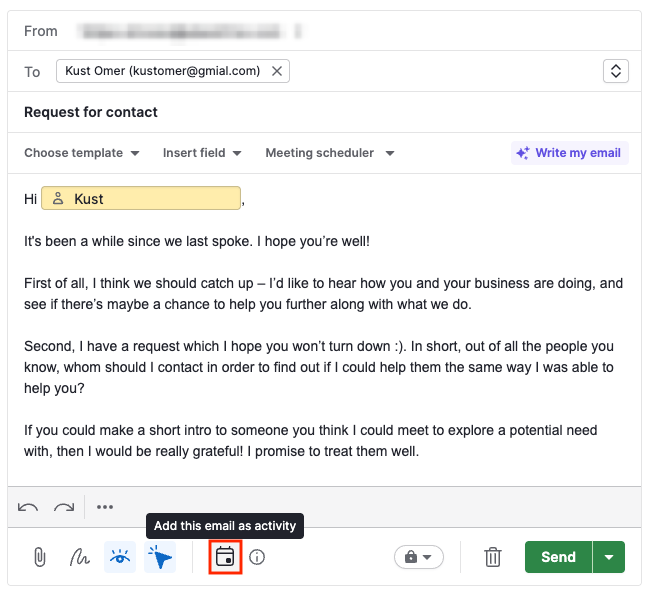
O puteți ajusta și direct în editorul de e-mailuri înainte de trimitere.
Adăugarea în bloc a activităților
Dacă trebuie să creați mai multe activități simultan, folosiți un import din foaie de calcul sau creați-le direct din vizualizările listă acceptate.
Crearea în bloc a activităților este disponibilă în vizualizările listă ale secțiunilor oferte, contacte, clienți potențiali și Sales Inbox (folderul Trimise).
În fiecare dintre acestea, selectați elementele pentru care doriți să creați activități, apoi folosiți opțiunea de creare în bloc pentru a adăuga mai multe activități simultan.
Pentru instrucțiuni pas cu pas pentru fiecare vizualizare listă, consultați articolul nostru dedicat Cum pot crea activități în bloc?
Programarea unei activități
Fereastra Programați o activitate afișează în dreapta programul pentru ziua selectată și în stânga câmpurile activității.
Aceasta vă permite să programați eficient activitățile, previne suprapunerile și vă permite să reprogramați activitățile existente după necesități.
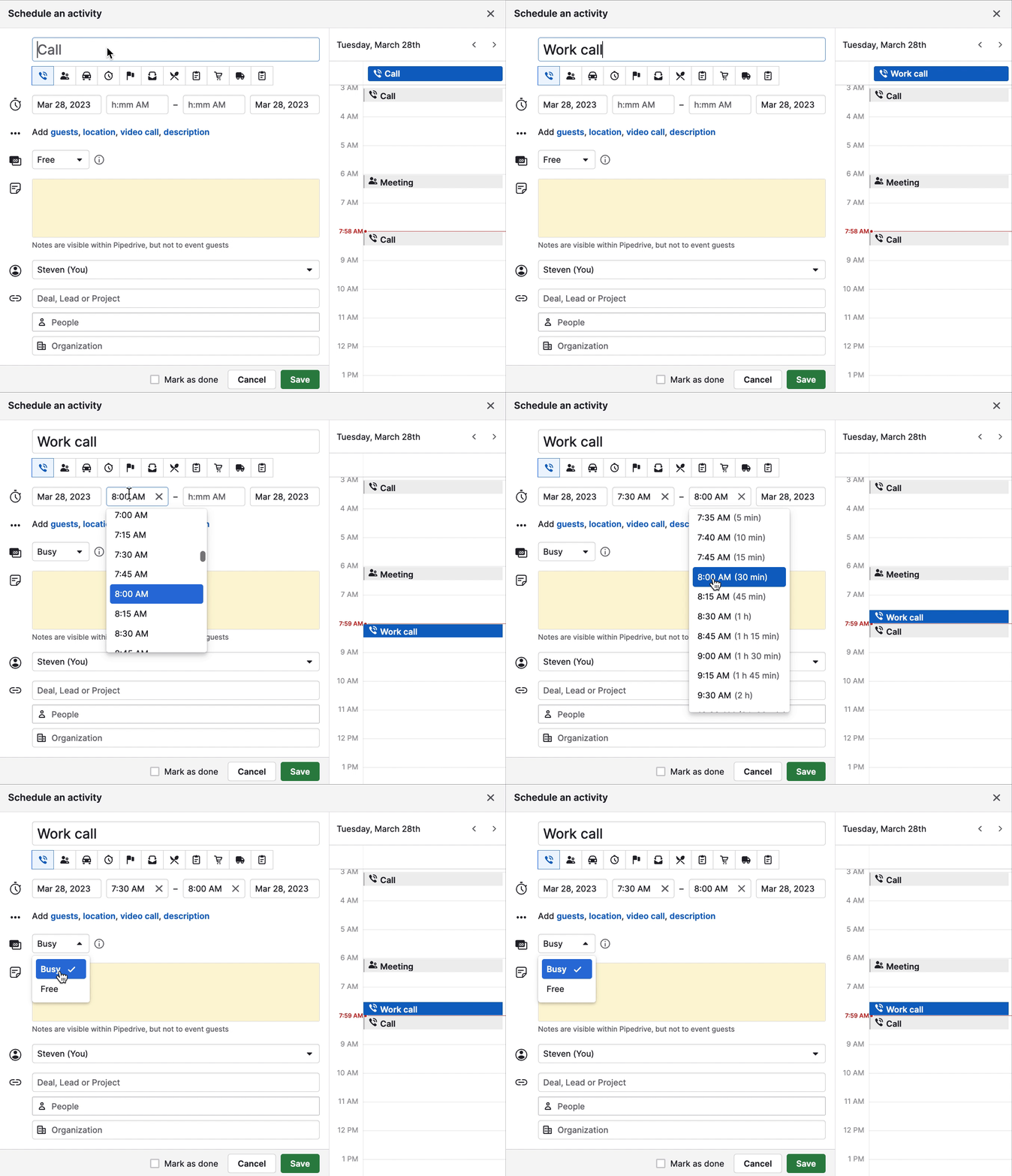
În fereastra Programați o activitate, puteți completa următoarele detalii ale activității:
- Titlu – Numele activității
- Tip – Tip de activitate implicit sau personalizat
- Ora, data și durata – Când are loc activitatea și cât durează
- Ocupat/Liber – În mod implicit, activitățile sunt setate la „Liber”. Dacă o activitate este setată la „Ocupat”, clienții dvs. nu pot rezerva acel interval orar prin niciun link Scheduler.
- Notiță – O descriere a activității. Aceasta este privată și vizibilă doar în contul dvs. Pipedrive.
Alte câteva câmpuri importante ale activității:
- Data ultimei activități – afișează data ultimei activități marcate ca efectuată
- Data următoarei activități – afișează data următoarei activități programate care nu este încă marcată ca efectuată
- Ora actualizării – Data ultimei actualizări efectuate pentru un element (o activitate nouă creată, un câmp actualizat, mutarea etapelor etc.)
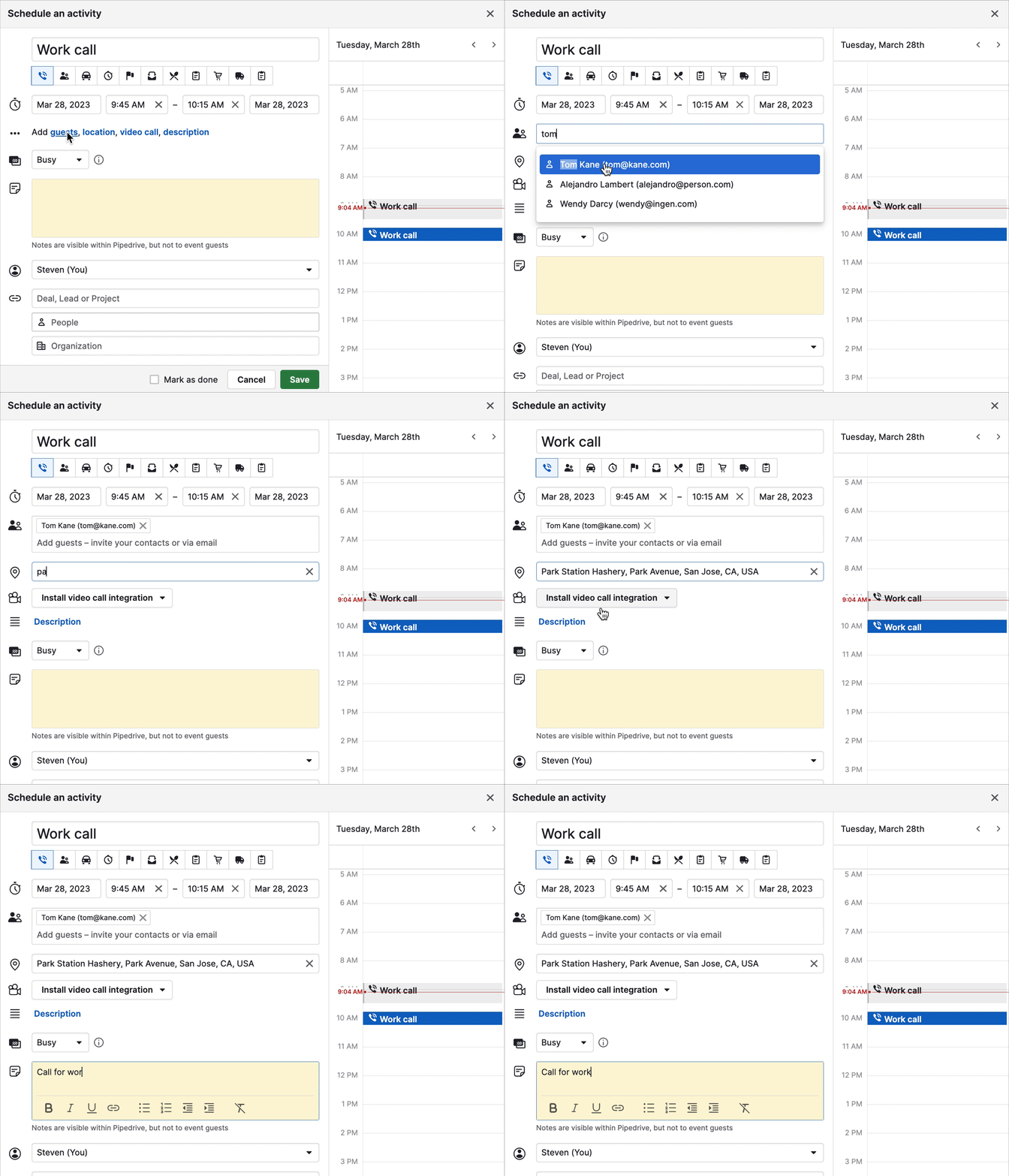
Pentru a adăuga invitați, o locație sau o descriere la activitate, extindeți secțiunea de sub secțiunea cu ora, data și durata din fereastra activității.
-
Invitați – Persoanele pe care doriți să le invitați la activitate. Aceștia pot fi contacte existente din Pipedrive sau o adresă de e-mail externă.
- Invitați participanți – Adăugarea adreselor de e-mail sau a persoanelor de contact din Pipedrive în secțiunea pentru invitați le trimite invitații la activități prin e-mail.
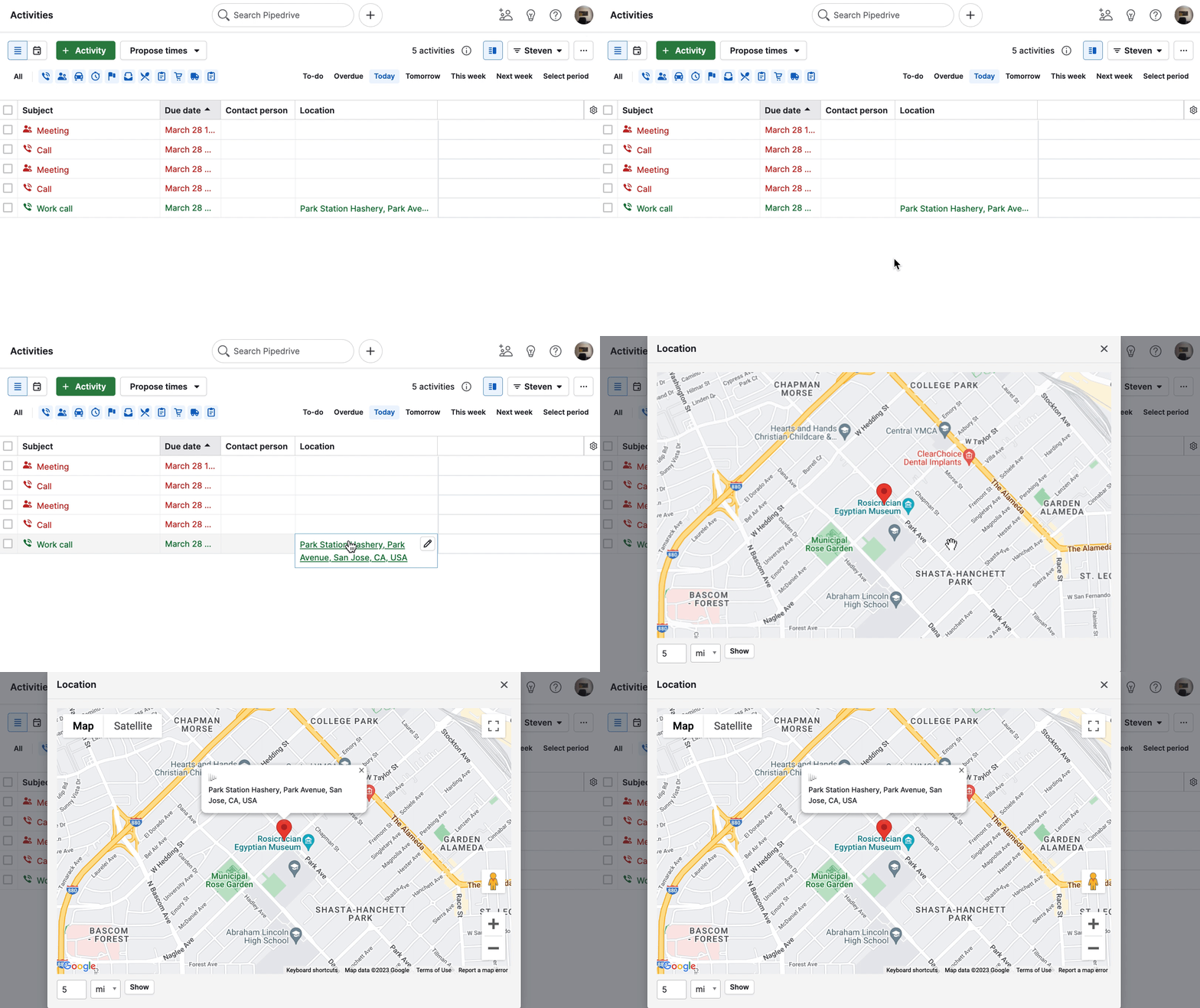
- Locație – Adresa activității. Pipedrive verifică automat dacă locația corespunde unei locații geografice din Google Maps. În vizualizarea listă de activități, puteți da clic pe locație pentru a o vedea în Google Maps.
- Descriere – Detalii suplimentare despre activitate care vor fi sincronizate cu calendarul extern. Spre deosebire de notița adăugată la activitate, descrierea este vizibilă public pentru toți invitații adăugați la activitate.
Asocierea ofertelor și a contactelor
În fereastra Programați o activitate , puteți selecta proprietarul și asocia activitatea cu o ofertă, o organizație sau o persoană.
Când o activitate este asociată unui element, aceasta apare pe pagina de detalii a elementului.
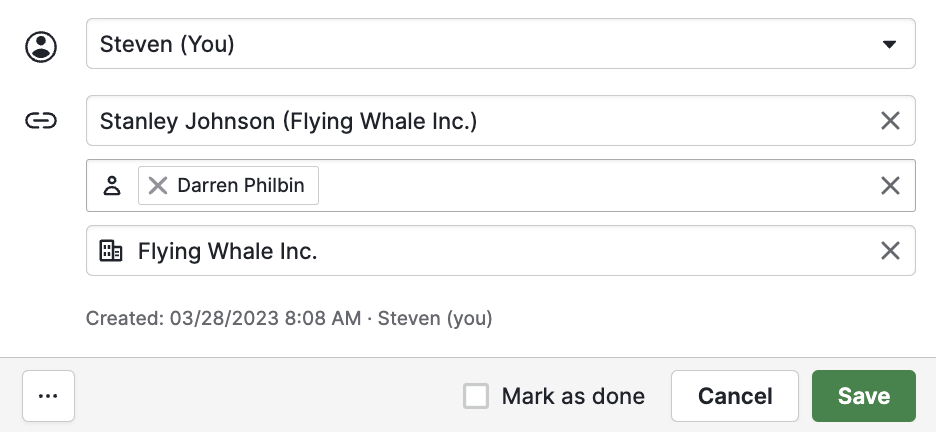
- ოფertă asociată – O activitate asociată doar unei oferte este asociată automat persoanei de contact și organizației asociate ofertei respective.
- Persoană asociată – O activitate asociată unei persoane de contact este asociată automat organizației acelei persoane.
- Organizație asociată – O activitate asociată unei organizații nu este asociată automat ofertelor sau persoanelor de contact ale acesteia, deoarece fiecărei organizații îi pot fi asociate mai multe oferte și persoane de contact.
Finalizarea activităților
Iată câteva aspecte de reținut despre finalizarea activităților:
- Puteți marca activitățile ca efectuate din vizualizarea listă, vizualizarea calendar, paginile de detalii ale elementelor asociate sau vizualizarea cronologiei contactelor.
- Câmpul ora marcării ca efectuată al unei activități se actualizează când activitatea este marcată ca efectuată.
- Câmpul dată limită va afișa întotdeauna ora și data pentru care activitatea a fost programată inițial.
- Deși puteți edita manual câmpul dată limită al unei activități, chiar și retroactiv, câmpul marcată ca efectuată reflectă întotdeauna ora la care activitatea a fost marcată ca efectuată.
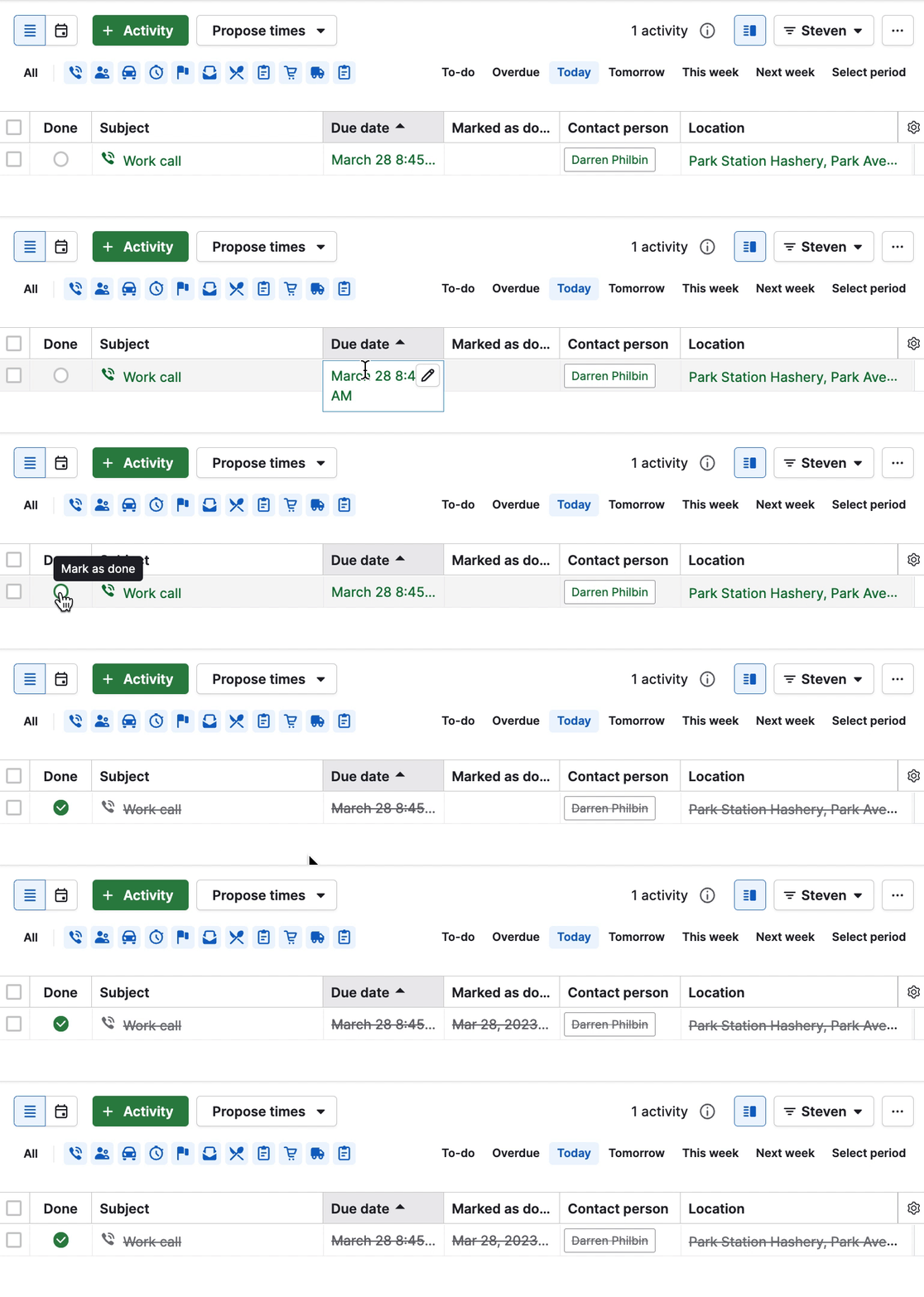
Puteți citi mai multe despre logica pentru activitățile marcate ca efectuate în acest articol.
Ștergerea activităților
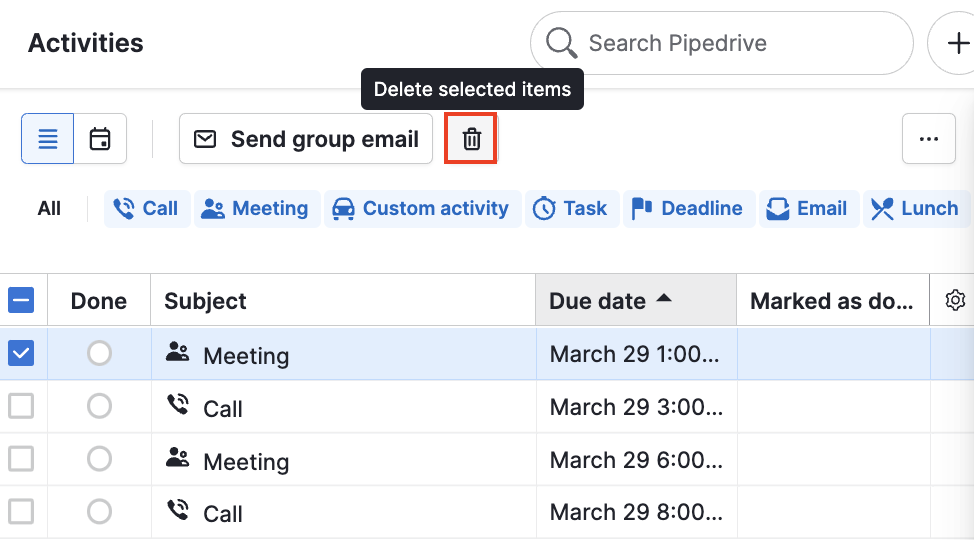
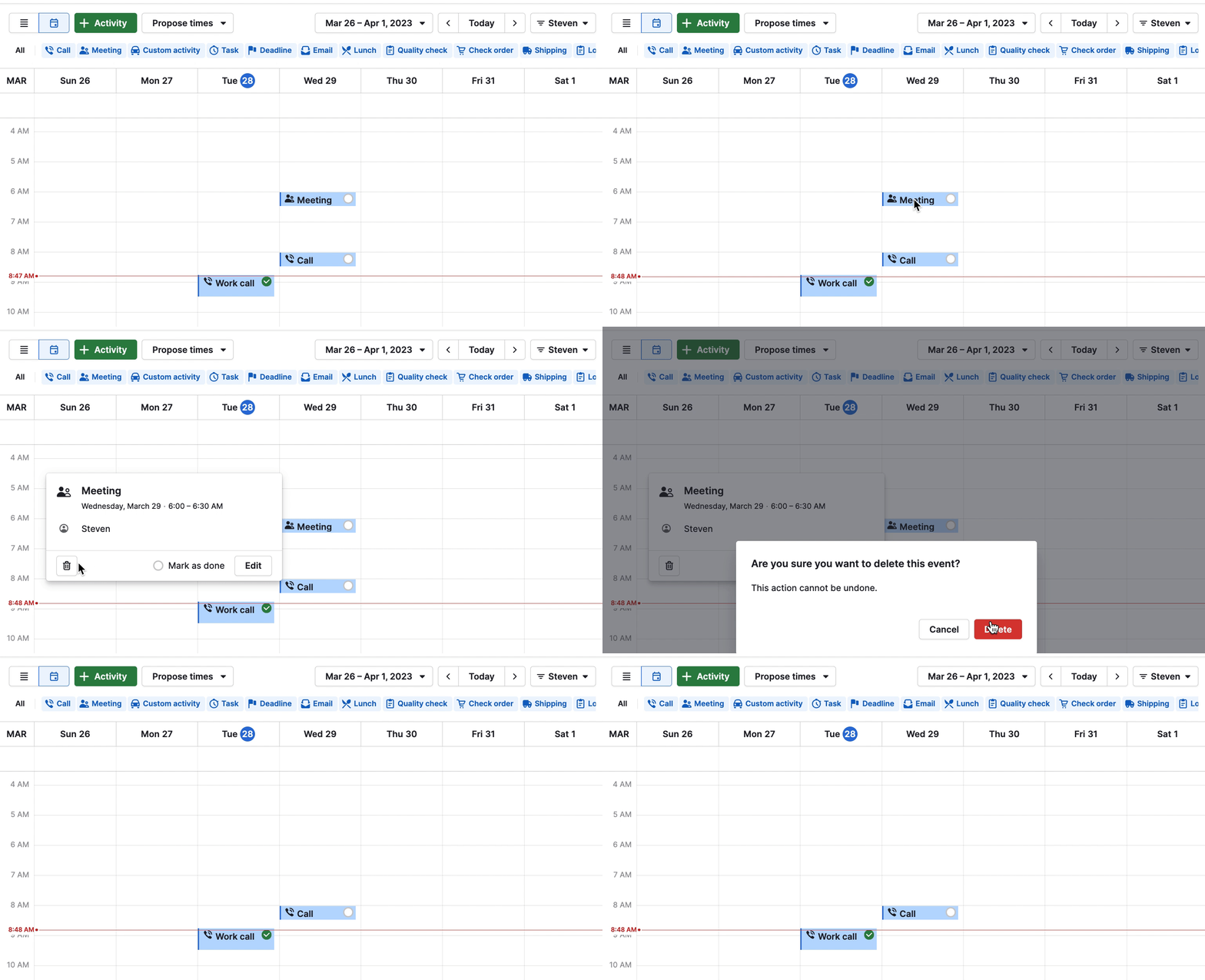
Activitățile pot fi șterse atât din calendar, cât și din vizualizarea listă.
Pentru a șterge o activitate din vizualizarea listă, selectați una sau mai multe activități din marginea din stânga, apoi dați clic pe pictograma coș de gunoi:
Pentru a șterge o activitate din vizualizarea calendar, selectați activitatea și dați clic pe pictograma coș de gunoi:
A fost util articolul?
Da
Nu