本段文字係以機器翻譯工具由英文翻譯而來,尚未經由真人編輯進行審校。機器翻譯可能產生不正確或不明確的文字,編輯審稿時會盡速修正。
本文章以機器翻譯產生。
如何添加筆記?
JT
最後更新:2026年9月23日
註記可讓你為交易、潛在客戶、專案、聯絡人和組織、活動、任務、子任務和里程碑補充更多背景資訊。
使用註記,讓你和團隊不必完全依賴記憶。記錄通話摘要、擷取重要詳細資料,或為下一位接手此項目的人留下背景資訊。
新增註記
新增註記前,請留意各項目的註記限制:
| 項目 | 可新增的註記數 | 每則註記的大小上限 |
|---|---|---|
| 交易、潛在客戶、專案、聯絡人、組織、任務、子任務、里程碑 | 最多 100 則註記 | 100 KB |
| 活動 | 1 則註記 | 100 KB |
附註:若交易、潛在客戶、專案、聯絡人、組織、任務、子任務或里程碑上的註記超過 100 KB,Pipedrive 會自動將其拆分為多則註記。
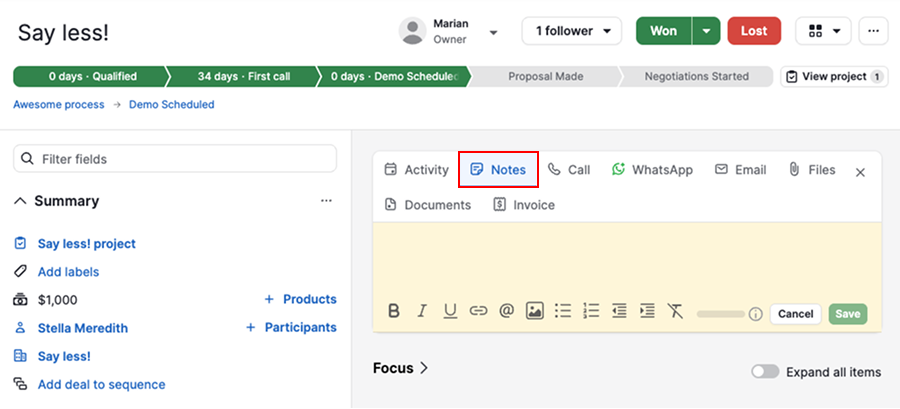
若要新增註記,請開啟項目的詳細資料檢視畫面,然後點選註記分頁。
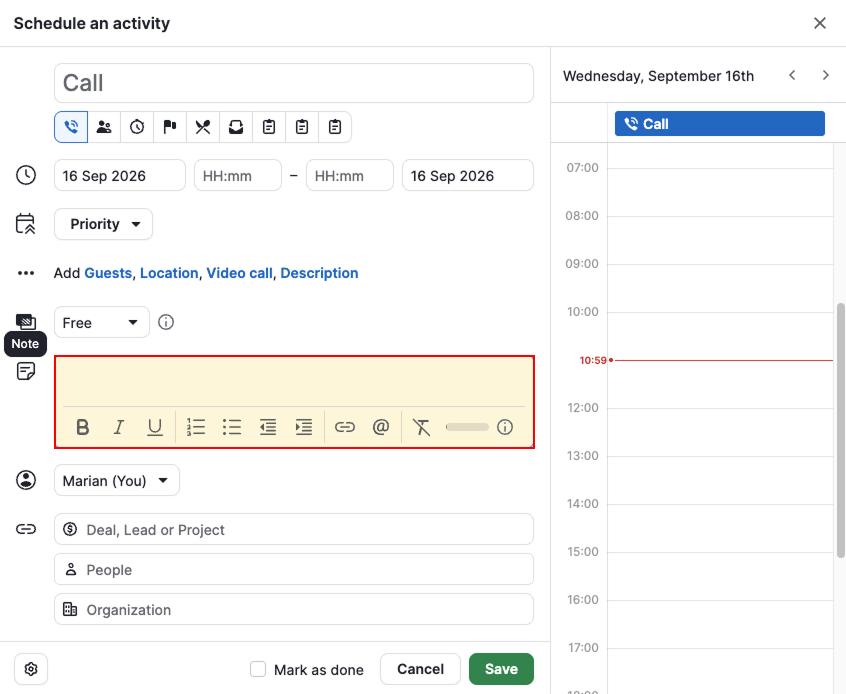
針對活動,請改在註記區段直接新增註記。
設定註記格式
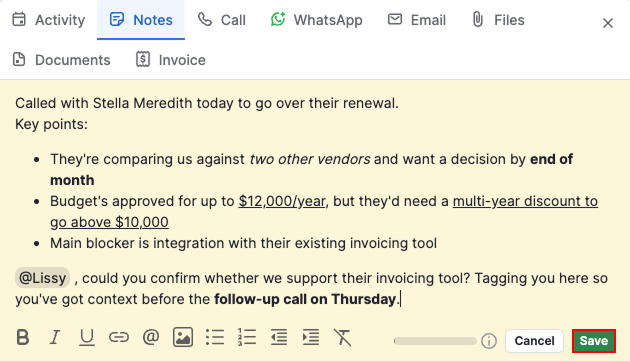
使用註記編輯器底部的工具列來設定文字格式:
- 粗體:將選取的文字設為粗體
- 斜體:將選取的文字設為斜體
- 底線:為所選文字加上底線
- 連結:在文字中嵌入連結。連結文字會顯示為藍色,你可以點選以開啟連結。
- 提及某人:輸入 “@“,然後輸入團隊成員的姓名即可提及對方。被提及的使用者會收到通知,並可直接在註記上留言。進一步了解提及和留言。
- 圖片:將圖片新增至註記
- 項目符號清單:建立未排序清單
- 編號清單:建立編號清單
- 減少縮排:將所選行向左移動
- 增加縮排:將所選行向右移動
- 移除樣式:清除所選文字的格式
附註:無法在潛在客戶或活動的註記中新增圖片。
完成註記編輯後,點選“儲存“。
管理註記
釘選、編輯或刪除註記
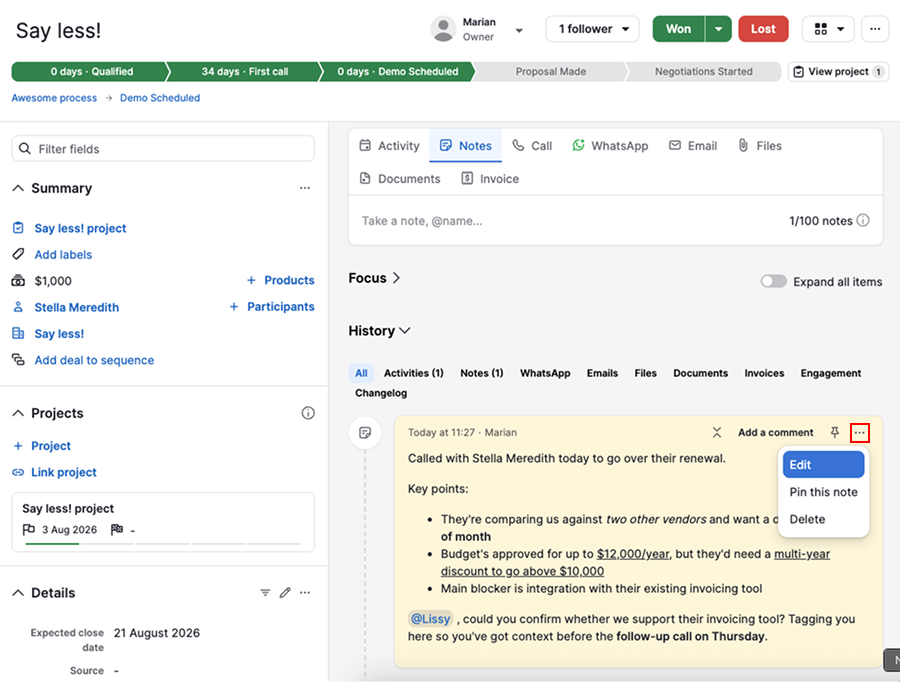
儲存的註記會顯示在詳細資料檢視的歷史紀錄區段中。
點選註記旁的 “...“,即可編輯、釘選或刪除該註記。
釘選的註記會保留在歷史紀錄區段頂端。
尋找註記
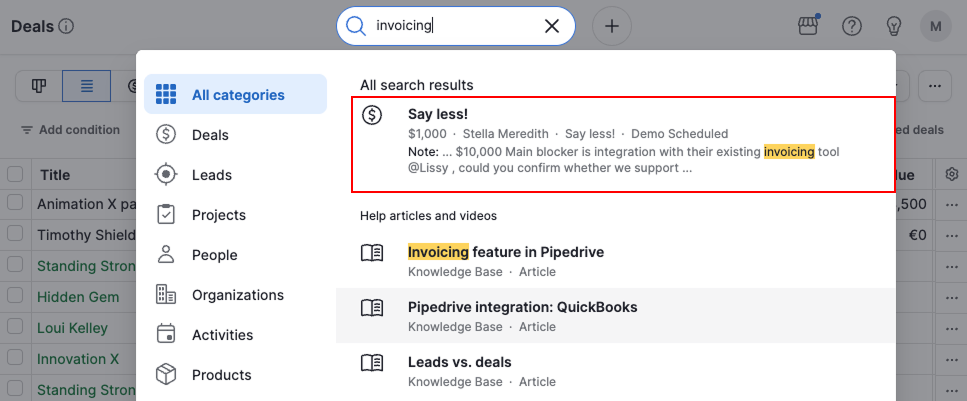
如果不記得註記連結到哪個項目,可使用註記文字中的關鍵字進行搜尋。 Pipedrive 會顯示相符的註記及其所屬項目。
這篇文章有幫助嗎?
是
否