Ez a cikk gépi fordítás segítségével készült el.
Sorozatok: automatikus felvétel Automations használatával
Mostantól automatikusan beírathatja az üzleteket és a leadeket egy szekvenciába az Automatizációk funkció segítségével. Ez segít időt megtakarítani és egységesíteni a követő lépéseket azáltal, hogy a regisztrációk, frissítések vagy dátumok alapján, kézi beavatkozás nélkül indítja el a beíratást.
Az automatikus felvétel működése
Az Automatizálásokban mostantól műveleti lépésként is beállíthatod a Szekvenciákat. Ez azt jelenti, hogy amikor egy üzlet vagy lead létrejön, frissül, vagy elér egy adott dátumot, automatikusan felveheti egy adott sorozatba.
Automatikus felvétel beállítása az Automatizálásokban
Az üzletek vagy leadek szekvenciába való automatikus felvételéhez lépj az Eszközök és alkalmazások > Automatizálások menüpontra.
Kiválaszthatsz egy meglévő szekvenciasablont az üzlet- vagy leadlapokon, létrehozhatsz új automatizálást, vagy szerkeszthetsz egy meglévőt.
Üzletsablon használata
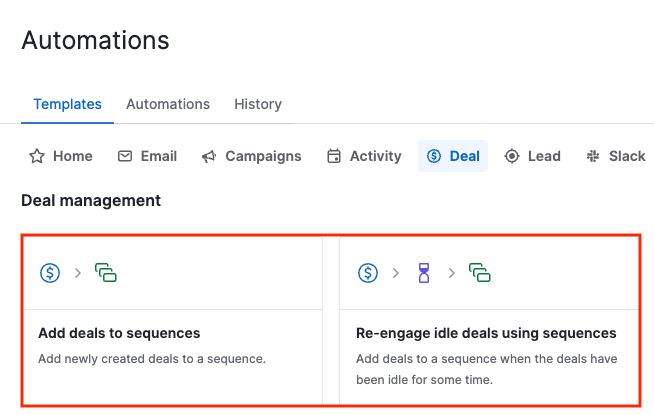
Kattints a Sablon lap > Üzlet lehetőségre, válaszd az „Üzletek hozzáadása szekvenciákhoz” vagy az „Inaktív üzletek újbóli megszólítása szekvenciákkal” sablont, majd kattints a „Sablon használata” gombra a Sablon előnézete képernyőn.
Ebben a példában egy olyan automatizálást állítunk be, amely üzleteket ad hozzá egy szekvenciához.
A rendszer kérni fogja, hogy válaszd ki az értékesítési folyamatot és azt a szekvenciát, amelyhez az üzlet hozzá lesz adva.
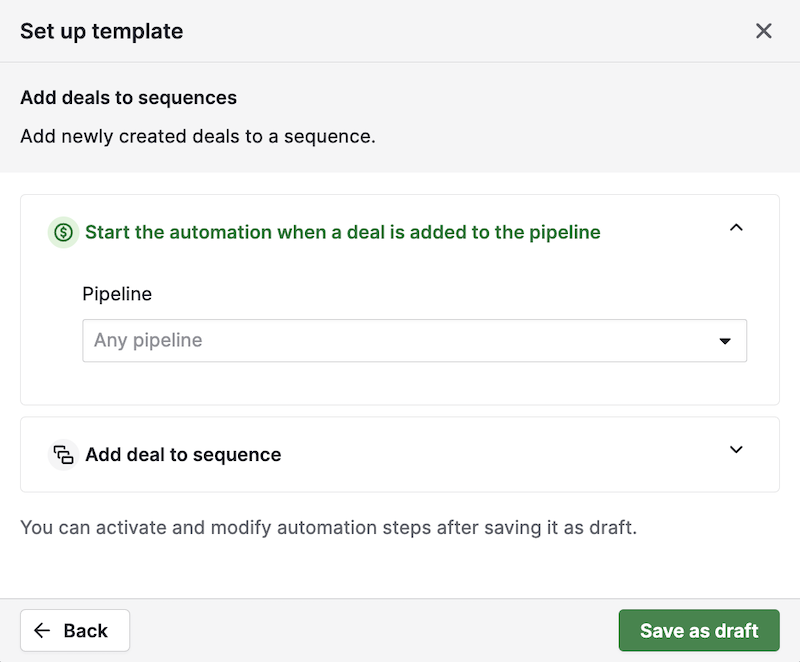
Ebben a lépésben ki kell választanod azt a szekvenciát, amelybe az üzleteidet küldeni szeretnéd. Miután ezt megtetted, kattints a „Mentés piszkozatként” gombra, és az automatizálási folyamatba kerülsz, ahol aktiválás előtt még szerkesztheted.
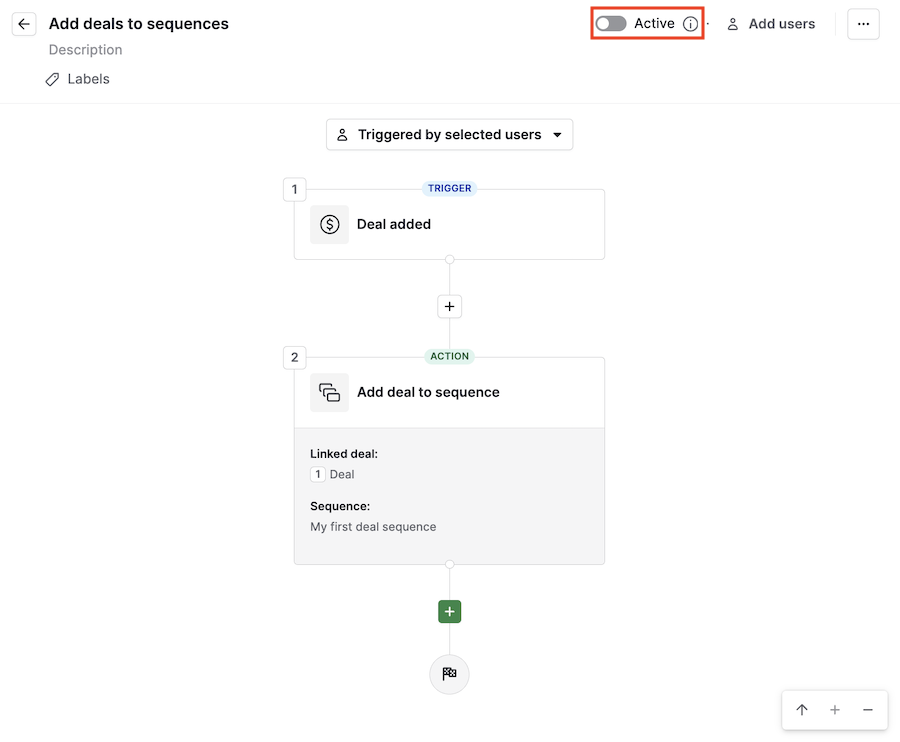
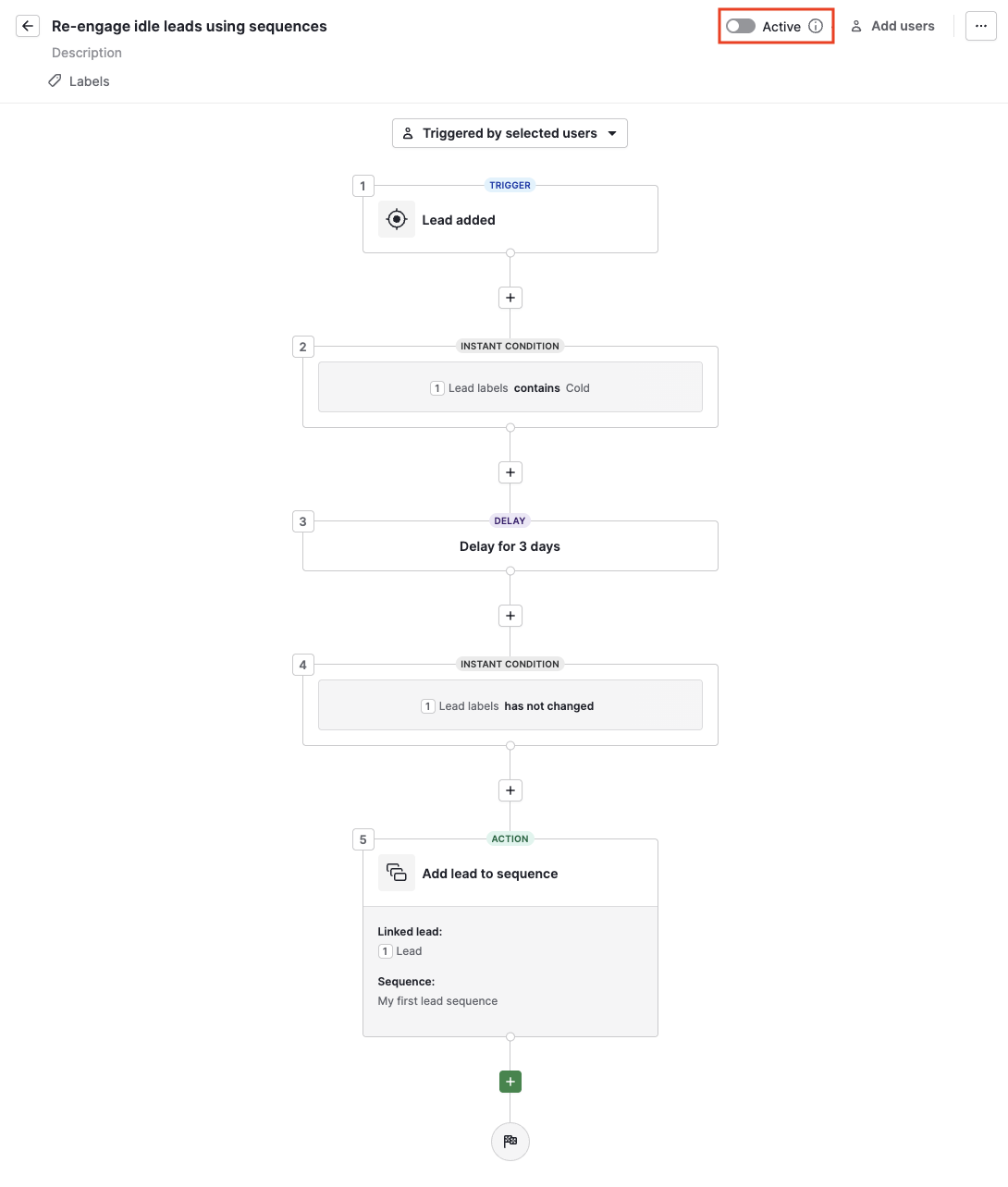
Ne feledd, hogy csak akkor kezd el működni, miután felül bekapcsolod az „Aktív” kapcsolót.
Leadsablon használata
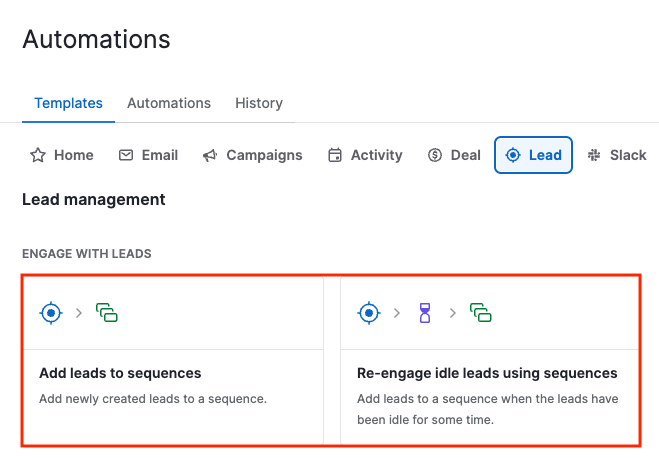
Kattints a Sablon lap > Lead lehetőségre, válaszd az „Üzletek hozzáadása szekvenciákhoz” vagy az „Inaktív leadek újbóli megszólítása szekvenciákkal” sablont, majd kattints a „Sablon használata” gombra a Sablon előnézete képernyőn.
Ebben a példában egy olyan automatizálást állítunk be, amely újra megszólítja az inaktív leadeket.
A „Sablon beállítása” képernyőn válaszd ki azt a leadcímkét, amely elindítja a leadek szekvenciába küldését, add meg a várakozási időt és azt a szekvenciát, amelybe küldeni szeretnéd őket, majd kattints a „Mentés piszkozatként” gombra.
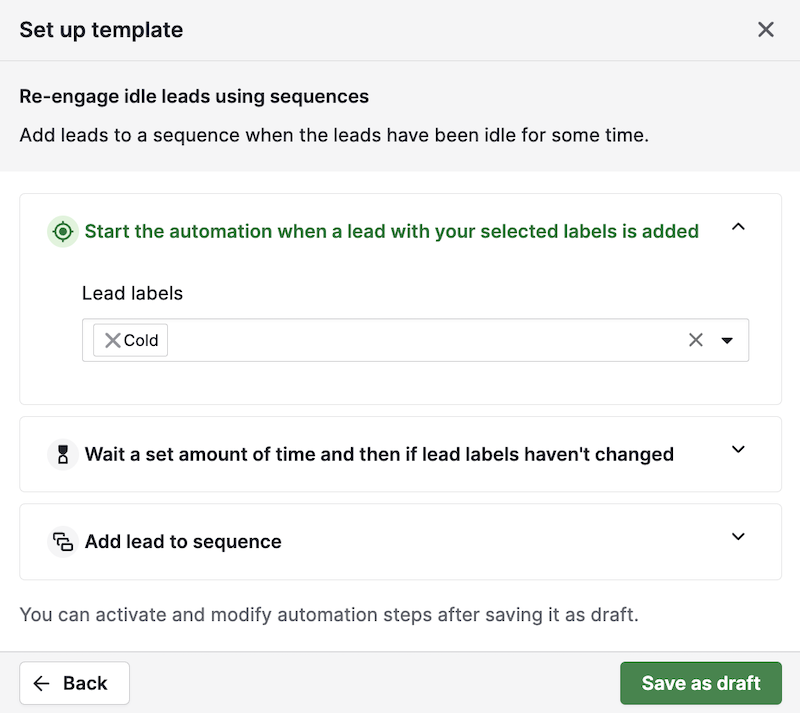
Ezután az automatizálási folyamatba kerülsz, ahol áttekintheted az automatizálást. Ha szeretnéd, bizonyos részeit még szerkesztheted, de ne felejtsd el felül bekapcsolni a kapcsolót.
Sorozatautomatizálás létrehozása az alapoktól
Automatizálást teljesen az alapoktól is létrehozhatsz: lépj az Eszközök és alkalmazások > Automatizálások menüpontra, majd kattints a „+ Automatizálás” gombra.
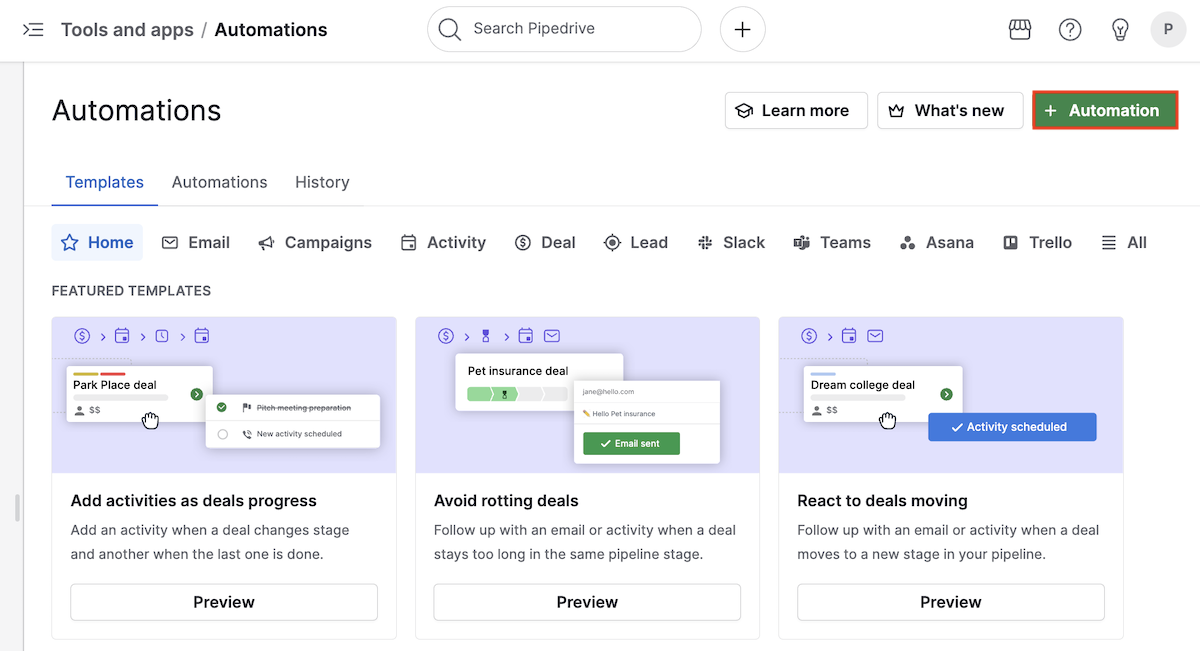
Válaszd ki az aktiválót a rendelkezésre álló lehetőségek közül:
Ügylet létrehozva/frissítve: ügylet-specifikus
Érdeklődő létrehozva/frissítve: érdeklődő-specifikus
Tevékenység frissítve: a művelet a tevékenységhez kapcsolt üzletre vonatkozik
Dátum alapú kiváltó: használható mind érdeklődőknél, mind ügyleteknél
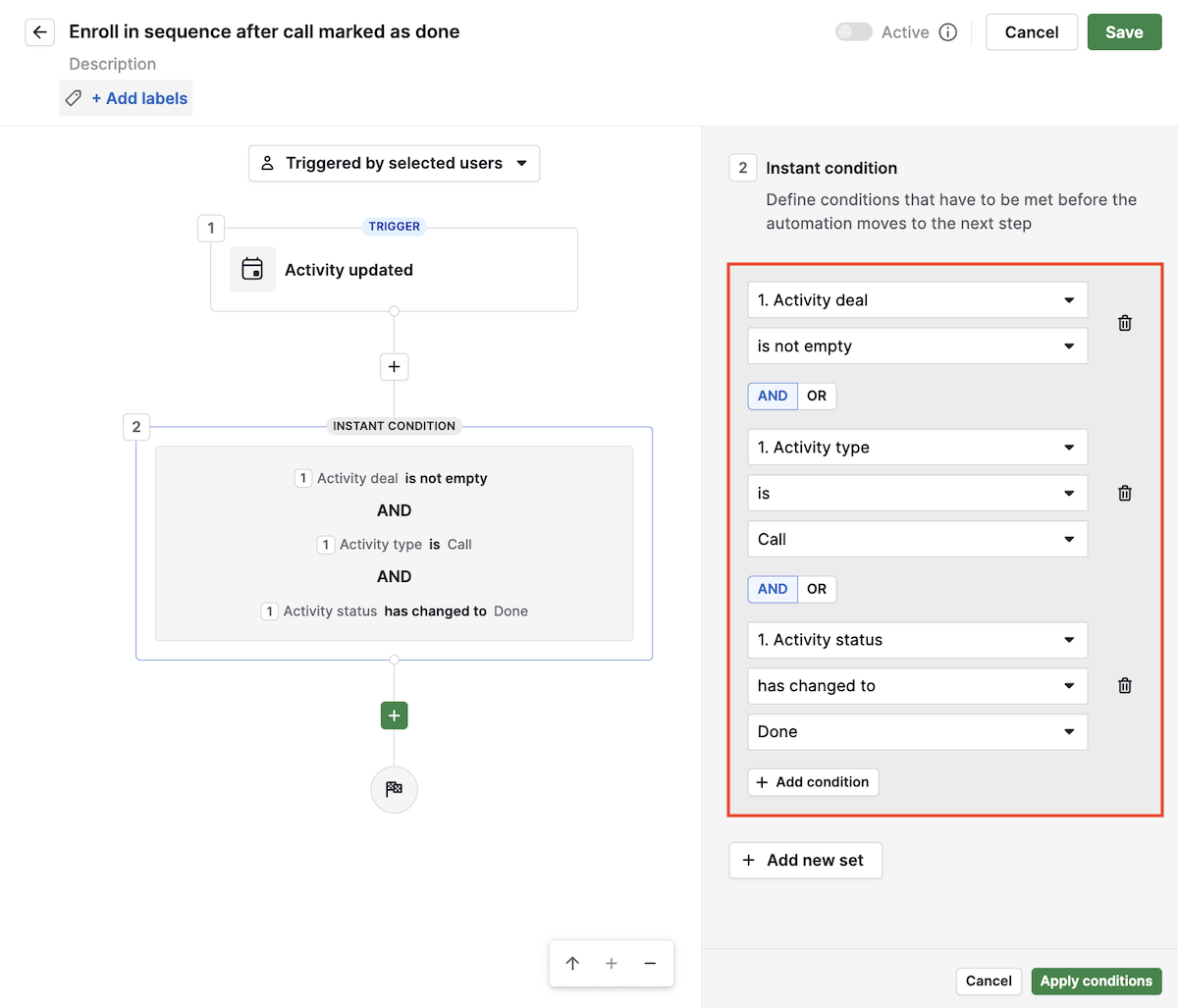
Ebben a példában egy olyan automatizálást hozunk létre, amely az üzleteket egy szekvenciába veszi fel, miután egy üzlethez kapcsolt hívástevékenységet késznek jelöltek.
Ehhez a Tevékenység frissítve aktiválóra van szükség, és az alábbi feltételeket az ÉS operátorral kell hozzáadnod, hogy mindegyik teljesülése kötelező legyen:
A tevékenység üzlete nem üres: Ez biztosítja, hogy a tevékenység olyan üzlethez legyen kapcsolva, amelyet később a rendszer a szekvenciába küld; ellenkező esetben az automatizálás hibát eredményez
A tevékenység típusa: hívás: Ha más feltételt szeretne megadni, választhat más típust
A tevékenység állapota elvégezve-re változott: Ahhoz, hogy ez a lépés működjön, a tevékenységet elvégzettként kell megjelölni
A feltételek beállítása után adj hozzá egy műveletet, és válaszd a „Üzlet/lead hozzáadása szekvenciához” lehetőséget a Szekvencia csoportból. Ezután kattints a „Tovább” gombra, állítsd a kapcsolt üzletet a Tevékenység üzlete értékre, majd válassz egy szekvenciát a legördülő menükből.
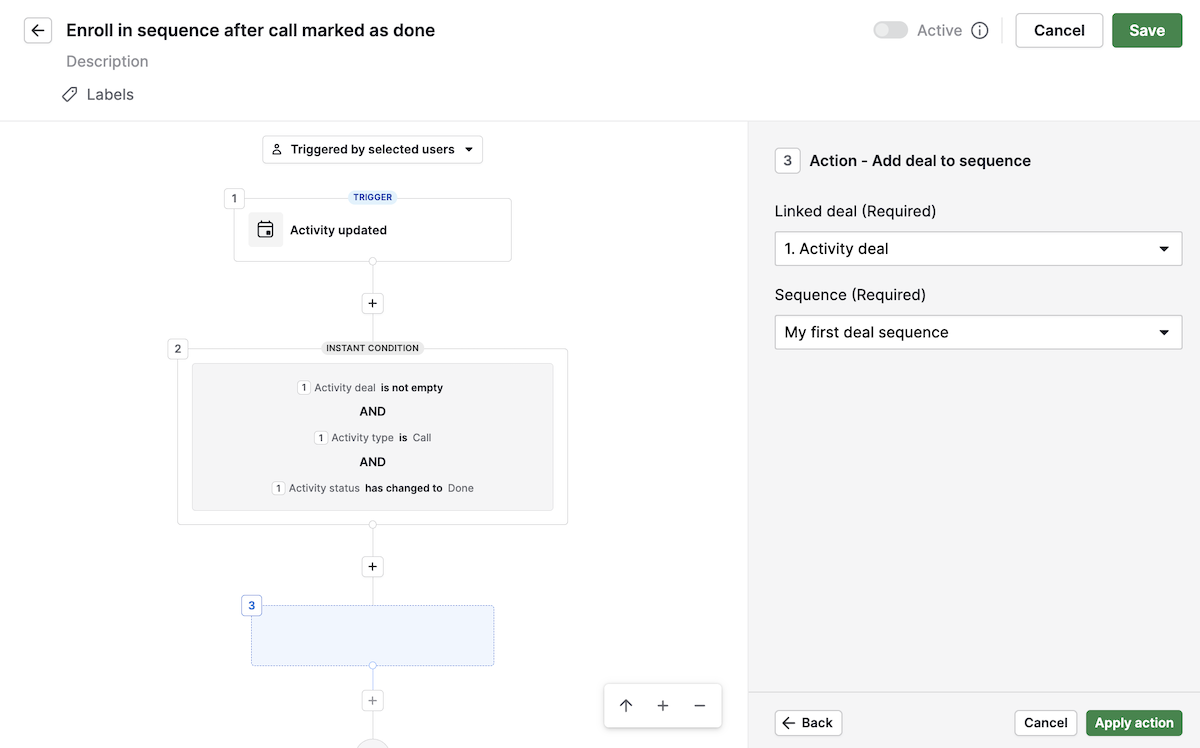
Kattints a „Művelet alkalmazása” gombra, majd miután felül a „Mentés” gombra kattintottál, aktívra állíthatod az automatizálást.
Mire számíthat a beállítás után
Amint teljesülnek az aktiváló feltételei, az üzletnek vagy leadnek automatikusan hozzá kell adódnia a kiválasztott szekvenciához.
A tevékenység tulajdonosa a szekvencialépésben meghatározott felhasználó.
Az automatikus felvételeket a Szekvencia áttekintése lapon és az automatizálás végrehajtási előzményeiben is nyomon követheted.
Hibaelhárítás és gyakori hibaüzenetek
Ha a felvétel sikertelen, a hiba részleteit az Automatizálások Előzmények lapján láthatod. Gyakori problémák:
Az elem felelőse nem szinkronizálta az e-mailjét a Pipedrive-val
Állítsd be az e-mail-szinkronizálást, mielőtt automatizált e-mailekkel használnád a szekvenciákat. A beállítási útmutatóért olvasd el ezt az e-mail-szinkronizálásról szóló cikket.
Az elem felelőse nem aktiválta a meghatalmazott küldéshez szükséges hozzájárulást a sorozatban
Győződj meg róla, hogy a felhasználó engedélyezte a delegált küldést a fiókbeállításaiban. Erről bővebben a Szekvenciák funkcióról szóló cikk Delegált küldés szakaszában olvashatsz.
Az elem (üzlet vagy lead) már fel lett véve a sorozatba
Ellenőrizd a Szekvencia áttekintése lapot a felvétel megerősítéséhez. Ha azt szeretnéd, hogy az elem újra végigmenjen a szekvencián, előbb el kell távolítanod, majd manuálisan vagy automatizálással újra fel kell venned.
A sorozatot törölték, vagy nem található
Lépj a Pulse > Szekvenciák menüpontra, és ellenőrizd, hogy a szekvencia továbbra is aktív-e. Ha törölve lett, hozz létre egy új szekvenciát, és frissítsd az automatizálást az újjal.
Elérte a sorozat felvételi korlátját
Tekintsd át a szekvencia kapacitását a Szekvencia áttekintése lapon. A befejezett vagy sikertelen felvételek nem számítanak bele a szekvencia kapacitásába, de ha egy szekvenciában elérted a 100 elemet, duplikáld a szekvenciát, vagy hozz létre egy újat, hogy folytathasd az üzletek és leadek felvételét.
Hasznos volt ez a cikk?
Igen
Nem