この記事は機械翻訳を使用して作成されました。
詳細ビュー(Detail view)
Pipedriveでは、取引、人物、または組織の詳細ビューに、そのアイテムに関連するすべての情報が含まれています。 ここでは、電子メール、ファイル、アクティビティ、またはメモなど、追加の関連情報を追加できます。
詳細ビューで、取引やコンタクトを直接更新することもできます。 You can learn how to make updates to your items in this article.
取引の詳細ビュー
取引詳細ビューでは、その取引に関する特定の情報(取引の状態や関連付けられたコンタクトなど)を確認できます。
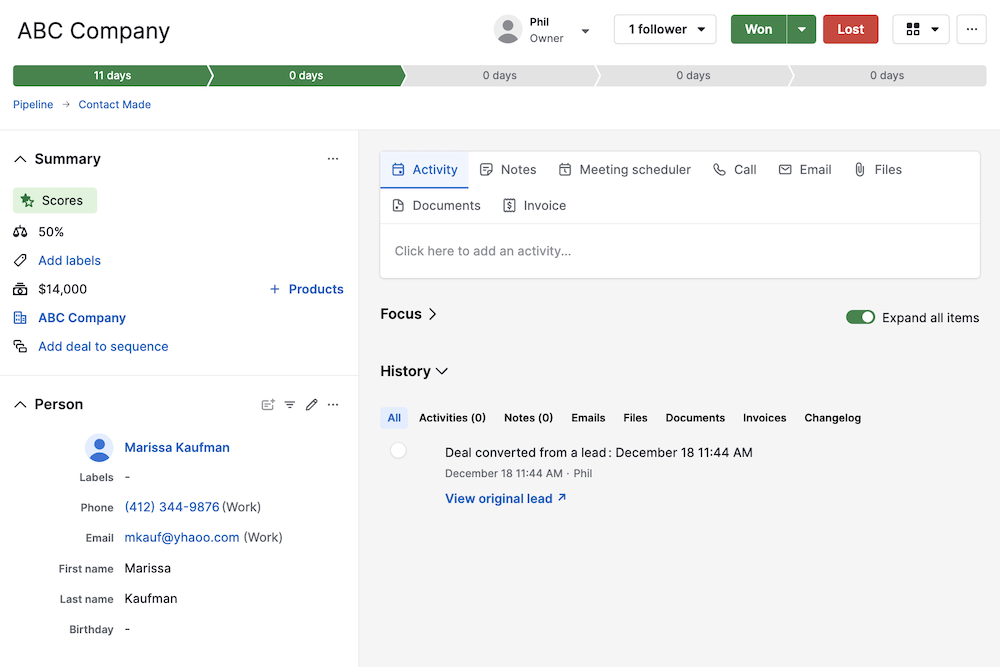
ディールの詳細ビューでは、取引の進捗バーが表示され、現在その取引がどのパイプラインステージにあるかや、各ステージで何日経過しているかを確認できます。

取引の進捗バーにより、取引の進捗を追跡でき、どのステージに追加の注意が必要か把握することができます。
取引の全体的な進捗をパイプラインのステージごとに追跡したい場合は、進捗タブのレポートセクション内の取引の進捗レポートをご利用ください。
In your progress section, you can also try out our more customizable reporting with our Insights feature.
コンタクト詳細ビュー
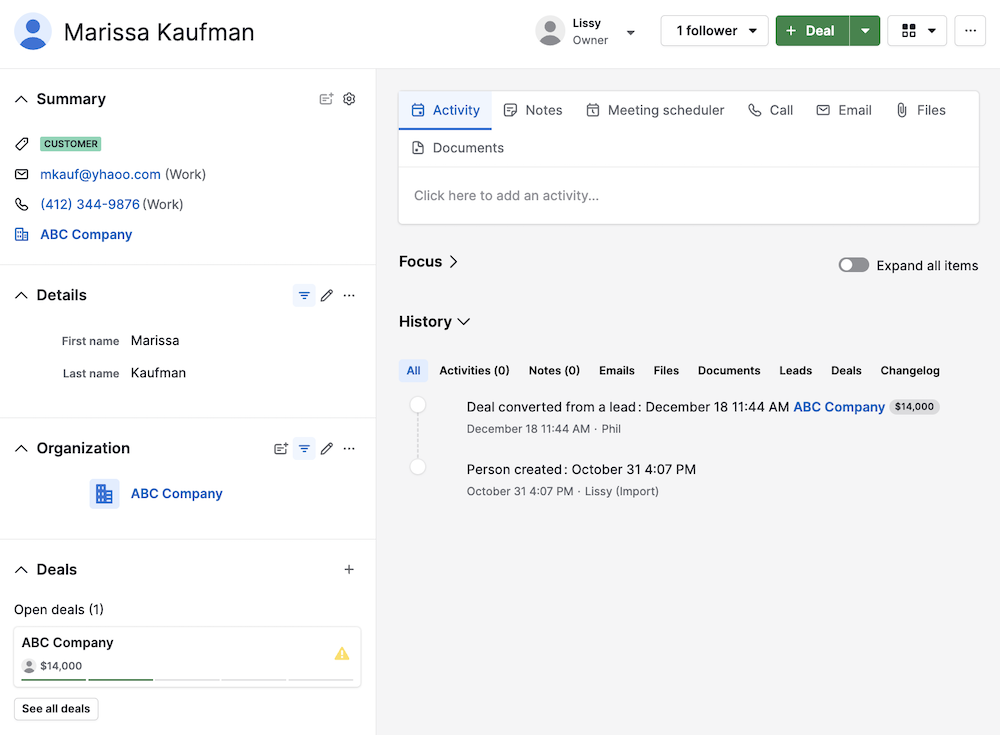
人物詳細ビューには、その人物の電子メールアドレス、電話番号、所属組織、およびその顧客に関連付けられたコンタクトラベル情報が表示されます。
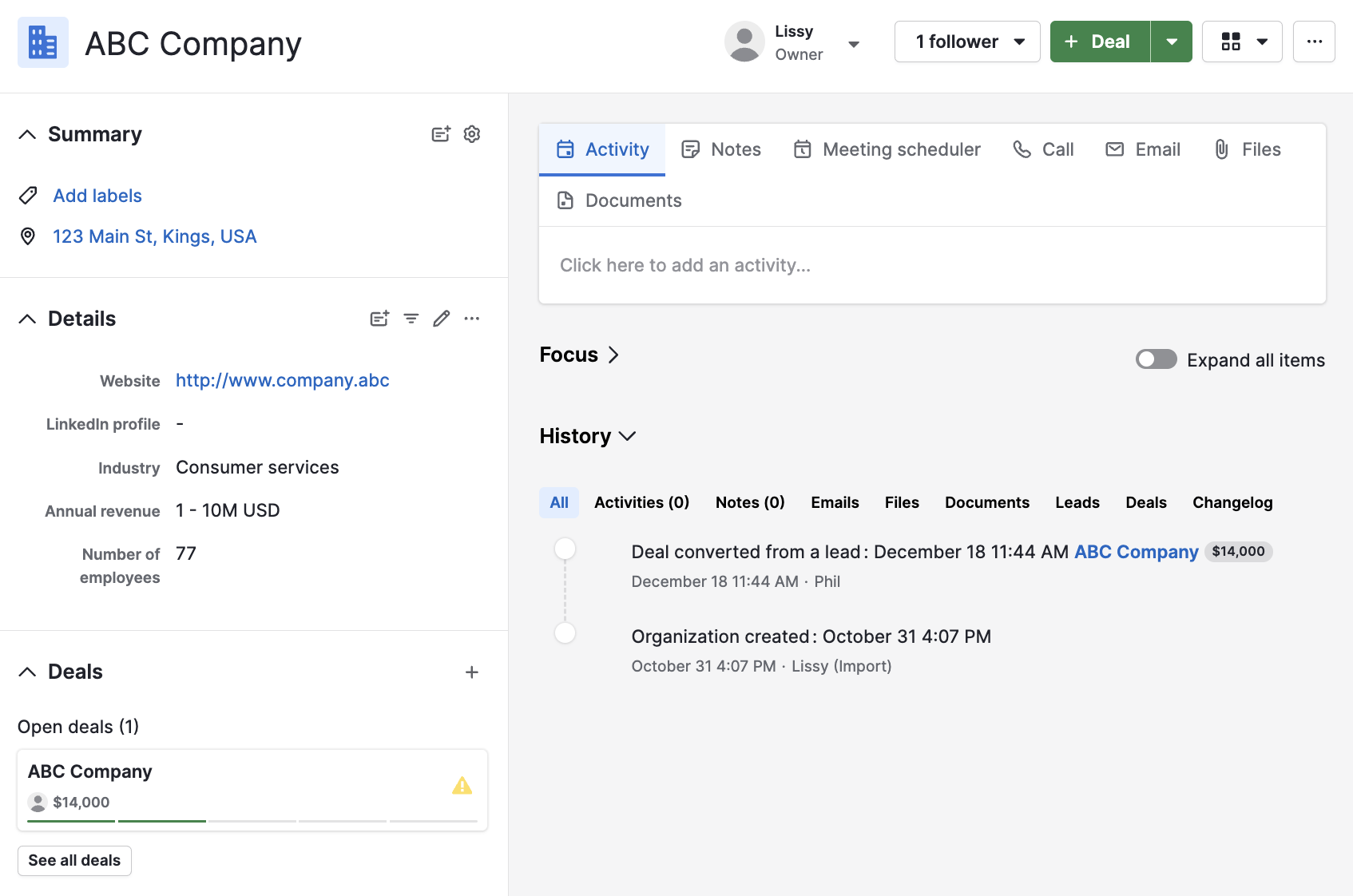
組織詳細ビューでは、住所、ウェブサイト、またはアカウントでそのアイテムに追加したカスタムフィールドなどの情報が表示されます。 割り当てられたコンタクトラベルも表示されます。
変更履歴
Pipedriveのアイテムの詳細ビューで、履歴セクション配下の「変更履歴」タブをクリックすると、そのアイテムの作成以降に行われたすべての変更を、日付・時刻順に確認できます。
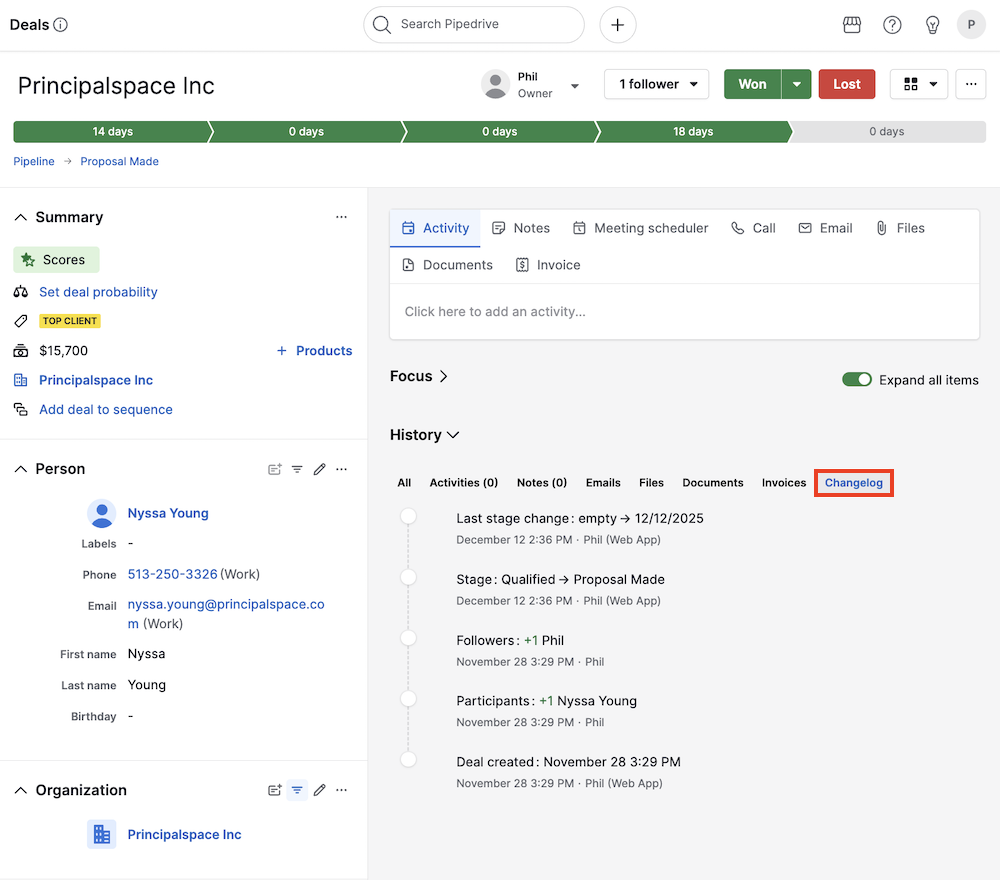
これらの変更には、そのアイテムのデフォルト項目やカスタムフィールドに対する更新も含まれます。
- 人物コンタクト – チェンジログ情報には、そのコンタクトがPipedriveに追加された日時、連携された取引、および接続されている組織が表示されます。
- 組織 – この組織に人物が追加されたり、取引が連携された際の情報が表示されます。
ホバーカード
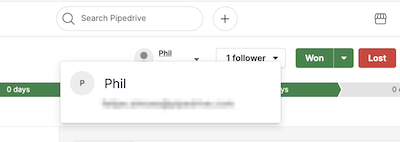
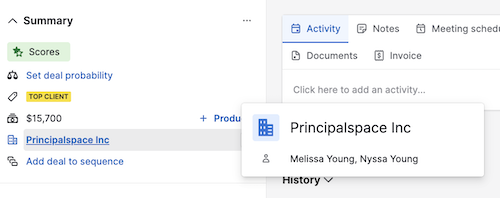
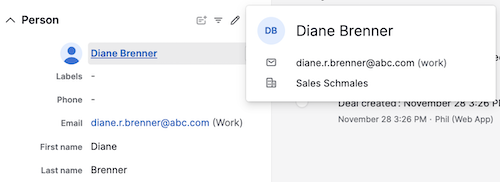
詳細ビュー内でPipedriveユーザー・組織・人物名や取引タイトルにカーソルを合わせると、そのアイテムに関する詳細を含むポップアップカードが表示されます。
- Pipedriveのユーザー(アイテムの所有者、フォロワー、または参加者)
- 組織
- 人物(Person)
この記事は役に立ちましたか?
はい
いいえ