この記事は機械翻訳を使用して作成されました。
Pipedrive AI
Pipedrive AI は、営業のワークフローを効率化し、コミュニケーションを改善するツールを提供します。
手作業を減らし、顧客との関係を強化し、取引をより早く成立させるために設計されています。

AI機能の利用状況
下の表は、各プランで利用できるAI機能を示しています。
AI機能 |
ライト | Growth |
プレミアム |
Ultimate |
AIインポートアシスタント |
✔️ |
✔️ |
✔️ |
✔️ |
✔️ |
✔️ |
✔️ |
✔️ |
|
AI搭載のマーケットプレイス検索 |
✔️ |
✔️ |
✔️ |
✔️ |
AIによるスマートアプリのおすすめ情報 |
✔️ |
✔️ |
✔️ |
✔️ |
セールスアシスタント(ベータ) |
✔️ |
✔️ |
✔️ |
✔️ |
✔️ | ✔️ | ✔️ | ✔️ | |
✔️ |
✔️ |
|||
✔️ |
✔️ |
|||
AIメール要約(ベータ) |
✔️ |
✔️ |
||
AIが提案するメールの返信内容(ベータ) |
✔️ |
✔️ |
Pipedriveのプランを切り替える方法については、この記事をご覧ください。
AI機能の有効化
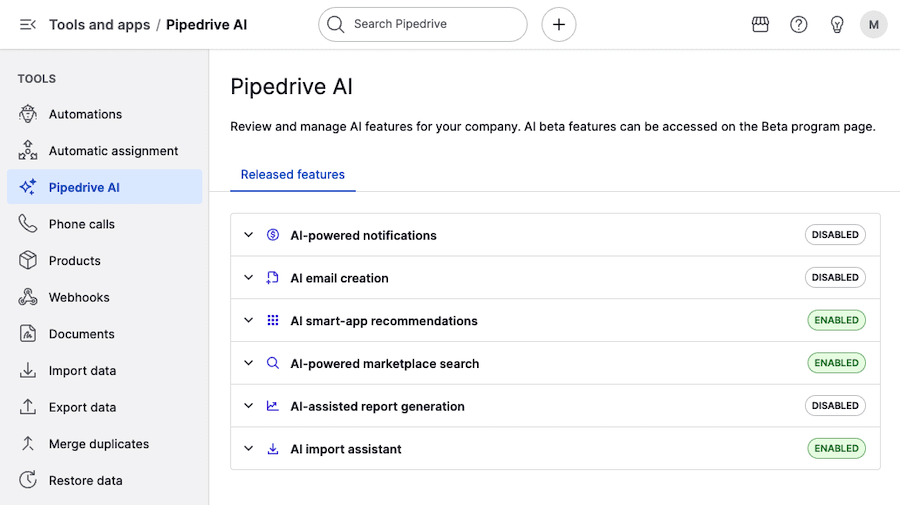
公開されているAI機能を確認するには、右上のアカウントメニューを開き、ツールとアプリ > Pipedrive AIに移動します。
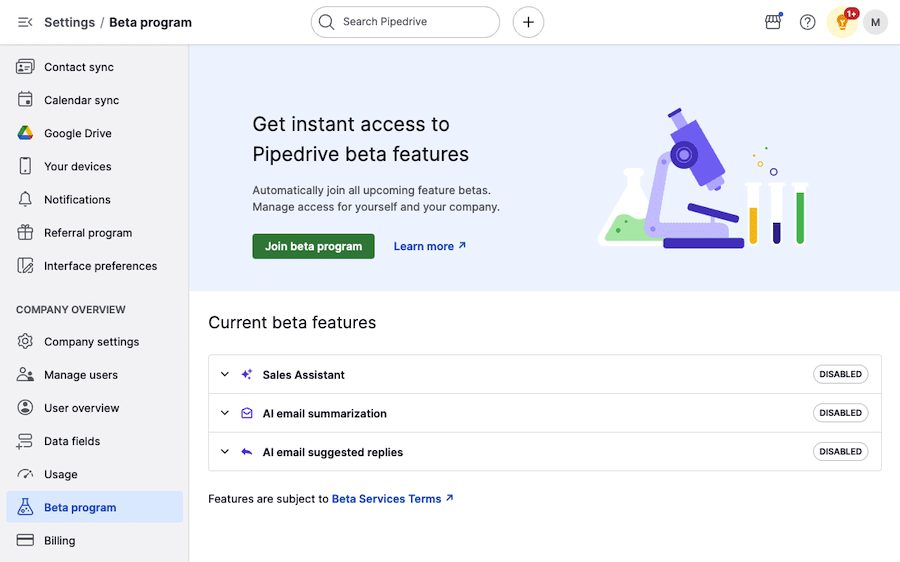
AIのベータ機能を探す場合は、アカウントメニュー > 個人設定 > ベータプログラムに移動してください。
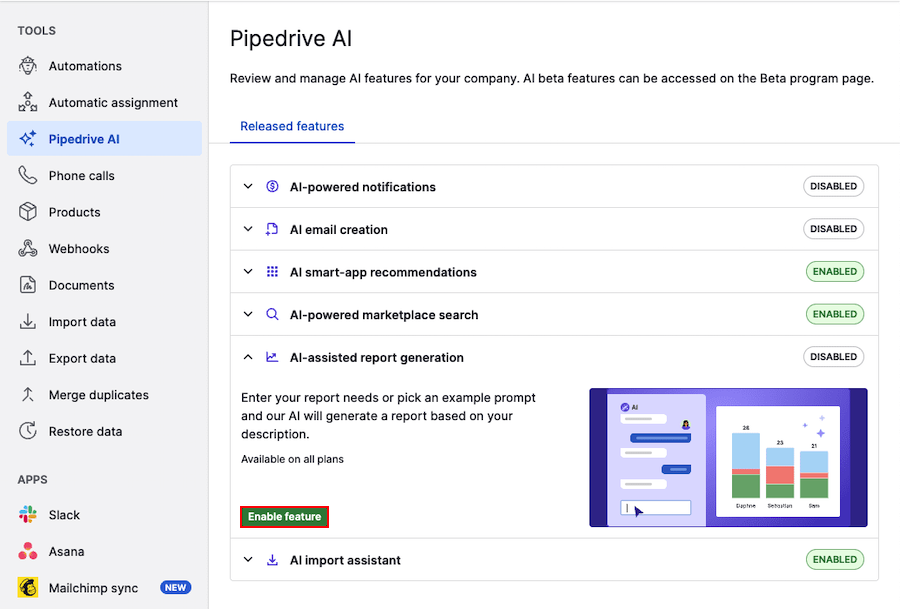
機能を使用する前に、有効になっていることを確認してください。 オンにするには、機能の行をクリックして展開し、「機能を有効にする」を選択します。
AI機能
AIインポートアシスタント
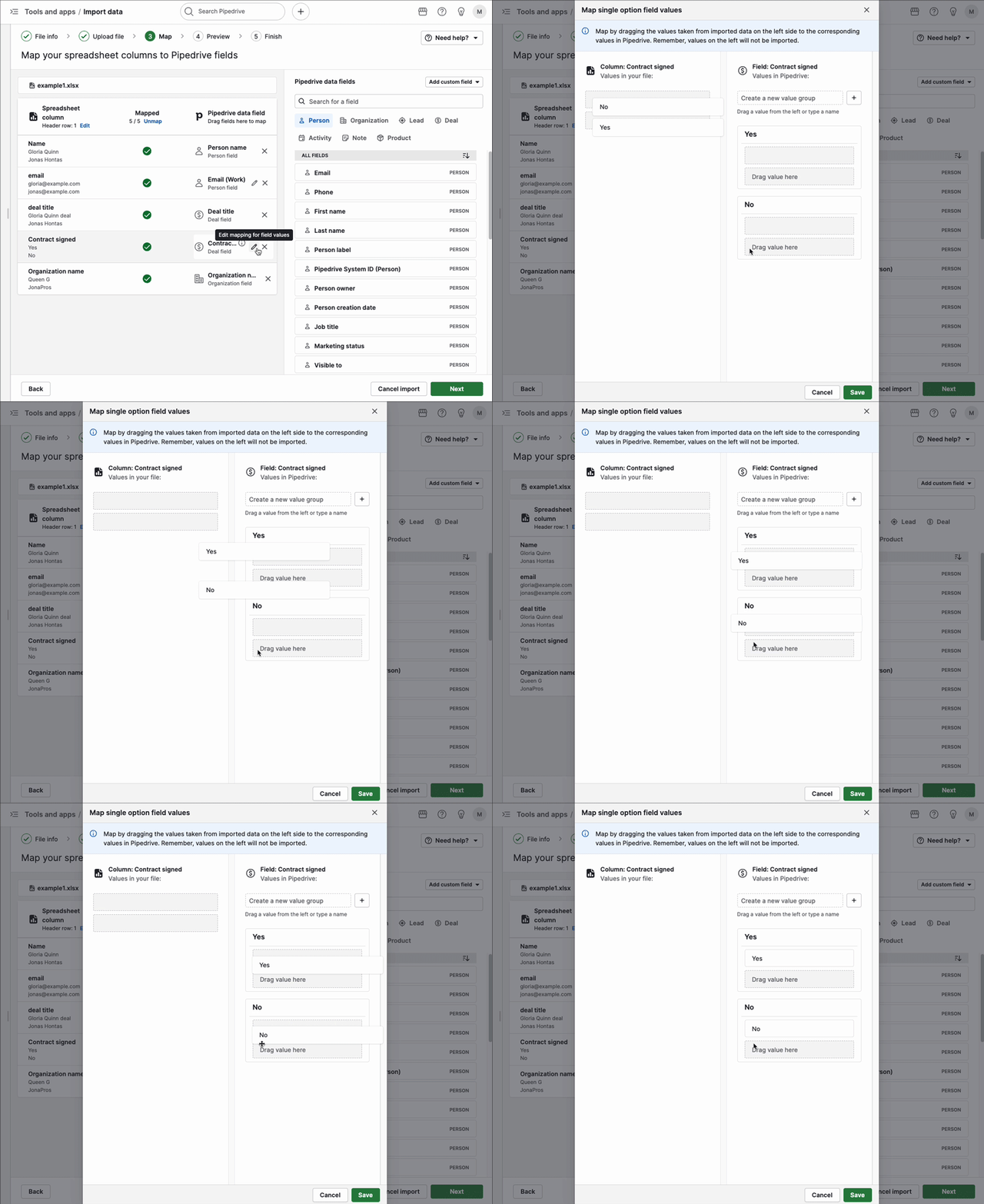
このアシスタントは、インポートの際に、スプレッドシートの列をPipedriveのフィールドに自動でマッピングして時間を節約します。
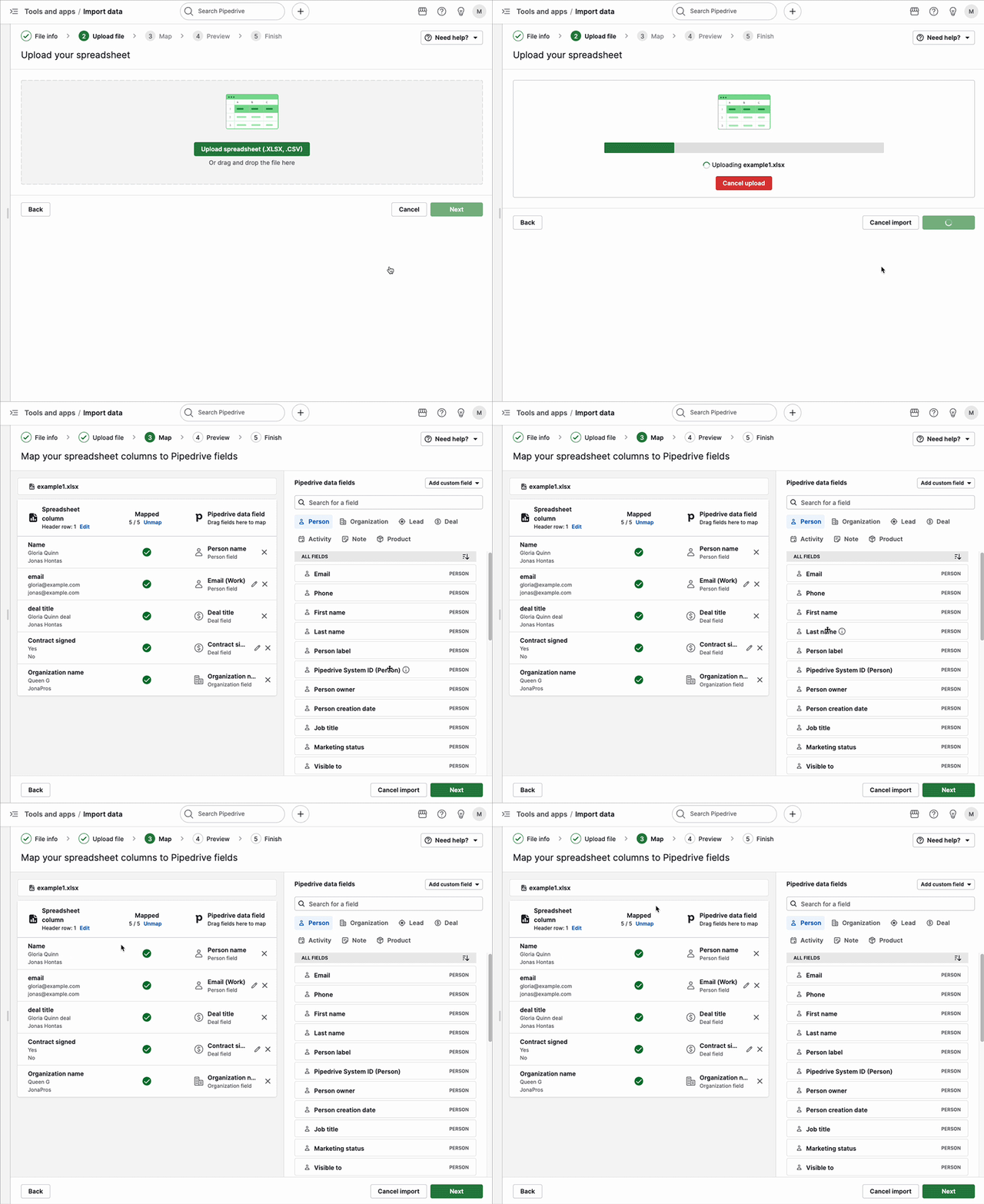
高度なマッピング(複数選択フィールドなど)も自動で処理されます。
AIによるレポート生成
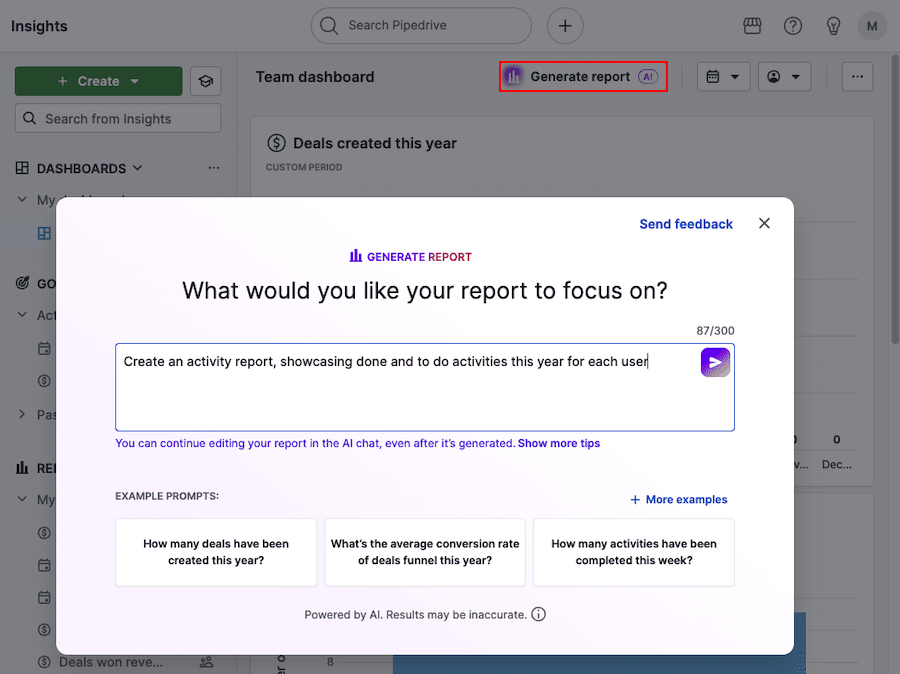
AIにレポート作成を任せることで、Insightsで時間を節約できます。 一から作成する代わりに、プロンプトを入力して既成のレポートを取得できます。
この機能は、Insights > Generate reportに移動し、サンプルプロンプトから選ぶか、自分でリクエストを入力します。
AIでのレポート生成については、この記事をご覧ください。
AIパワードのマーケットプレイス検索
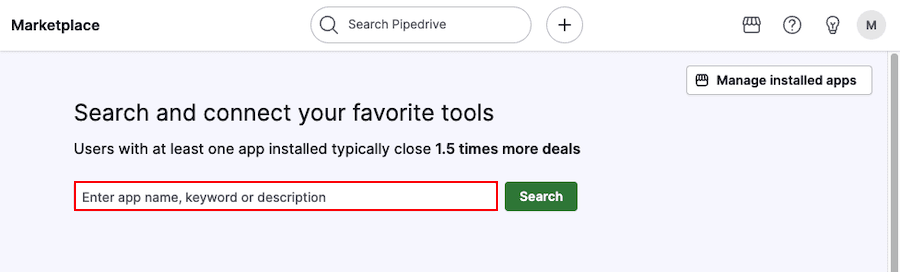
自然言語を使ってMarketplaceを検索し、営業ニーズに合った最適なサードパーティアプリを素早く見つけましょう。

Pipedrive内のMarketplaceタブからも直接検索できます。
AIによるスマートアプリのおすすめ情報
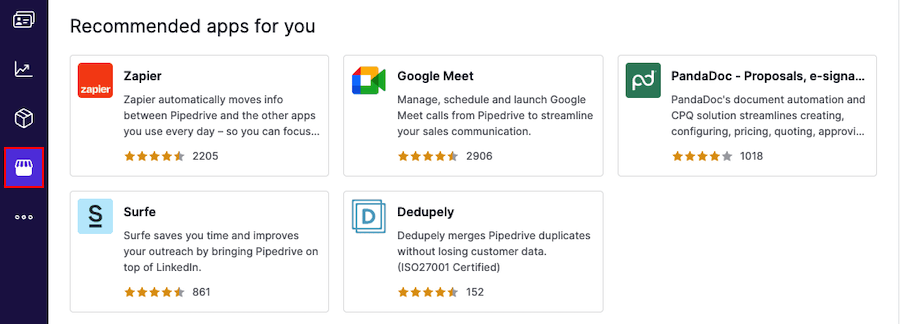
Pipedriveで既に使っているツールや類似企業が利用しているアプリに基づいて、個別に最適なアプリを提案します。
これらのアプリを見つけてワークフローを強化するには、Marketplaceタブに移動し、「Recommended apps for you」セクションを確認してください。
AIメール作成
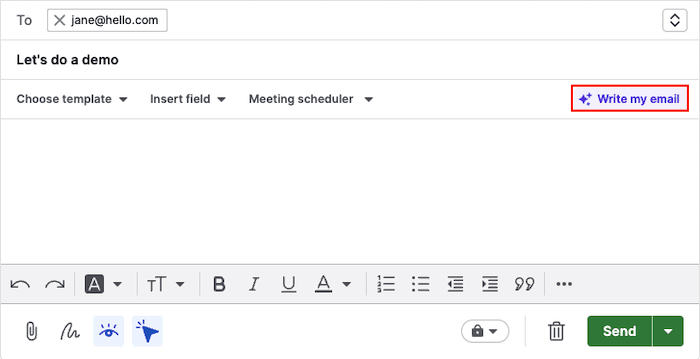
AIをSales Inboxや詳細ビューで活用して、パーソナライズされたメールをより速く作成し、エンゲージメントを高めましょう。 返信または新しい会話を開始すると、「Write my email」オプションが表示されます。
短いプロンプトをdescribe emailセクションに書くか、「View examples」をクリックして参考例を確認してください。
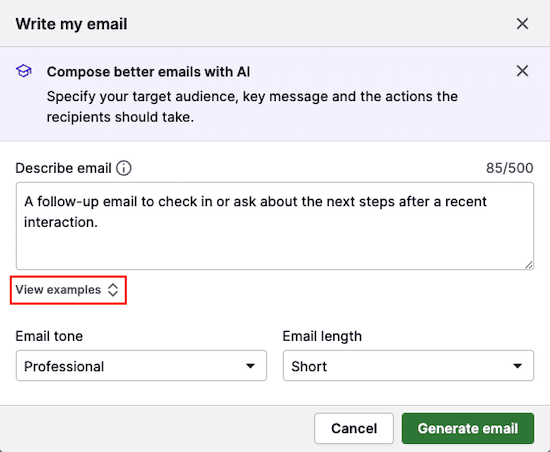
最後に、email toneを設定し、email lengthを指定してから、「Generate email」をクリックします。
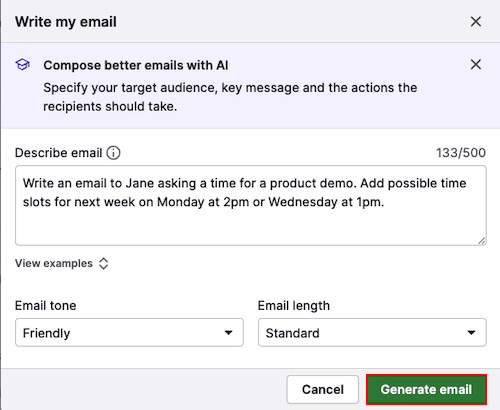
内容の提案に満足したら、「Copy into message」をクリックして、必要に応じてカスタマイズしてください。
AIを活用した通知
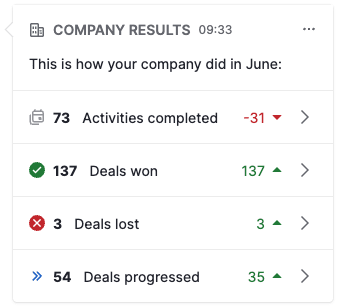
会社のパフォーマンスに関するスマートなAI駆動の通知で、パイプラインの状況を把握しましょう。
表示するには、右上の電球アイコンをクリックし、次にAll notifications > Analytics and tipsに移動します。
AIベータ版機能
これらの機能を試すには、ベータプログラムに参加し、アカウントで機能が有効になっていることを確認してください。
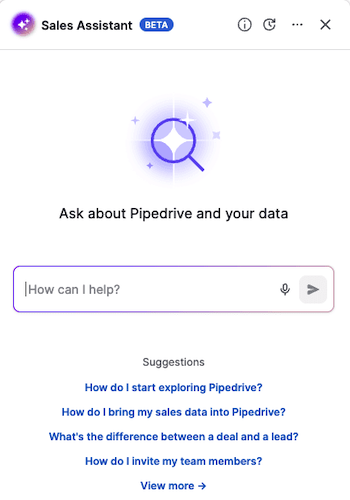
セールスアシスタント
このセールスアシスタントは、Pipedrive のデータに関する質問に答えることで、時間を節約します。 内容の要約、メモの作成、Pipedriveの機能の案内なども依頼できます。
AI電子メール要約
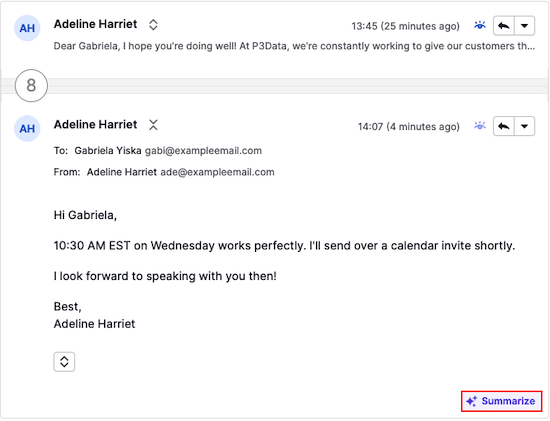
長いメールスレッドを短く分かりやすい要約に変換して、要点を素早く把握できます。
情報過多を軽減するには、会話をSales Inboxまたは詳細ビューで開きます。 最後のメッセージまでスクロールし、「Summarize」をクリックします。
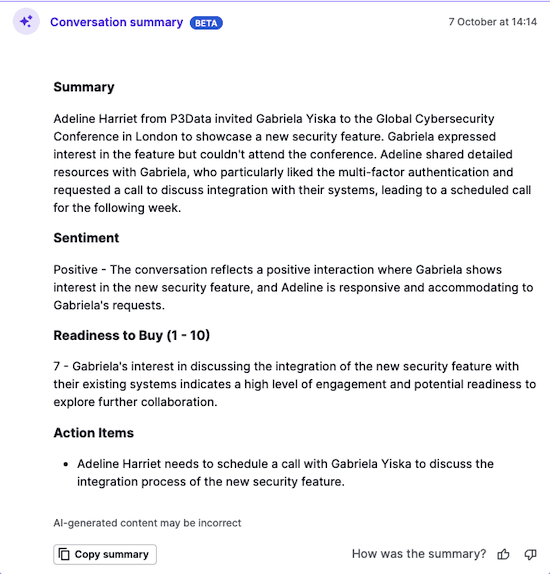
次のセクションが表示されます:
- 概要
- 感情
- 購入準備度(1〜10のスケール)
- アクションアイテム
AIが提案するメールの返信内容
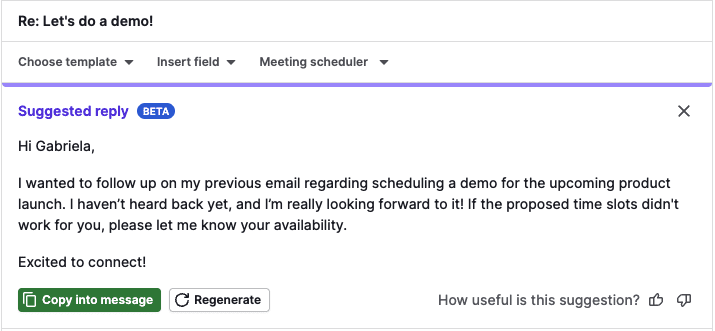
Sales Inbox または詳細ビューで、コンテキストに応じた迅速な返信を直接作成できます。 会話を開き、「Reply」をクリックして、「View suggested reply」を選択します。
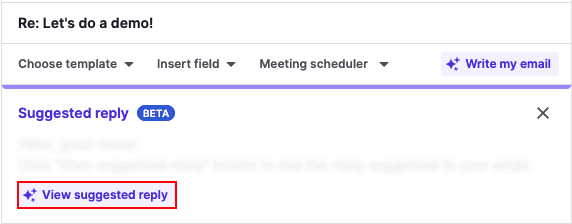
提案される返信はメールスレッドの内容に基づくため、より迅速にフォローアップして会話を進めることができます。
この記事は役に立ちましたか?
はい
いいえ