Ten artykuł został przetłumaczony przy użyciu narzędzia do tłumaczenia maszynowego.
Dodaj e-maile jako aktywności
Wysyłaj e-maile z Sales Inbox lub z widoków szczegółowych i automatycznie dodawaj je jako czynności.
Dodawanie e-maili jako działań pomaga zmniejszyć luki w raportowaniu i dokładniej śledzić wysiłki Twojego zespołu w raporcie wydajności działań, bez tworzenia osobnych działań dla każdego wysłanego e-maila.
Dlaczego dodawać e-maile jako aktywności
W Pipedrive, aktywności oznaczają zaplanowane lub zakończone działania, takie jak połączenia, spotkania, zadania i e-maile. Pomagają planować kolejne kroki, zachować porządek i systematycznie prowadzić follow-up.
Aby śledzić swoje wysiłki, utwórz raport wydajności działań, który dostarcza wglądu w:
- Ile działań zostało ukończonych
- Jak obciążenie pracą zostało rozłożone w Twoim zespole
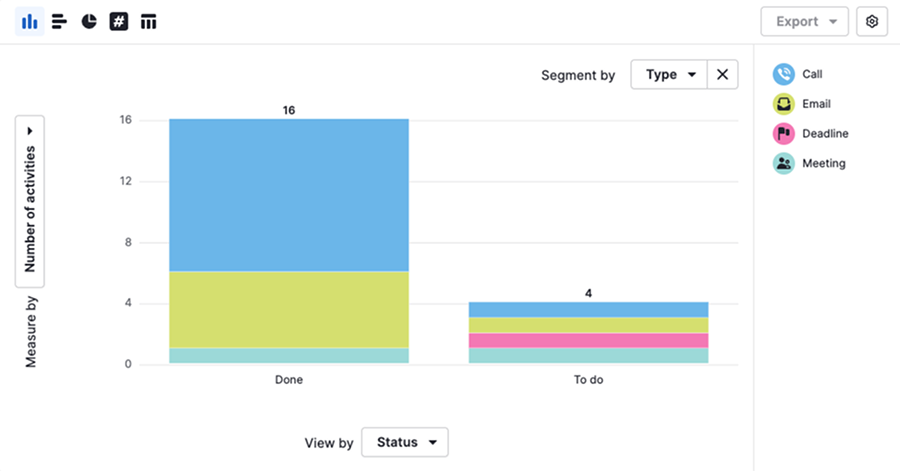
Wysyłanie e-maili to jedno z najczęstszych działań w sprzedaży, ale jeśli nie dodasz ich jako działań, nie będą się liczyć jako wykonana praca w raporcie działań.
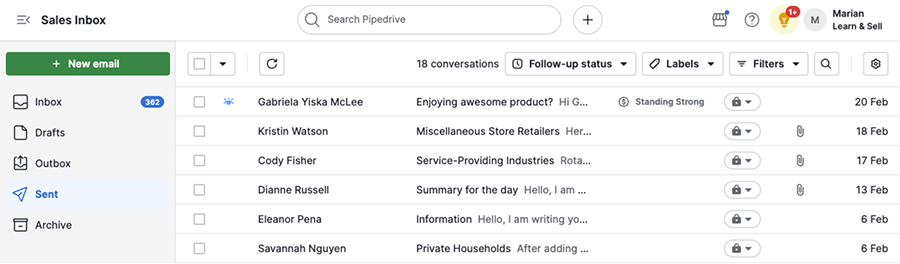
Aby upewnić się, że twój wysiłek znajduje odzwierciedlenie w Pipedrive:
- Włącz opcję dodawania e-maila jako działań przed jego wysłaniem
- Wyślij e-mail z Pipedrive
W ten sposób twoja komunikacja e-mailowa jest widoczna w Sales Inbox i liczona jako zakończona aktywność w twoich raportach.
Jak dodać e-mail jako aktywność
Możesz włączyć tę opcję domyślnie w ustawieniach synchronizacji poczty lub dostosować ją podczas tworzenia wiadomości e-mail.
Dodawaj e-maile jako działania domyślnie
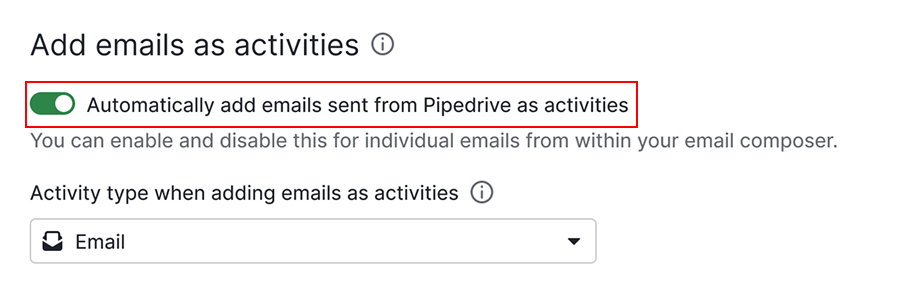
Aby automatycznie dodawać e-maile jako działania, otwórz menu konta w prawym górnym rogu ekranu i przejdź do Preferencje osobiste > Synchronizacja poczty > Ogólne.
Włącz “Automatyczne dodawanie e-maili wysłanych z Pipedrive jako aktywności”.
Następnie wybierz typ aktywności, który ma być używany przy dodawaniu e-maili jako aktywności. Dostępne typy aktywności zależą od ustawień firmy.
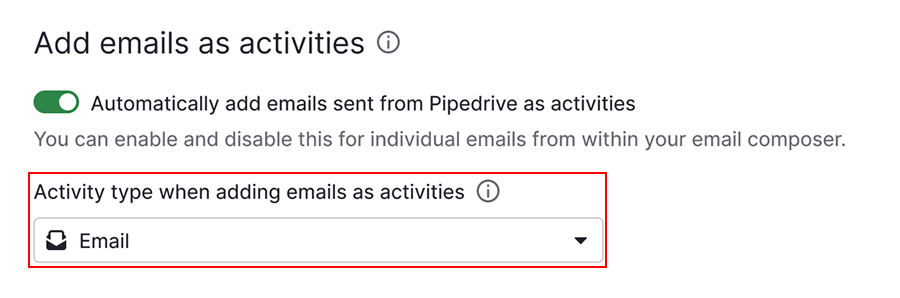
Gdy już wykonasz powyższe kroki, każde e-mail wysłany z Pipedrive będzie również dodany jako zamknięte działanie.
Ze Skrzynki sprzedaży
Kliknij “+ Nowy e-mail” lub odpowiedz na istniejącą rozmowę. Napisz e-mail jak zwykle, a następnie w kompozytorze wiadomości włącz “Dodaj ten e-mail jako aktywność”.
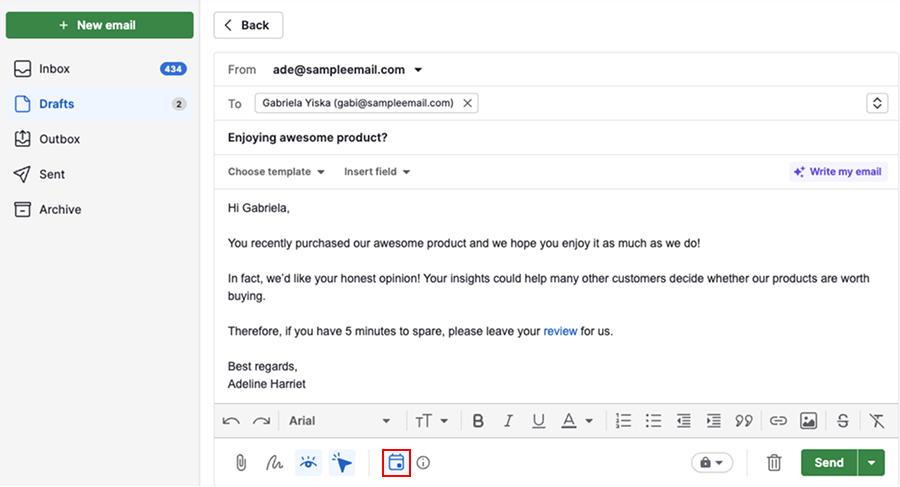
Kliknij “Wyślij”.
Z widoku szczegółowego
Otwórz widok szczegółowy oferty, leada, projektu, kontaktu lub organizacji, a następnie kliknij “E-mail”, aby otworzyć kompozytor.
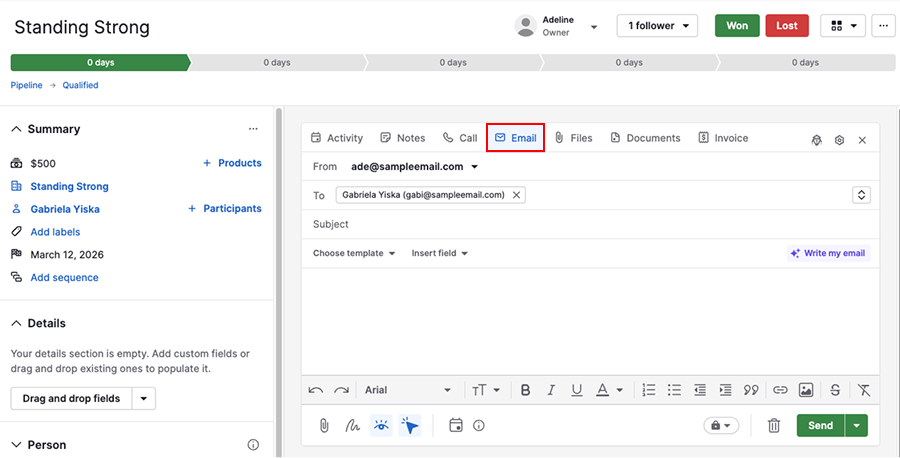
Po skomponowaniu wiadomości włącz “Dodaj ten e-mail jako działanie”.
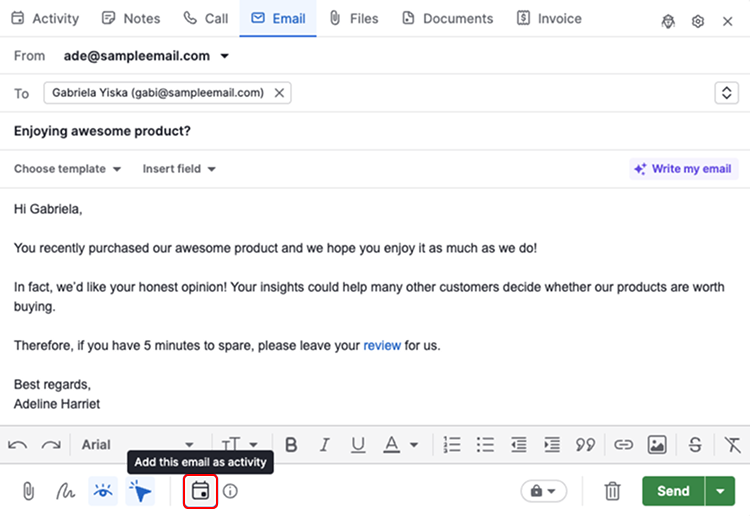
Kliknij “Wyślij”.
Co się dzieje po wysłaniu e-maila
Gdy zamieniasz e-maile na zakończone aktywności, rejestrujesz zarówno komunikację, jak i włożony wysiłek.
Jak tylko klikniesz “Wyślij”, Pipedrive automatycznie tworzy aktywność e-mail.
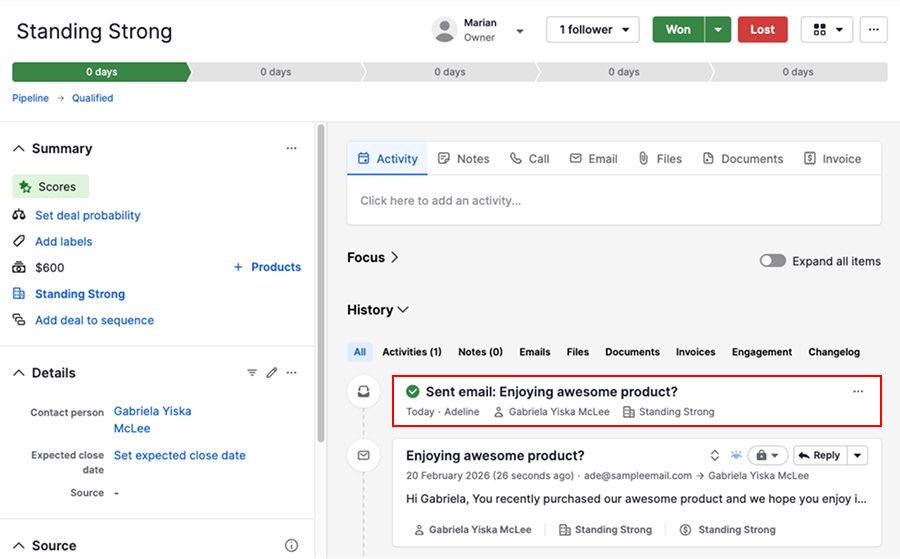
Aktywność zostaje oznaczona jako wykonana i powiązana z tymi samymi elementami, co konwersacja e-mail.
Dzięki temu historia komunikacji i historia aktywności są spójne, więc raporty odzwierciedlają pełny zakres twojej pracy.
Jak dodać aktywności dla e-maili wysłanych poza Pipedrive
Jeśli używasz Smart Bcc lub wysyłasz e-maile z Gmaila, Outlooka lub innego dostawcy, te e-maile nie są automatycznie dodawane jako działania w Pipedrive.
Aby zbiorczo utworzyć aktywności dla tych e-maili, przejdź do Skrzynki sprzedaży i otwórz folder Wysłane.
Wybierz jedną lub kilka konwersacji i kliknij „Dodaj aktywność”.
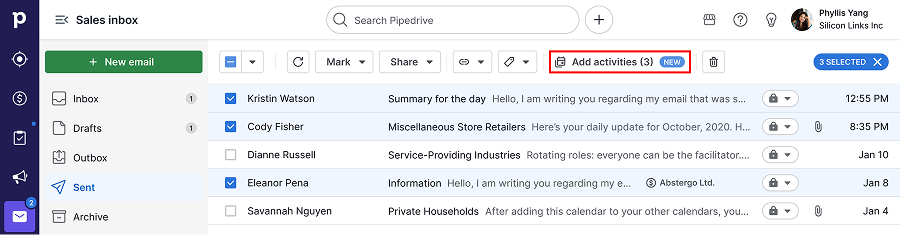
To zapewnia, że raporty wydajności działań dokładnie odzwierciedlają Twoją aktywność e-mailową, nawet dla wiadomości, które nie zostały pierwotnie wysłane z Pipedrive.
Raportowanie wiadomości e-mail
Aby uzyskać jasny obraz zarówno nakładu pracy, jak i wolumenu komunikacji e-mailowej, użyj dwóch oddzielnych raportów. Poniższa tabela wyjaśnia, kiedy użyć każdego z nich.
Raport wydajności działań vs. Raport wydajności działań a raport wydajności e-maili
| Raport wydajności działań | Raport wydajności e-maili | |
|---|---|---|
| Główny obszar | Nakład pracy sprzedażowej mierzony poprzez zrealizowane działania | Wolumen komunikacji e-mailowej |
| Które wiadomości e-mail są uwzględnione? | Aktywności e-mailowe | Wysłane i odebrane wiadomości e-mail |
| Co Ci to pokazuje |
|
|
| Najlepsze zastosowanie | Do przeglądu nakładu pracy, oceny wyników coachingowych i powiązywania liczby działań z rezultatami | Zrozumienia zaangażowania w e-maile i ogólnego wolumenu komunikacji |
| Kluczowy wniosek | Jeśli “Dodaj jako aktywność” jest wyłączona, nakład pracy związany z e-mailami nie będzie widoczny w tym raporcie | Ten raport pokazuje komunikację, ale nie zastępuje widoków coachingowych opartych na aktywnościach |
Korzystanie z obu typów raportów pomaga zrozumieć nie tylko, ile wiadomości e-mail wysłał Twój zespół, ale także ile wysiłku włożył w działania związane z dotarciem do klientów.
Czy ten artykuł był pomocny?
Tak
Nie