Tento článek byl vytvořen za použití strojového překladu.
Přidat e-maily jako aktivity
Odesílejte e-maily z Sales Inbox nebo ze zobrazení podrobností a automaticky je přidávejte jako aktivity.
Přidávání e-mailů jako aktivit vám pomůže snížit mezery ve vykazování a přesněji sledovat úsilí vašeho týmu v přehledu výkonu aktivit, aniž byste vytvářeli samostatné aktivity pro každý odeslaný e-mail.
Proč přidávat e-maily jako aktivity
V Pipedrive aktivity představují plánované nebo ukončené akce, například hovory, schůzky, úkoly a e-maily. Pomáhají plánovat další kroky, udržet organizaci a důsledně navazovat kontakt.
Pro sledování vašich snah vytvořte přehled výkonu aktivit, který poskytuje přehled o:
- Kolik aktivit jste dokončili
- Jak je pracovní zátěž rozložena v týmu
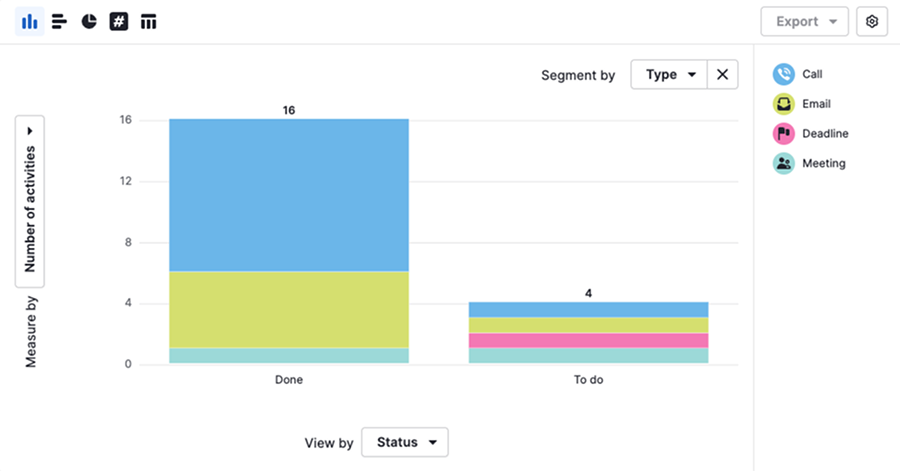
Odesílání e-mailů je jednou z nejběžnějších aktivit v prodeji, ale pokud je nepřidáte jako aktivity, nebudou se počítat jako vykonaná práce ve vašem přehledu aktivit.
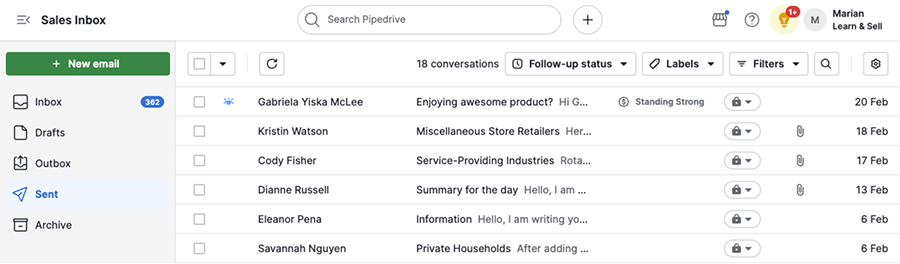
Aby bylo vaše úsilí zohledněno v Pipedrive:
- Povolte možnost přidat e-mail jako aktivitu před jeho odesláním
- Odešlete e-mail z Pipedrive
Tímto způsobem je vaše e-mailová komunikace viditelná v Sales Inbox a je započítána jako dokončená aktivita ve vašich přehledech.
Jak přidat e-mail jako aktivitu
Tuto možnost můžete nastavit jako výchozí v nastavení synchronizace e-mailu nebo ji upravit při psaní e-mailu.
Přidávat ve výchozím nastavení e-maily jako aktivity
Chcete-li automaticky přidávat e-maily jako aktivity, otevřete nabídku účtu v pravém horním rohu obrazovky a přejděte na Osobní Předvolby > Synchronizace e-mailů > Obecné.
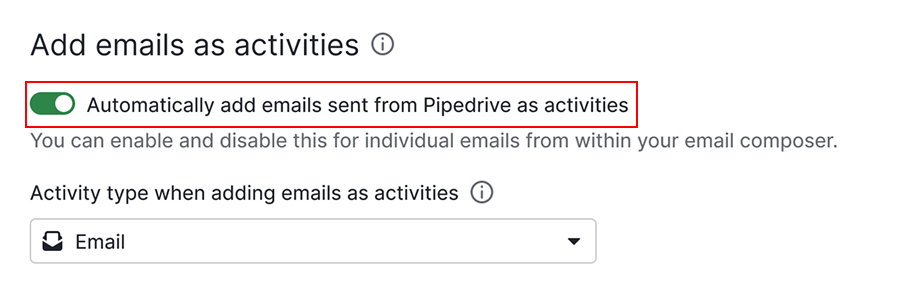
Povolte „Automaticky přidávat e-maily odeslané z Pipedrive jako aktivity”.
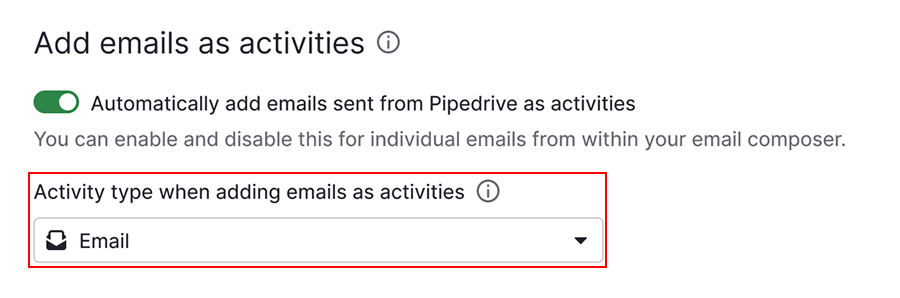
Poté vyberte typ aktivity, který použijete při přidávání e-mailů jako aktivit. Dostupné typy aktivit závisí na vašich nastaveních společnosti.
Jakmile provedete výše uvedené kroky, každý e-mail, který odešlete z Pipedrive, bude také přidán jako dokončená aktivita.
Ze složky Sales Inbox
Klikněte „+ Nový e-mail“ nebo odpovězte na stávající konverzaci. Napište svůj e-mail jako obvykle, potom v editoru e-mailů aktivujte „Přidat tento e-mail jako aktivitu“.
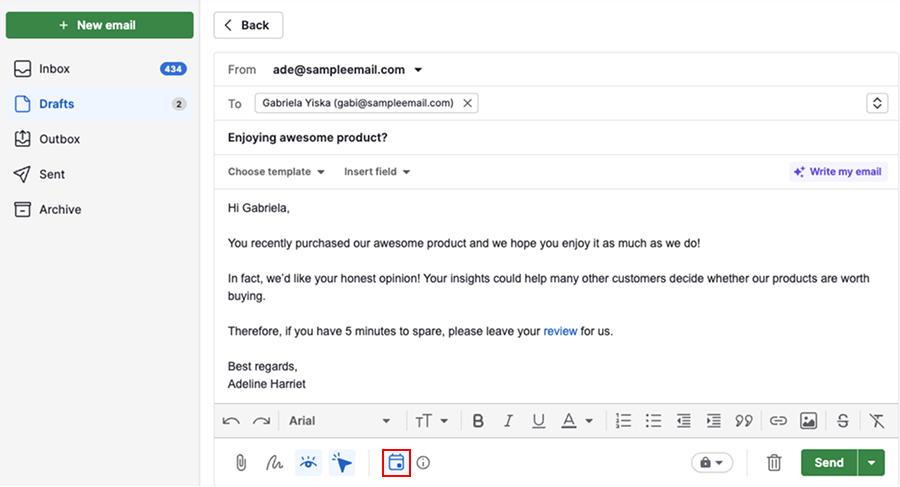
Klikněte na „Odeslat”.
Z detailního zobrazení
Otevřete detailní zobrazení obchodu, leadu, projektu, kontaktu nebo organizace, poté klikněte na „E-mail” pro otevření okna pro psaní e-mailu.
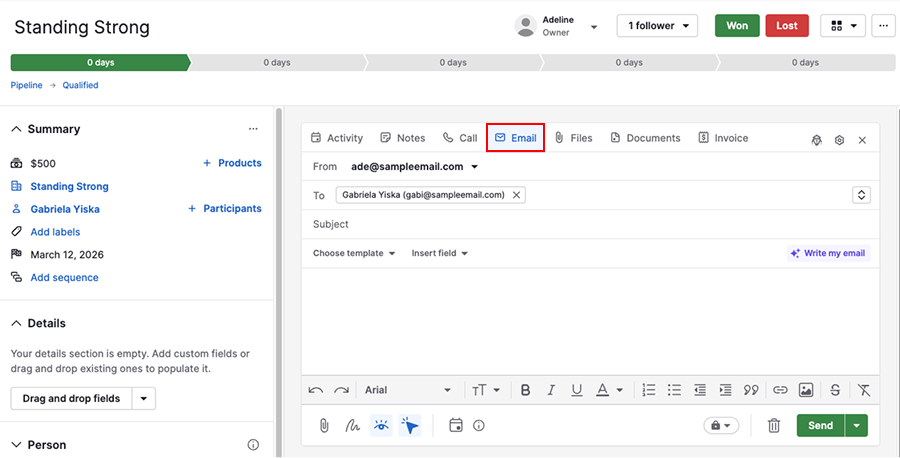
Po vytvoření vaší zprávy povolte možnost „Přidat tento e-mail jako aktivitu”.
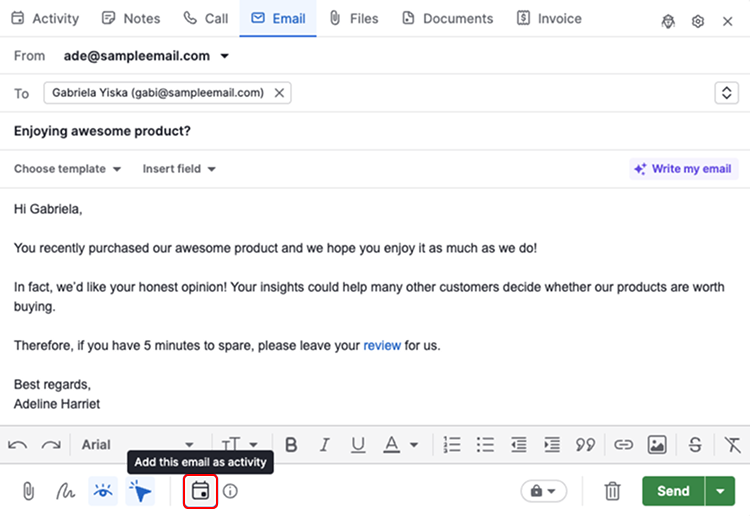
Klikněte na „Odeslat”.
Co se stane poté, co odešlete e-mail
Když přeměníte e-maily na dokončené aktivity, zachytíte jak komunikaci, tak i vynaložené úsilí.
Jakmile kliknete na „Odeslat“, Pipedrive automaticky vytvoří e-mailovou aktivitu.
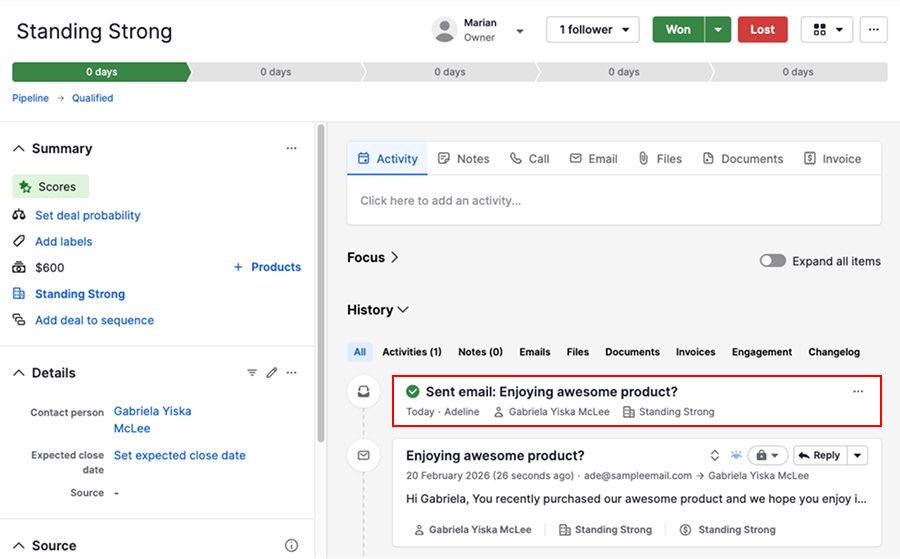
Aktivita je označena jako dokončená a propojena se stejnými položkami jako e-mailová konverzace.
Tím zůstávají historie komunikace a aktivit sladěné, takže vaše reporty odrážejí celý rozsah vaší práce.
Jak přidat aktivity pro e-maily odeslané mimo Pipedrive
Pokud používáte Smart Bcc nebo odesíláte e-maily z Gmailu, Outlooku nebo jiného poskytovatele, tyto e-maily nejsou automaticky přidány jako aktivity v Pipedrive.
Chcete-li pro tyto e-maily hromadně vytvořit aktivity, přejděte do Sales Inbox a otevřete složku Odeslané.
Vyberte jeden nebo více konverzací a klikněte na „Přidat aktivitu”.
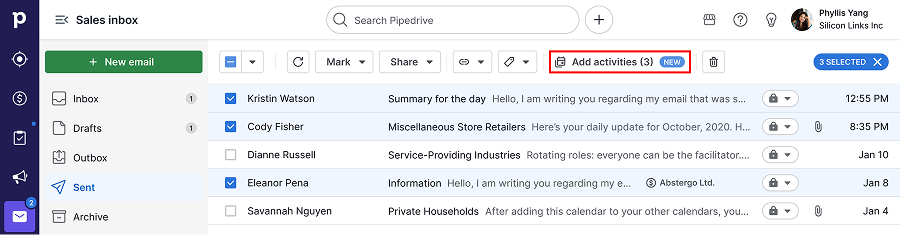
To zajišťuje, že vaše zprávy o výkonu aktivit přesně odrážejí vaši e-mailovou aktivitu, i pro e-maily, které nebyly původně odeslány z Pipedrive.
Reporty o e-mailech
Pro získání jasného pohledu na vaše prodejní úsilí a objem e-mailové komunikace použijte dva samostatné reporty. Tabulka níže vysvětluje, kdy použít každý z nich.
Přehled výkonu aktivit. přehled výkonu e-mailů
| Přehled výkonu aktivit | Přehled výkonu e-mailů | |
|---|---|---|
| Hlavní zaměření | Prodejní úsilí sledované pomocí dokončených aktivit | Objem e-mailové komunikace |
| Které e-maily jsou zahrnuty? | E-mailové aktivity | Odeslané a přijaté e-maily |
| Co vám to ukazuje |
|
|
| Nejvhodnější pro | Přezkoumání úsilí, hodnocení výkonu při koučování a propojení objemu aktivit s výsledky | Porozumění zapojení v e-mailech a celkovému objemu komunikace |
| Hlavní poznatek | Pokud je „Přidat jako aktivitu” vypnuto, úsilí v e-mailech se v tomto reportu neprojeví | Tento report zobrazuje komunikaci, ale nenahrazuje přehledy pro koučování založené na aktivitách |
Použití obou typů reportů vám pomůže pochopit nejen to, kolik e-mailů váš tým odeslal, ale také kolik úsilí váš tým investoval do oslovení.
Byl tento článek užitečný?
Ano
Ne