Denne artikkelen ble produsert ved hjelp av maskinoversettelse.
Legg til e-poster som aktiviteter
Send e-poster fra Sales Inbox eller detaljvisninger, og legg dem automatisk til som aktiviteter.
Ved å legge til e-poster som aktiviteter reduserer du hull i rapporteringen og kan spore teamets innsats mer nøyaktig i aktivitetsresultatrapporten, uten å opprette separate aktiviteter for hver e-post du sender.
Hvorfor legge til e-poster som aktiviteter
I Pipedrive representerer aktiviteter planlagte eller fullførte handlinger, for eksempel samtaler, møter, oppgaver og e-poster. De hjelper deg med å planlegge neste steg, holde oversikt og følge opp jevnlig.
For å spore innsatsen din oppretter du en aktivitetsresultatrapport, som gir oversikt over:
- Hvor mange aktiviteter du har fullført
- Hvordan arbeidsmengden er fordelt i teamet
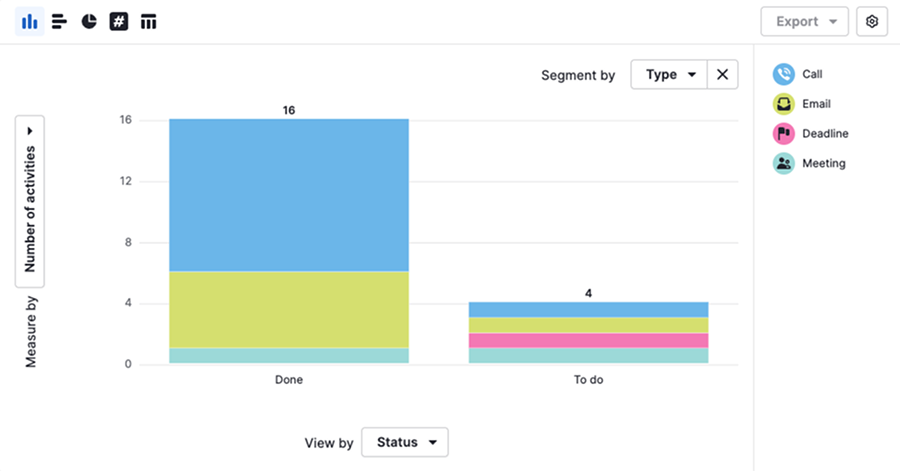
Å sende e-poster er en av de vanligste aktivitetene i salg, men hvis du ikke legger dem til som aktiviteter, telles de ikke som utført arbeid i aktivitetsrapporten.
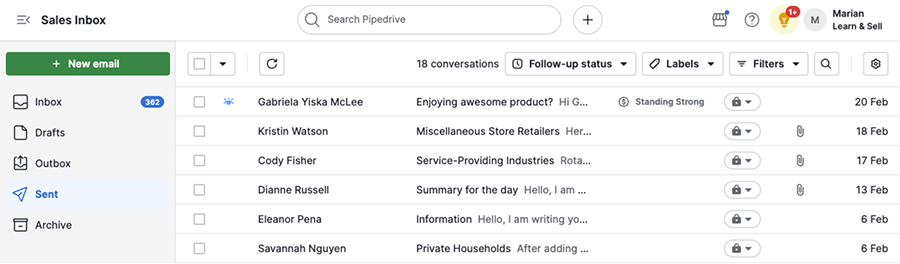
Slik sikrer du at innsatsen gjenspeiles i Pipedrive:
- Aktiver alternativet for å legge til en e-post som aktivitet før du sender den
- Send e-posten fra Pipedrive
Da er e-postkommunikasjonen synlig i Sales Inbox og telles som en fullført aktivitet i rapportene.
Slik legger du til en e-post som aktivitet
Du kan aktivere dette alternativet som standard i innstillingene for e-postsynkronisering eller justere det mens du skriver e-posten.
Legg til e-poster som aktiviteter som standard
For å legge til e-poster automatisk som aktiviteter åpner du kontomenyen øverst til høyre på skjermen og går til Personlige innstillinger > E-postsynkronisering > Generelt.
Aktiver «Legg automatisk til e-poster sendt fra Pipedrive som aktiviteter».
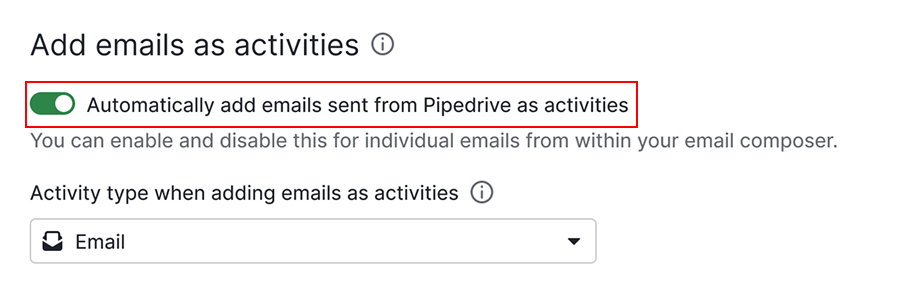
Velg deretter aktivitetstypen som skal brukes når e-poster legges til som aktiviteter. Tilgjengelige aktivitetstyper avhenger av bedriftsinnstillingene.
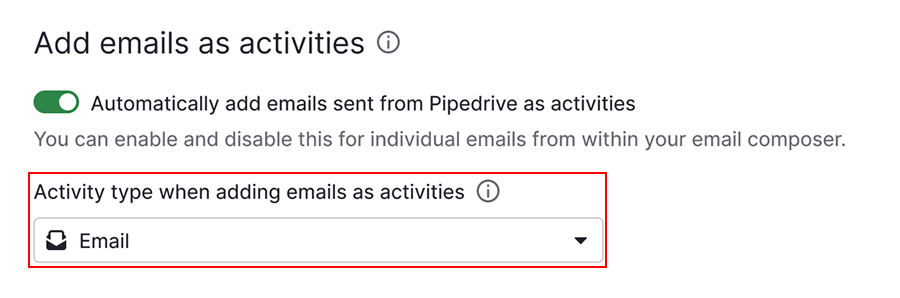
Når du har fulgt trinnene ovenfor, legges hver e-post du sender fra Pipedrive, også til som en fullført aktivitet.
Fra Sales Inbox
Klikk på «+ Ny e-post», eller svar på en eksisterende samtale. Skriv e-posten som vanlig, og aktiver deretter «Legg til denne e-posten som aktivitet» i e-postredigeringsprogrammet.
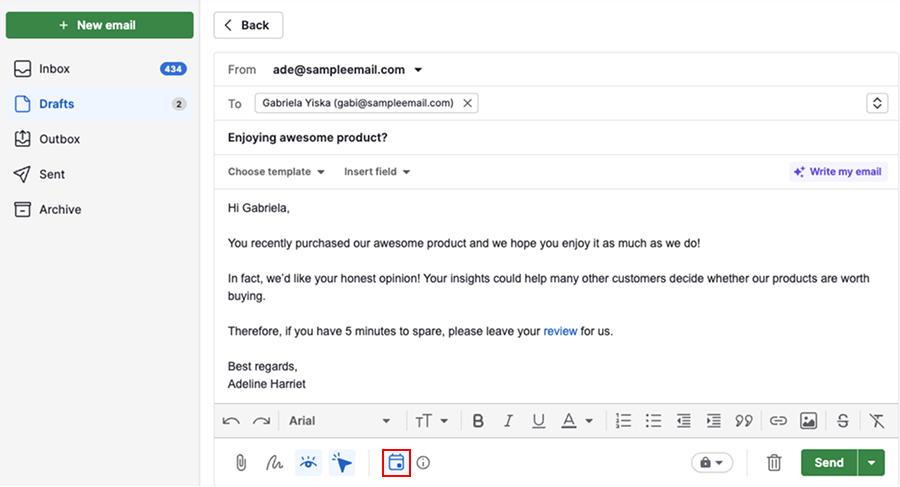
Klikk på «Send».
Fra detaljvisningen
Åpne detaljvisningen for en salgsavtale, potensiell kunde, et prosjekt, en kontakt eller en organisasjon, og klikk deretter på «E-post» for å åpne e-postredigeringsprogrammet.
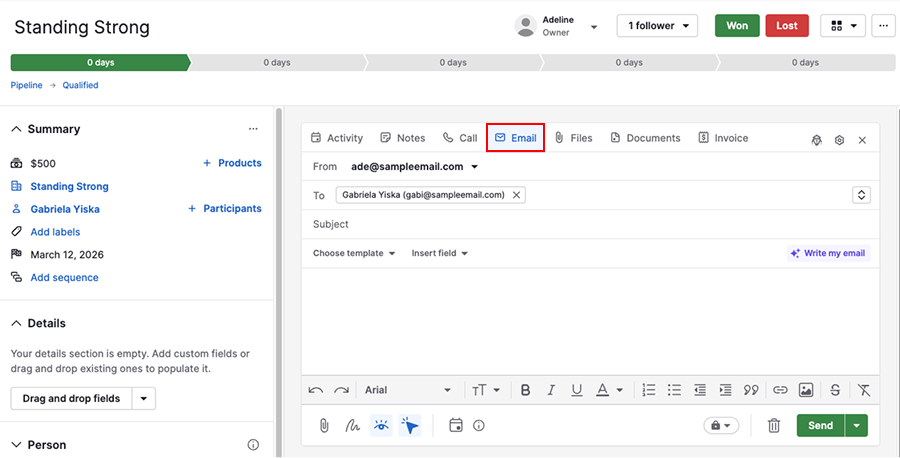
Når du har skrevet meldingen, aktiverer du «Legg til denne e-posten som aktivitet».
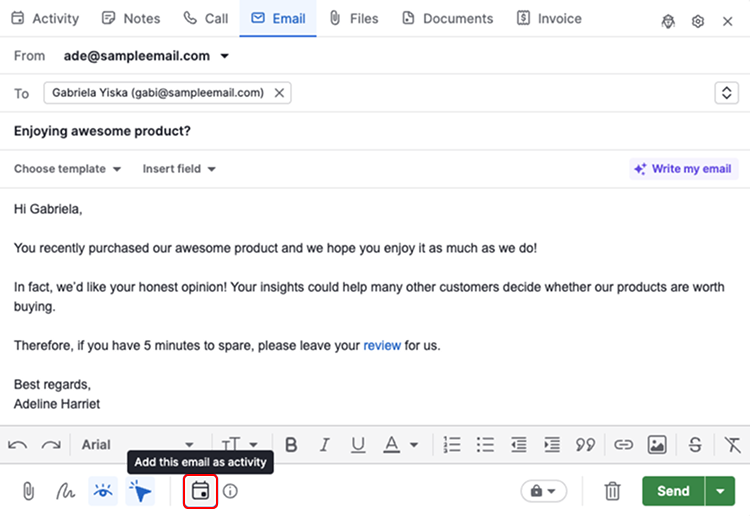
Klikk på «Send».
Hva som skjer etter at du har sendt e-posten
Når du gjør e-poster om til fullførte aktiviteter, registrerer du både kommunikasjonen og innsatsen.
Så snart du klikker på «Send», oppretter Pipedrive automatisk en e-postaktivitet.
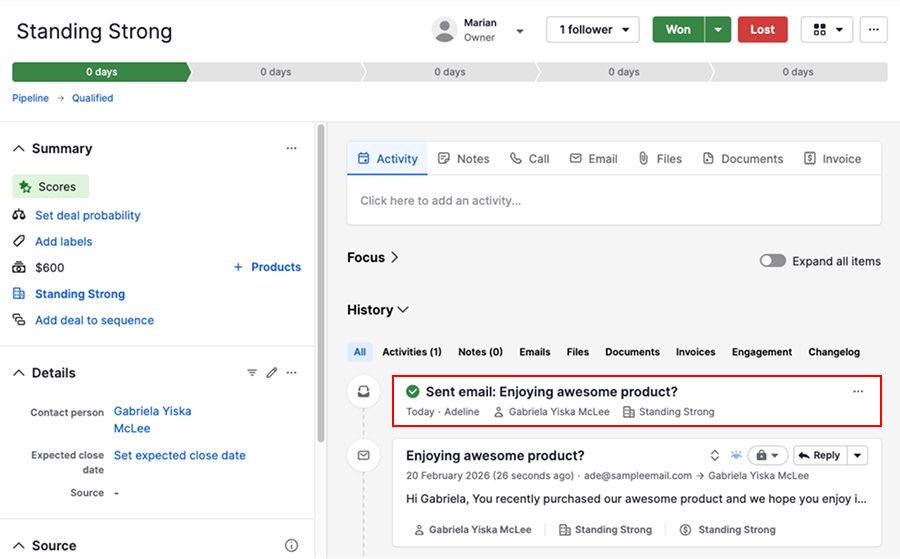
Aktiviteten markeres som fullført og kobles til de samme elementene som e-postsamtalen.
Dette holder kommunikasjonshistorikken og aktivitetshistorikken samordnet, slik at rapportene gjenspeiler hele omfanget av arbeidet.
Slik legger du til aktiviteter for e-poster sendt utenfor Pipedrive
Hvis du bruker Smart Bcc eller sender e-poster fra Gmail, Outlook eller en annen leverandør, legges ikke disse e-postene automatisk til som aktiviteter i Pipedrive.
For å opprette aktiviteter for disse e-postene i massevis går du til Sales Inbox og åpner sendt-mappen.
Velg én eller flere samtaler, og klikk på «Legg til aktivitet».
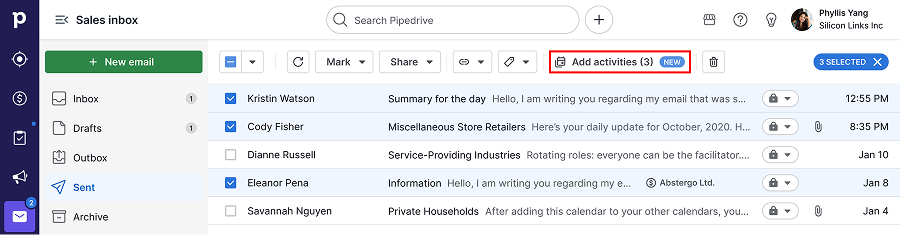
Dette sikrer at aktivitetsresultatrapportene gjenspeiler e-postaktiviteten nøyaktig, også for e-poster som ikke opprinnelig ble sendt fra Pipedrive.
Rapportering om e-poster
Bruk to separate rapporter for å få en tydelig oversikt over både salgsinnsatsen og mengden e-postkommunikasjon. Tabellen nedenfor forklarer når du skal bruke hver av dem.
Aktivitetsresultatrapport vs. e-postresultatrapport
| Aktivitetsresultatrapport | E-postresultatrapport | |
|---|---|---|
| Hovedfokus | Salgsinnsats sporet gjennom fullførte aktiviteter | Mengde e-postkommunikasjon |
| Hvilke e-poster er inkludert? | E-postaktiviteter | Sendte og mottatte e-poster |
| Hva den viser |
|
|
| Best egnet for | Gjennomgang av innsats, veiledning om prestasjon og kobling av aktivitetsmengde til resultater | Forstå e-postengasjement og samlet kommunikasjonsmengde |
| Hovedpoeng | Hvis «Legg til som aktivitet» er deaktivert, vises ikke e-postinnsatsen i denne rapporten | Denne rapporten viser kommunikasjon, men erstatter ikke visninger for aktivitetsbasert veiledning |
Ved å bruke begge rapporttypene kan du ikke bare se hvor mange e-poster teamet har sendt, men også hvor mye innsats teamet har lagt ned i oppsøkende arbeid.
Var denne artikkelen nyttig?
Ja
Nei