Ajouter les e-mails en tant qu'activités
Envoyez des e-mails depuis la messagerie de vente ou depuis les vues détaillées et ajoutez-les automatiquement en tant qu'activités.
L’ajout d’e-mails en tant qu’activités vous aide à réduire les écarts dans les rapports et à suivre plus précisément les efforts de votre équipe dans le rapport sur la performance des activités, sans créer d’activités distinctes pour chaque e-mail que vous envoyez.
Pourquoi ajouter les e-mails en tant qu'activités
Dans Pipedrive, les activités représentent des actions planifiées ou effectuées, comme des appels, des réunions, des tâches ou des e-mails. Elles vous servent à planifier vos étapes suivantes, à demeurer organisé et à relancer d'une manière cohérente.
Pour suivre vos efforts, créez un rapport sur la performance des activités, qui vous donne de la visibilité sur :
- Combien d’activités vous avez effectuées
- Comment la charge de travail a été répartie au sein de votre équipe
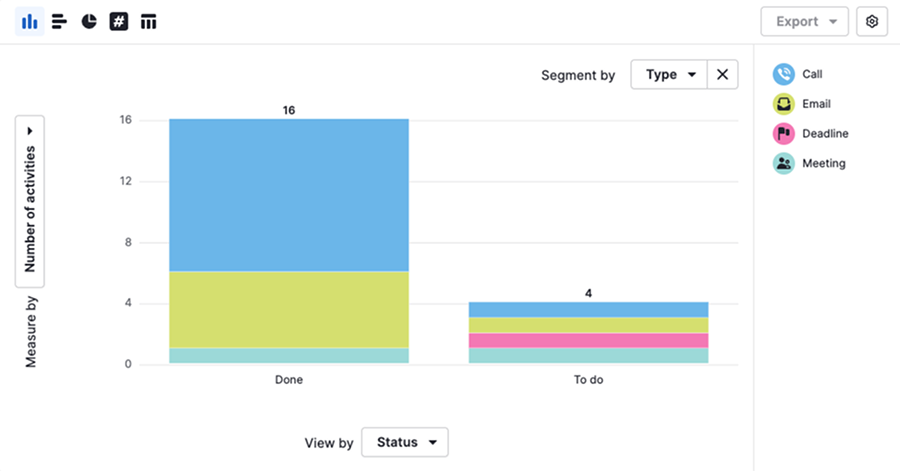
L’envoi d’e-mails est l’une des activités les plus courantes dans la vente, mais à moins de les ajouter comme activités, ils ne seront pas comptabilisés comme travail effectué dans votre rapport sur les activités.
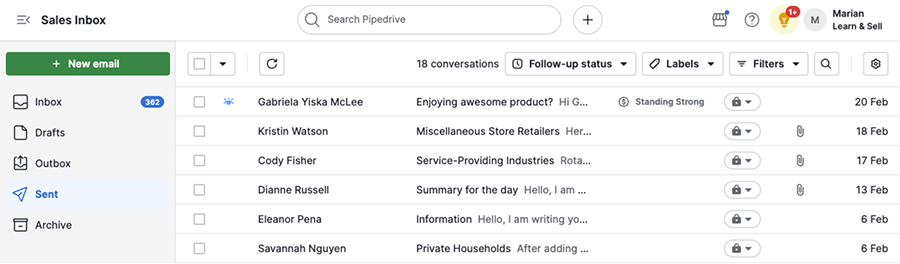
Pour vous assurer que vos efforts sont reflétés dans Pipedrive :
- Activez l’option permettant d’ajouter un e-mail comme activité avant de l’envoyer
- Envoyez le mail depuis Pipedrive
Ainsi, votre communication par e-mail est visible dans la boîte de réception commerciale et comptabilisée comme activité effectuée dans vos rapports.
Comment ajouter un mail en tant qu'activité
Vous pouvez activer cette option par défaut dans vos paramètres de synchronisation des e-mails ou l'ajuster pendant que vous rédigez le mail.
Ajouter des e-mails comme activités par défaut
Pour ajouter automatiquement les e-mails comme activités, ouvrez le menu du compte dans le coin supérieur droit de votre écran et accédez à Préférences personnelles > Synchronisation des e-mails > Général.
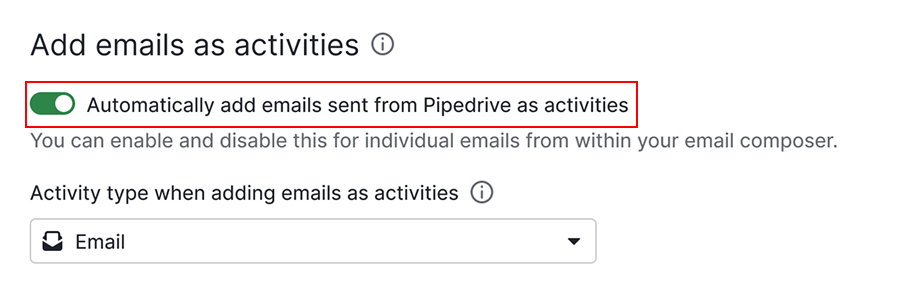
Activez « Ajouter automatiquement les e-mails envoyés depuis Pipedrive en tant qu'activités ».
Choisissez ensuite le type d'activité à employer lors de l'ajout d'e-mails en tant qu'activités. Les types d'activités disponibles dépendent de vos paramètres d'entreprise.
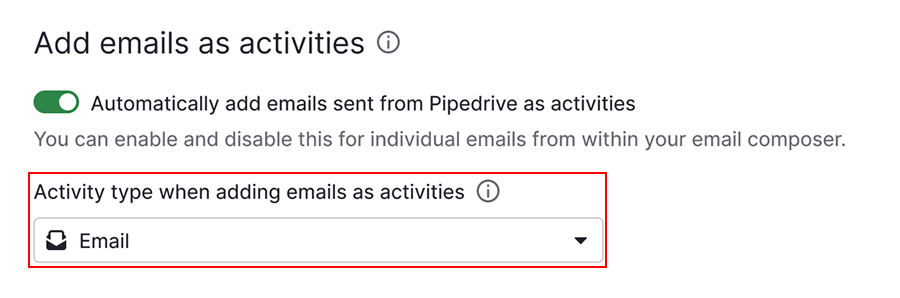
Une fois les étapes ci-dessus suivies, chaque e-mail que vous envoyez depuis Pipedrive sera également ajouté comme activité effectuée.
Depuis la Messagerie de vente
Cliquez sur « + Nouvel e-mail » ou répondez à une conversation existante. Écrivez votre mail comme d'habitude, puis activez « Ajouter cet e-mail en tant qu'activité » dans l'éditeur d'e-mails.
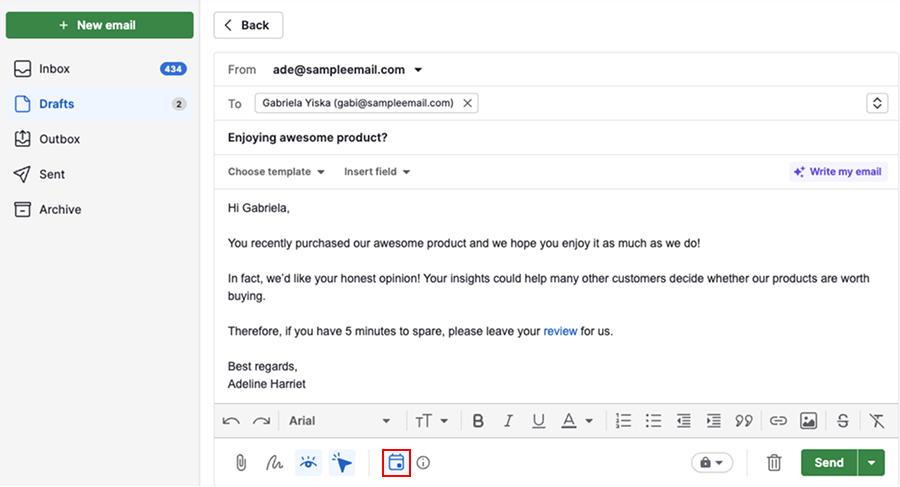
Cliquez sur « Envoyer ».
Depuis la vue détaillée
Ouvrez la vue détaillée, d'une affaire, d'un projet, d'un contact ou d'une organisation, puis cliquez sur « E-mail » pour ouvrir l'éditeur d'e-mails.
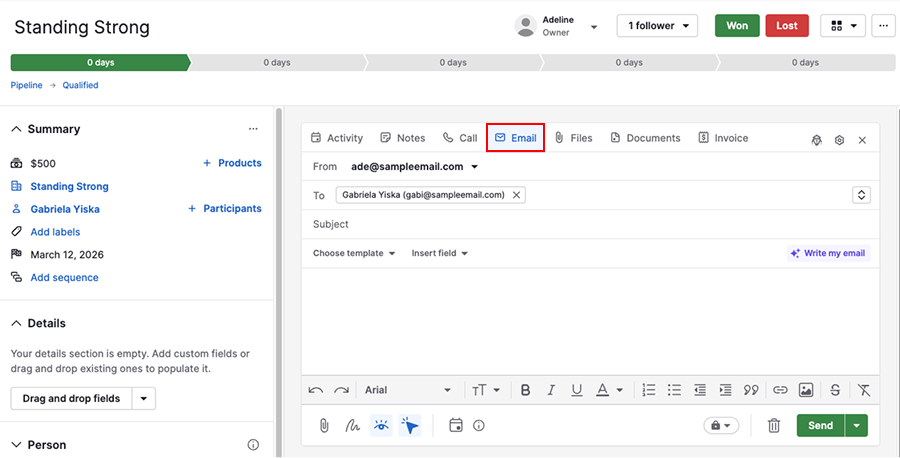
Une fois votre message rédigé, activez « Add this email as activity ».
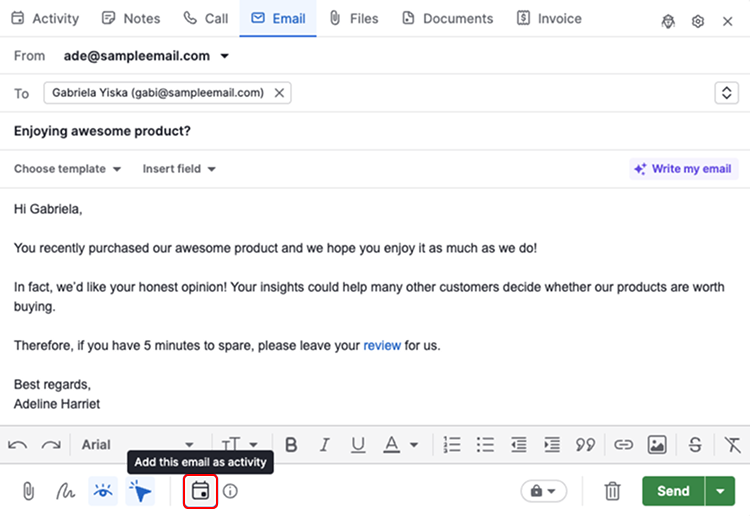
Cliquez sur « Envoyer ».
Ce qui se passe une fois que vous avez envoyé l'e-mail
Lorsque vous faites de vos e-mails des activités effectuées, vous enregistrez à la fois la communication et l'effort.
Aussitôt que vous cliquez sur « Envoyer », Pipedrive crée automatiquement une activité d'e-mail.
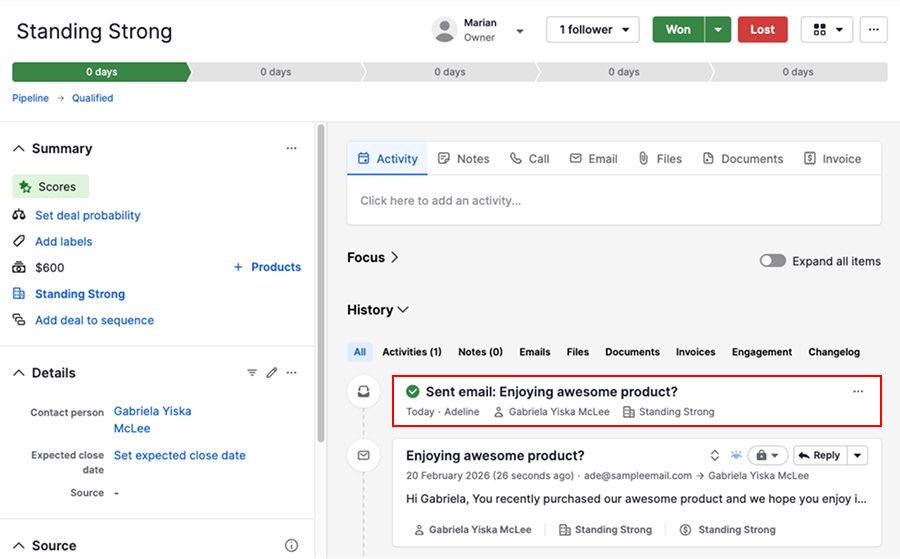
Cette activité est marquée comme effectuée et liée aux mêmes éléments que la conversation e-mail.
Cela assure la cohérence entre votre historique des communications et votre historique des activités et permet à vos rapports de représenter l'étendue réelle de votre travail.
Comment ajouter des activités pour des e-mails qui ne sont pas envoyés depuis Pipedrive
Si vous utilisez Smart Bcc ou envoyez des e-mails depuis Gmail, Outlook ou un autre fournisseur, ces e-mails ne sont pas automatiquement ajoutés comme activités dans Pipedrive.
Pour créer en bloc des activités pour ces e-mails, allez dans la Messagerie de vente et ouvrez le dossier Envoyés.
Sélectionnez une ou plusieurs conversations et cliquez sur « Ajouter une activité ».
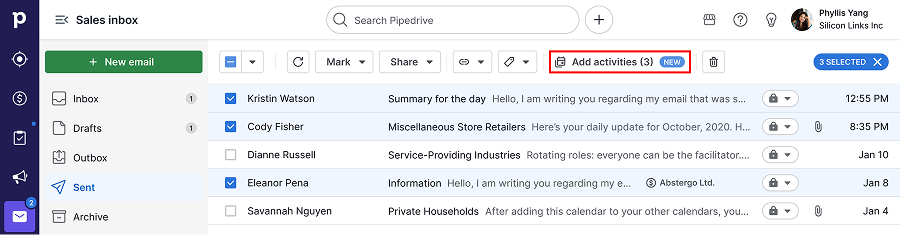
Cela garantit que vos rapports sur la performance des activités reflètent avec précision votre activité par e-mail, même pour les e-mails qui n’ont pas été envoyés à l’origine depuis Pipedrive.
Rapports sur les e-mails
Pour obtenir une vue claire à la fois de vos efforts commerciaux et du volume de communications par e-mail, utilisez deux rapports distincts. La table ci-dessous explique comment utiliser chacun des deux.
Rapport sur la performance des activités vs rapport sur la performance des e-mails
| Rapport sur la performance des activités | Rapport sur la performance des e-mails | |
|---|---|---|
| Focus principal | Effort de vente suivi via les activités effectuées | Volume des communications e-mail |
| Quels e-mails sont inclus ? | Activités e-mail | E-mails envoyés et reçus |
| Ce que cela vous montre |
|
|
| Recommandé pour | Analyse des efforts, pilotage de la performance et mise en relation du volume d’activité avec les résultats | Compréhension de l'engagement e-mail et du volume général de communications |
| À retenir | Si « Ajouter en tant qu'activité » est désactivé, l'effort e-mail n'apparaîtra pas dans ce rapport | Ce rapport représente les communications, mais il ne remplace pas les vues de coaching basé sur les activités |
L’utilisation des deux types de rapports vous aide à comprendre non seulement combien d’e-mails votre équipe a envoyés, mais aussi l’ampleur des efforts investis par votre équipe dans la prospection.
Cet article a-t-il été utile ?
Oui
Non