บทความนี้สร้างขึ้นโดยใช้ซอฟต์แวร์แปลภาษา
เพิ่มอีเมลเป็นกิจกรรม
ส่งอีเมลจาก Sales Inbox หรือมุมมองรายละเอียด และเพิ่มเป็นกิจกรรมโดยอัตโนมัติ.
การเพิ่มอีเมลเป็นกิจกรรมช่วยให้คุณลดช่องว่างในรายงานและติดตามความพยายามของทีมได้แม่นยำยิ่งขึ้นใน รายงานประสิทธิภาพกิจกรรม โดยไม่ต้องสร้างกิจกรรมแยกต่างหากสำหรับทุกอีเมลที่คุณส่งไป.
ทำไมต้องเพิ่มอีเมลเป็นกิจกรรม
ใน Pipedrive, กิจกรรม หมายถึงการกระทำที่กำหนดเวลาไว้หรือที่ทำเสร็จแล้ว เช่น การโทร, การประชุม, งาน และ อีเมล ช่วยให้คุณวางแผนขั้นตอนต่อไป จัดระเบียบ และติดตามผลอย่างสม่ำเสมอ มันช่วยคุณวางแผนขั้นตอนถัดไป ทำให้คุณมีระเบียบและติดตามผลได้อย่างสม่ำเสมอ
เพื่อติดตามความพยายามของคุณ ให้สร้าง รายงานประสิทธิภาพกิจกรรม ซึ่งจะแสดงข้อมูลเกี่ยวกับ:
- คุณทำกิจกรรมสำเร็จไปกี่รายการ
- การกระจายภาระงานในทีมเป็นอย่างไร
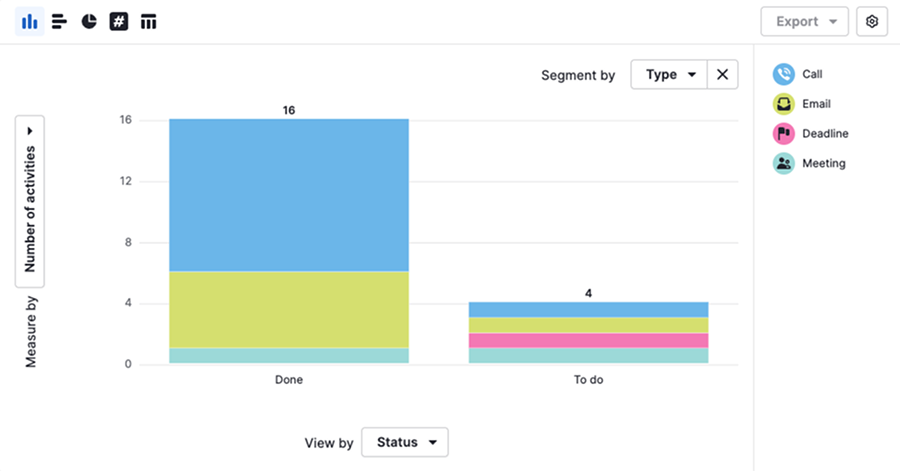
การส่งอีเมล เป็นหนึ่งในกิจกรรมที่พบได้บ่อยที่สุดในการขาย แต่หากไม่เพิ่มเป็นกิจกรรม มันจะไม่ถูกนับเป็นงานที่ดำเนินการในรายงานกิจกรรมของคุณ.
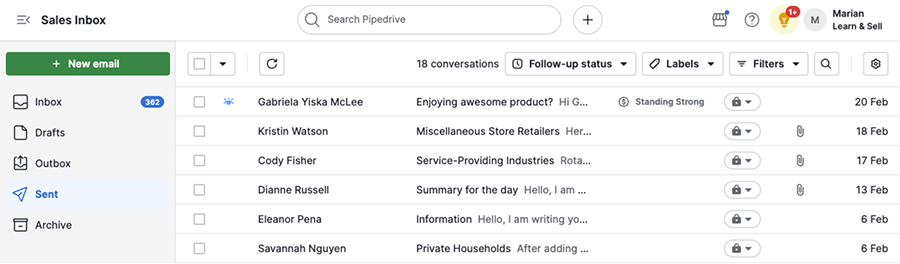
เพื่อให้ความพยายามของคุณสะท้อนใน Pipedrive:
- เปิดใช้งานตัวเลือกเพื่อเพิ่มอีเมลเป็นกิจกรรมก่อนส่ง
- ส่งอีเมลจาก Pipedrive
ด้วยวิธีนี้ การสื่อสารทางอีเมลจะปรากฏใน Sales Inbox และนับเป็นกิจกรรมที่เสร็จสิ้นในรายงานของคุณ.
วิธีเพิ่มอีเมลเป็นกิจกรรม
คุณสามารถเปิดใช้งานตัวเลือกนี้เป็นค่าเริ่มต้นได้ในการตั้งค่าการซิงค์อีเมลของคุณ หรือปรับขณะเขียนอีเมลได้
ตั้งค่าให้เพิ่มอีเมลเป็นกิจกรรมโดยค่าเริ่มต้น
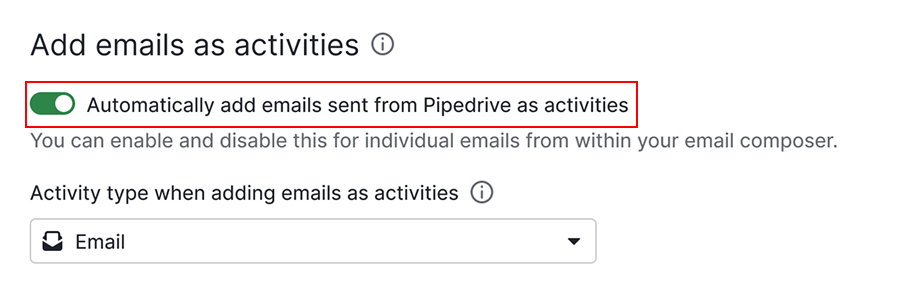
ในการเพิ่มอีเมลเป็นกิจกรรมโดยอัตโนมัติ ให้เปิดเมนูบัญชีที่มุมบนขวาของคุณ แล้วเลือกไปที่ การตั้งค่าส่วนบุคคล > การซิงค์อีเมล > ทั่วไป.
เปิดใช้งาน “เพิ่มอีเมลที่ส่งจาก Pipedrive เป็นกิจกรรมโดยอัตโนมัติ”.
จากนั้นเลือก ประเภทกิจกรรม ที่จะใช้เมื่อเพิ่มอีเมลเป็นกิจกรรม ประเภทกิจกรรมที่มีให้เลือกจะขึ้นอยู่กับ การตั้งค่าบริษัท ของคุณ. ประเภทของกิจกรรมที่มีขึ้นอยู่กับ การตั้งค่าบริษัท ของคุณ
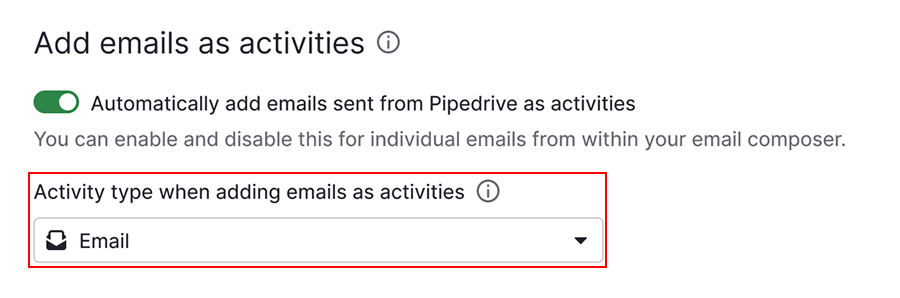
เมื่อคุณทำตามขั้นตอนข้างต้น ทุกครั้งที่คุณส่งอีเมลจาก Pipedrive อีเมลนั้นจะถูกเพิ่มเป็นกิจกรรมที่เสร็จสมบูรณ์ด้วย.
จากกล่องขาเข้าการขาย
คลิก “+ อีเมลใหม่” หรือ ตอบกลับบทสนทนาที่มีอยู่ เขียนอีเมลตามปกติ แล้วเปิดใช้งาน “เพิ่มอีเมลนี้เป็นกิจกรรม” ในหน้าต่างเขียนอีเมล. เขียนอีเมลของคุณตามปกติ แล้วเปิดใช้ “เพิ่มอีเมลนี้เป็นกิจกรรม” ในเครื่องมือเขียนอีเมล
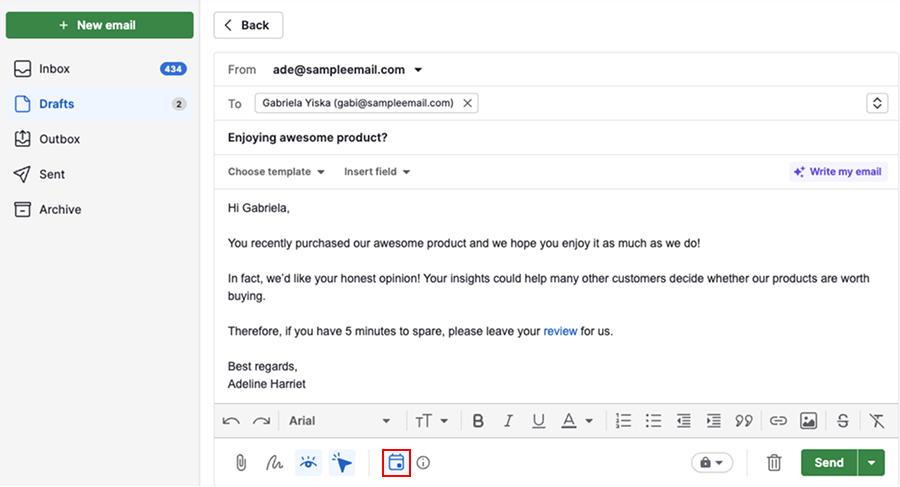
คลิก “ส่ง”.
จากมุมมองรายละเอียด
เปิดมุมมองรายละเอียดของดีล ลีด โปรเจกต์ บุคคลติดต่อ หรือองค์กร แล้วคลิก “อีเมล” เพื่อเปิดหน้าต่างเขียนอีเมล.
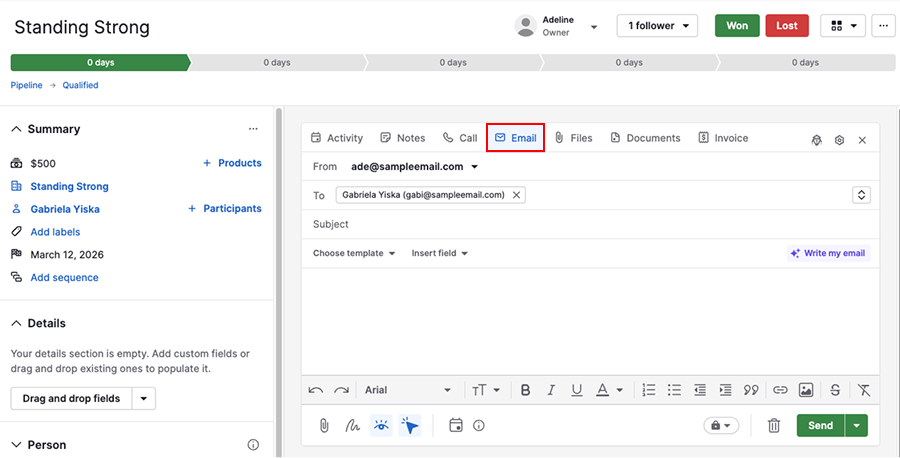
เมื่อคุณเขียนข้อความเสร็จแล้ว ให้เปิดใช้งาน “เพิ่มอีเมลนี้เป็นกิจกรรม”.
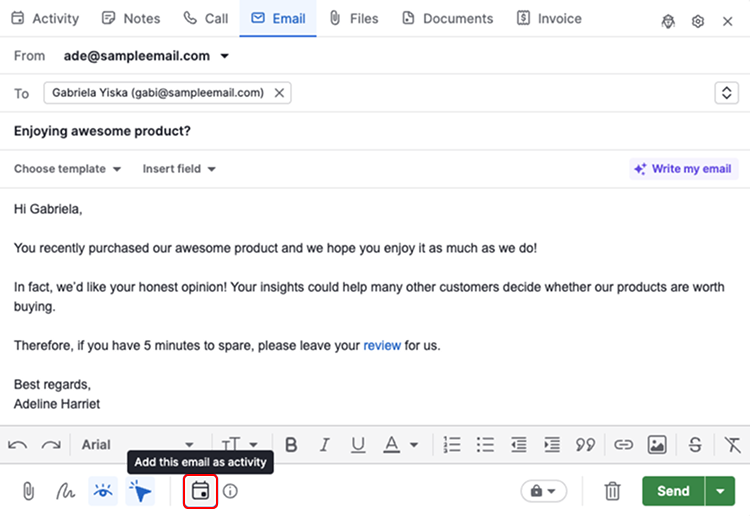
คลิก “ส่ง”.
จะเกิดอะไรขึ้นหลังจากที่คุณส่งอีเมล
เมื่อคุณแปลงอีเมลให้เป็นกิจกรรมที่เสร็จสมบูรณ์ คุณจะบันทึกทั้งการสื่อสารและความพยายาม
ทันทีที่คุณคลิก “ส่ง”, Pipedrive จะสร้าง กิจกรรมอีเมล โดยอัตโนมัติ.
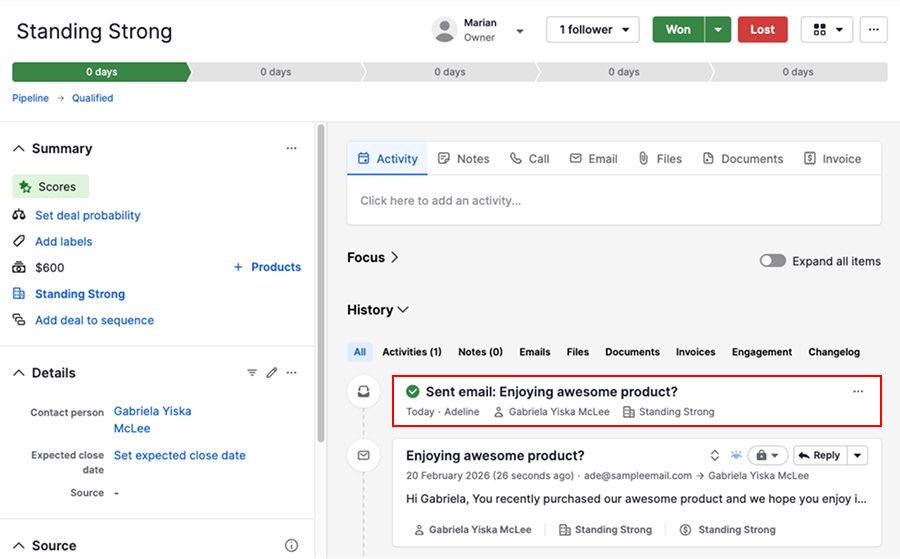
กิจกรรมนั้นจะถูก ทำเครื่องหมายว่าเสร็จแล้ว และ เชื่อมโยง กับรายการเดียวกันกับการสนทนาอีเมล.
สิ่งนี้ทำให้ประวัติการสื่อสารและประวัติกิจกรรมของคุณสอดคล้องกัน ดังนั้นรายงานของคุณจึงสะท้อนขอบเขตทั้งหมดของงานที่คุณทำ.
วิธีเพิ่มกิจกรรมสำหรับอีเมลที่ส่งนอก Pipedrive
ถ้าคุณใช้ Smart Bcc หรือส่งอีเมลจาก Gmail, Outlook หรือผู้ให้บริการอื่น อีเมลเหล่านั้นจะไม่ถูกเพิ่มเป็นกิจกรรมใน Pipedrive โดยอัตโนมัติ.
เพื่อสร้างกิจกรรมเป็นกลุ่มสำหรับอีเมลเหล่านี้ ให้ไปที่ Sales Inbox แล้วเปิด โฟลเดอร์ที่ส่ง
เลือกหนึ่งหรือหลายบทสนทนา แล้วคลิก “เพิ่มกิจกรรม”.
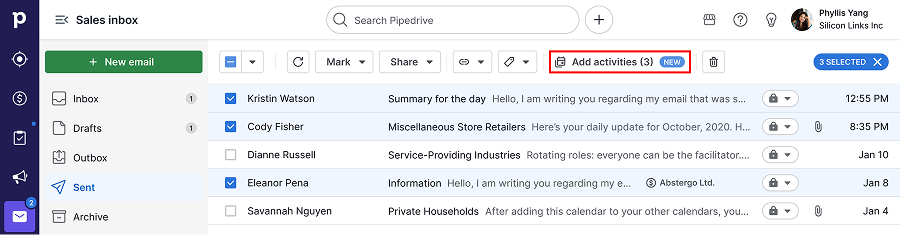
วิธีนี้ช่วยให้รายงานผลการดำเนินกิจกรรมของคุณสะท้อนถึงกิจกรรมอีเมลได้อย่างแม่นยำ แม้แต่อีเมลที่ไม่ได้ส่งจาก Pipedrive ตั้งแต่แรก.
การรายงานเกี่ยวกับอีเมล
เพื่อให้มีกระแสการสื่อสารและการดำเนินขายที่ชัดเจน ใช้รายงานแยกสองรูปแบบ. ตารางด้านล่างอธิบายว่าเมื่อใดควรใช้แต่ละตัวเลือก
รายงานประสิทธิภาพกิจกรรม รายงานประสิทธิภาพกิจกรรม เทียบกับ รายงานประสิทธิภาพอีเมล
| รายงานประสิทธิภาพกิจกรรม | รายงานประสิทธิภาพอีเมล | |
|---|---|---|
| จุดสนใจหลัก | ความพยายามด้านการขายที่ติดตามผ่านกิจกรรมที่เสร็จสมบูรณ์ | ปริมาณการสื่อสารทางอีเมล |
| รวมอีเมลใดบ้าง? | กิจกรรมอีเมล | อีเมลที่ส่งและรับ |
| สิ่งที่แสดงต่อคุณ |
|
|
| เหมาะสำหรับ | การทบทวนความพยายาม การโค้ชผลงาน และการเชื่อมปริมาณกิจกรรมกับผลลัพธ์ | การทำความเข้าใจการมีส่วนร่วมทางอีเมลและปริมาณการสื่อสารโดยรวม |
| สาระสำคัญ | หาก “เพิ่มเป็นกิจกรรม” ถูกปิดใช้งาน ความพยายามจากอีเมลจะไม่แสดงในรายงานนี้ | รายงานนี้แสดงการสื่อสาร แต่ไม่ได้ทดแทนมุมมองการโค้ชที่อิงกิจกรรม |
การใช้รายงานทั้งสองแบบ ช่วยให้คุณเข้าใจไม่เพียงแค่จำนวนอีเมลที่ส่งออกไป แต่ยังรวมถึงความพยายามที่ทีมของคุณทุ่มเทในการเข้าถึงลูกค้า.
บทความนี้เป็นประโยชน์หรือไม่
ใช่
ไม่