Denne artikkelen ble produsert ved hjelp av maskinoversettelse.
Legg til e-poster som aktiviteter
Send e-poster fra Sales Inbox eller detaljvisninger og legg dem automatisk til som aktiviteter.
Å legge til e-poster som aktiviteter hjelper deg med å redusere hull i rapporteringen og spore teamets innsats mer nøyaktig i rapporten for aktivitetsytelse, uten å opprette separate aktiviteter for hver e-post du sender.
Hvorfor legge e-poster til som aktiviteter
I Pipedrive representerer aktiviteter planlagte eller fullførte handlinger, som samtaler, møter, oppgaver og e-poster. De hjelper deg med å planlegge neste steg, holde deg organisert og jevnlig følge opp.
For å spore innsatsen din, opprett en rapport om aktivitetsytelse, som gir oversikt over:
- Hvor mange aktiviteter du har fullført
- Hvordan arbeidsmengden er fordelt i teamet ditt
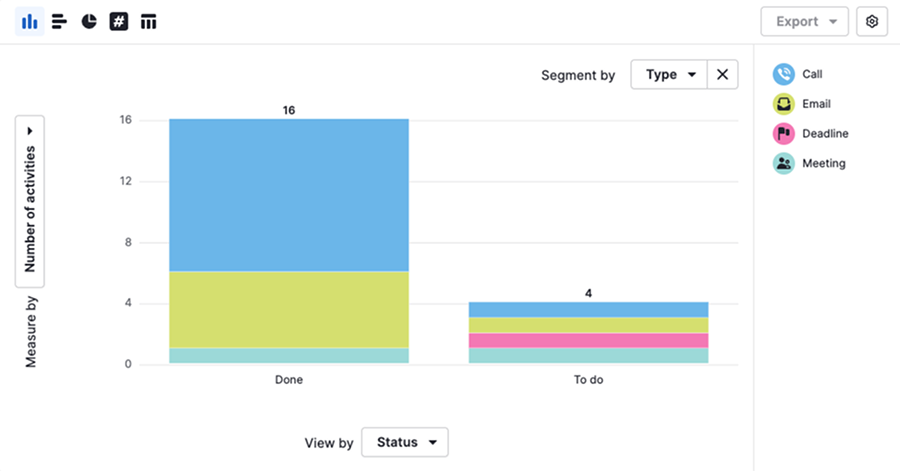
Sende e-poster er en av de vanligste aktivitetene i salg, men hvis du ikke legger dem til som aktiviteter, vil de ikke telle som utført arbeid i aktivitetsrapporten.
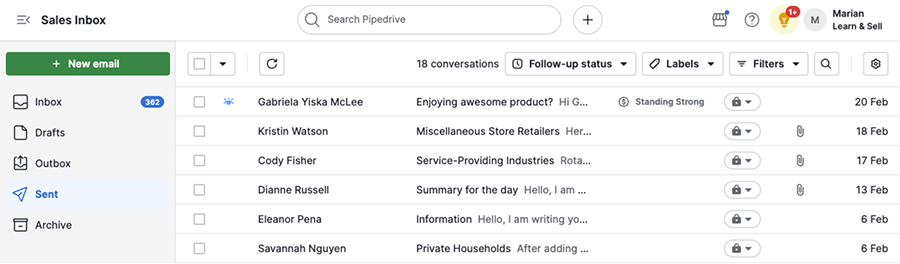
For å sikre at innsatsen din reflekteres i Pipedrive:
- Aktiver alternativet for å legge e-posten til som en aktivitet før du sender den
- Send e-posten fra Pipedrive
På denne måten er e-postkommunikasjonen synlig i Sales Inbox og telles som en fullført aktivitet i rapportene dine.
Hvordan legge til en e-post som en aktivitet
Du kan aktivere dette som standard i innstillingene for e-postsynk eller justere det mens du skriver e-posten.
Legg til e-poster som aktiviteter som standard
For å automatisk legge til e-poster som aktiviteter, åpne kontomenyen oppe til høyre på skjermen og gå til Personlige preferanser > E-postsynk > Generelt.
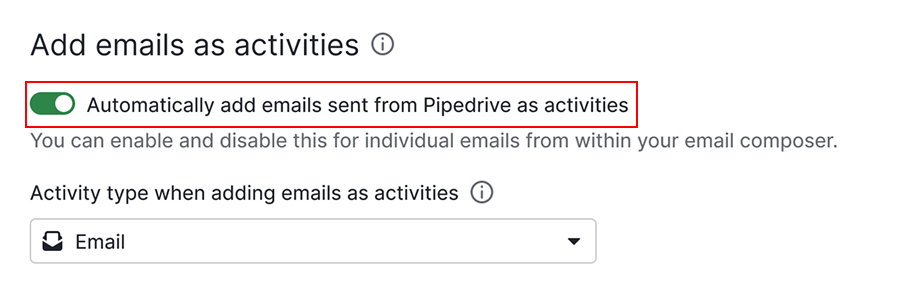
Aktiver «Legg automatisk til e-poster sendt fra Pipedrive som aktiviteter».
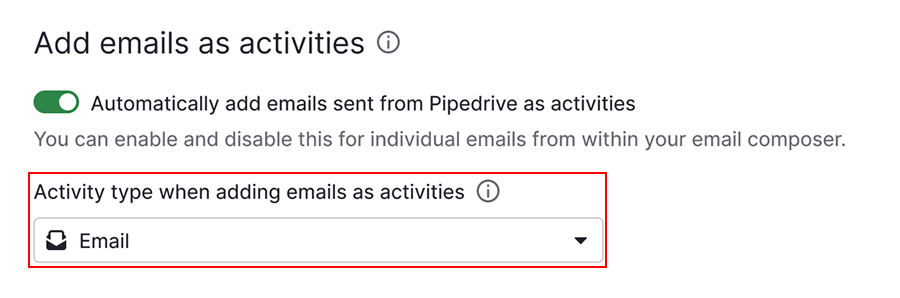
Velg deretter aktivitetstype du vil bruke når du legger til e-poster som aktiviteter. De tilgjengelige aktivitetstypene avhenger av dine firmainnstillinger.
Når du har fulgt de ovennevnte trinnene, vil hver e-post du sender fra Pipedrive også bli lagt til som en fullført aktivitet.
Fra Salgsinnboks
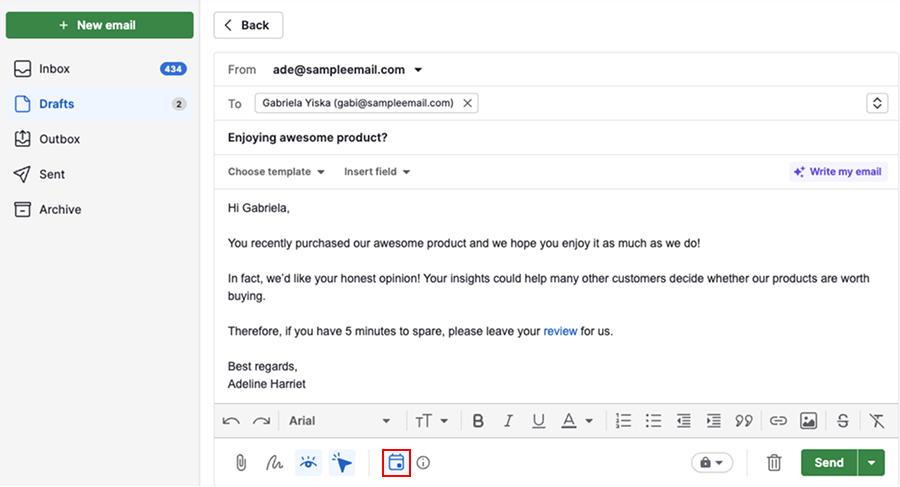
Klikk på “+ Ny e-post” eller svar på en eksisterende samtale. Skriv e-posten din som vanlig, og aktiver deretter “Legg til denne e-posten som aktivitet” i e-postkompose.
Klikk «Send».
Fra detaljvisningen
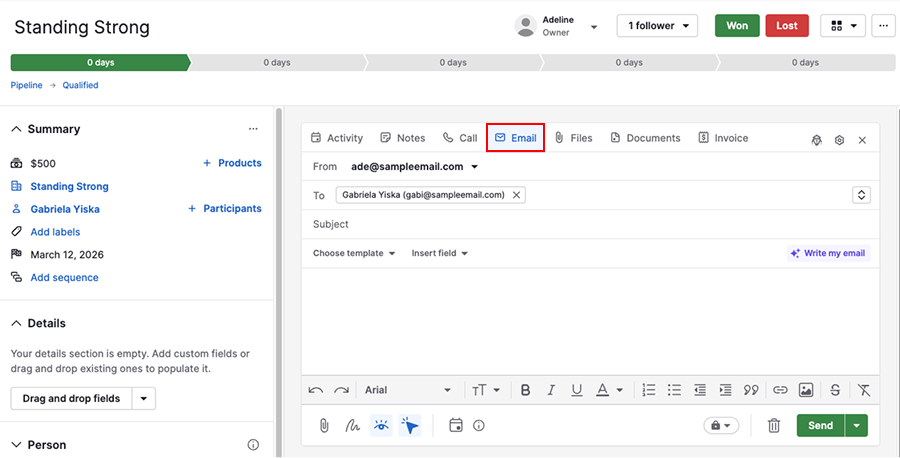
Åpne detaljvisningen for en avtale, lead, prosjekt, kontakt eller organisasjon, og klikk deretter «E-post» for å åpne e-postredigereren.
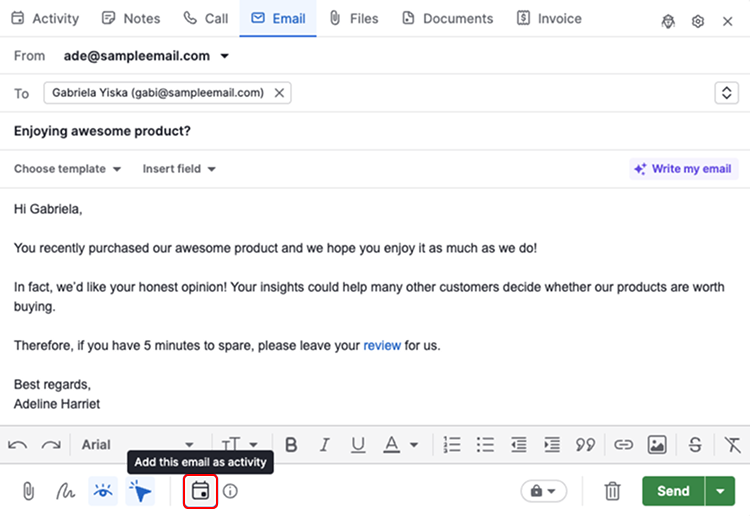
Når du har skrevet meldingen din, aktiver «Legg denne e-posten til som aktivitet».
Klikk «Send».
Hva skjer etter at du har sendt e-posten
Når du gjør e-poster om til fullførte aktiviteter, fanger du både kommunikasjonen og innsatsen.
Så snart du klikker “Send”, oppretter Pipedrive automatisk en e-postaktivitet.
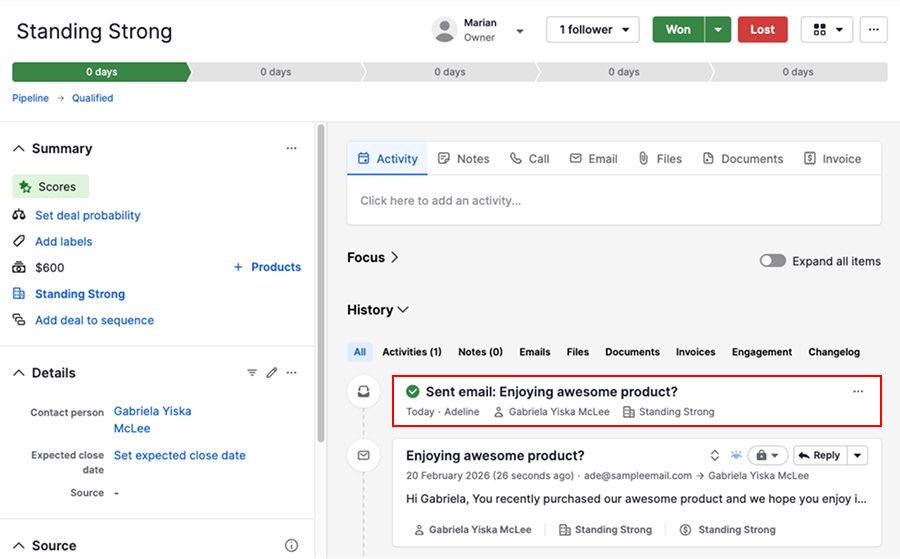
Aktiviteten blir markert som fullført og tilknyttet de samme elementene som e-postsamtalen.
Dette sørger for at kommunikasjons- og aktivitetshistorikken er synkronisert, slik at rapportene dine gjenspeiler hele omfanget av arbeidet ditt.
Slik legger du til aktiviteter for e-poster sendt utenfor Pipedrive
Hvis du bruker Smart Bcc eller sender e-poster fra Gmail, Outlook eller en annen leverandør, blir ikke disse e-postene automatisk lagt til som aktiviteter i Pipedrive.
For å opprette aktiviteter i bulk for disse e-postene, gå til Sales Inbox og åpne sendt-mappen.
Velg én eller flere samtaler og klikk «Legg til aktivitet».
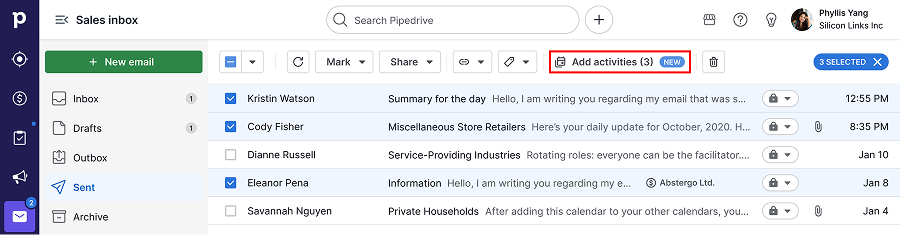
Dette sikrer at aktivitetsrapportene dine nøyaktig gjenspeiler e-postaktiviteten din, selv for e-poster som ikke opprinnelig ble sendt fra Pipedrive.
Rapportering av e-poster
For å få en klar oversikt over både salgsinnsats og e-postkommunikasjonsvolum, bruk to separate rapporter. Tabellen nedenfor forklarer når du skal bruke hver av dem.
Ytelsesrapport for aktiviteter vs. ytelsesrapport for e-poster
| Ytelsesrapport for aktiviteter | Ytelsesrapport for e-poster | |
|---|---|---|
| Hovedfokus | Salginnsats målt gjennom fullførte aktiviteter | E-postkommunikasjonsvolum |
| Hvilke e-poster er inkludert? | E-postaktiviteter | Sendte og mottatte e-poster |
| Hva det viser deg |
|
|
| Best egnet for | Vurdering av innsats, coaching av prestasjoner og å knytte aktivitetsvolum til resultater | Forstå e-postengasjement og samlet kommunikasjonsvolum |
| Hovedpoeng | Hvis «Legg til som aktivitet» er deaktivert, vil ikke e-postinnsatsen vises i denne rapporten | Denne rapporten viser kommunikasjon, men den erstatter ikke visninger for aktivitetsbasert coaching |
Ved å bruke begge rapporttypene får du innsikt i ikke bare hvor mange e-poster teamet ditt har sendt, men også hvor mye innsats teamet har investert i utgående kontakt.
Var denne artikkelen nyttig?
Ja
Nei