本文章以機器翻譯產生。
將電子郵件新增為活動
從 Sales Inbox 或詳細檢視中發送電子郵件,並自動將其新增為活動。
將電子郵件新增為活動有助於減少報告中的空白,並在活動績效報告中更準確地追蹤團隊的努力,而無需為每封發送的電子郵件創建獨立活動。
為何將電子郵件新增為活動
在 Pipedrive 中,活動代表已排程或已完成的動作,例如 電話、會議、任務 與 電子郵件。它們能幫助你規劃下一步、保持有條理並持續跟進。 這將幫助您策劃下一步行動,保持良好的組織狀態並持續跟進。
若要追蹤你的努力,請建立一份活動績效報告,可讓你查看:
- 您已完成多少項活動
- 工作量如何在團隊中分配
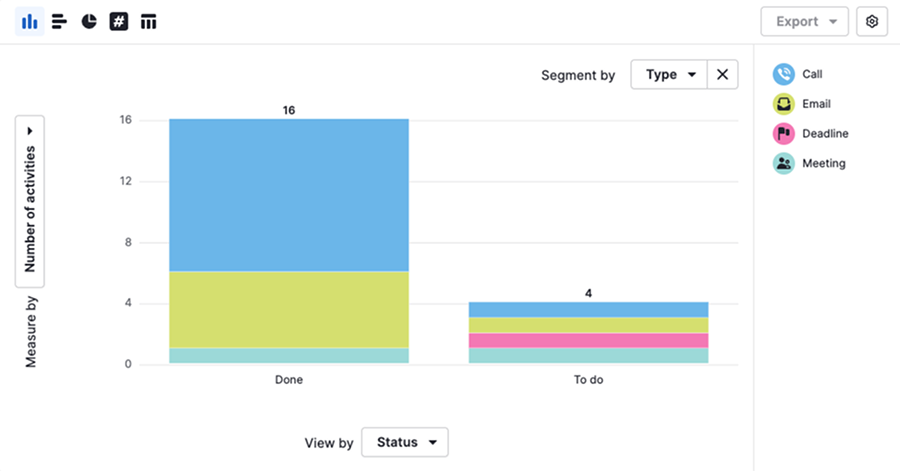
發送電子郵件是銷售中最常見的活動之一,但如果不新增為活動,它們不會被計入您的活動報告中的工作。
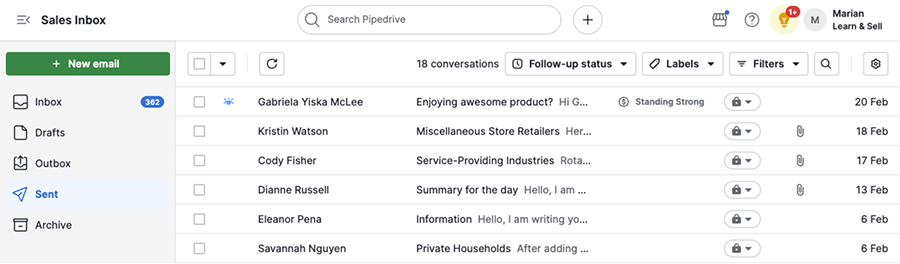
確保您的努力在 Pipedrive 中被體現:
- 啟用選項,以便在發送前將電子郵件新增為活動
- 從 Pipedrive 寄送該電子郵件
這樣,您的電子郵件通訊將顯示在 Sales Inbox 中,並被計為報告中的已完成活動。
如何將電子郵件新增為活動
您可以在電子郵件同步設定中預設啟用此選項,或在撰寫電子郵件時調整它。
將電子郵件預設新增為活動
若要自動將電子郵件新增為活動,請在螢幕右上角開啟帳戶選單,然後前往 個人偏好設定 > 電子郵件同步 > 一般。
啟用 「自動將從 Pipedrive 寄出的電子郵件新增為活動」。
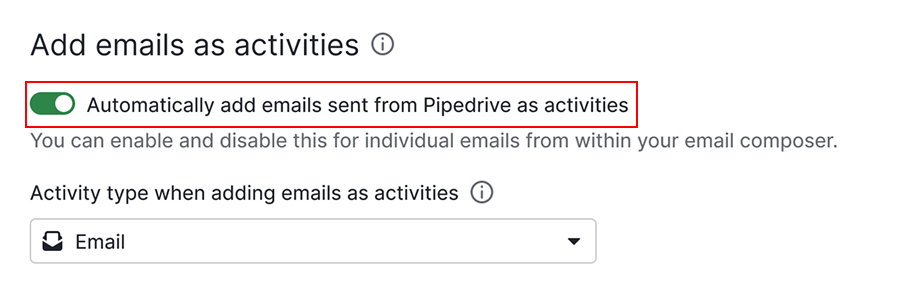
然後選擇用於將電子郵件添加為活動的活動類型。 接著選擇用於將電子郵件新增為活動時的活動類型。可用的活動類型取決於您的 公司設定。
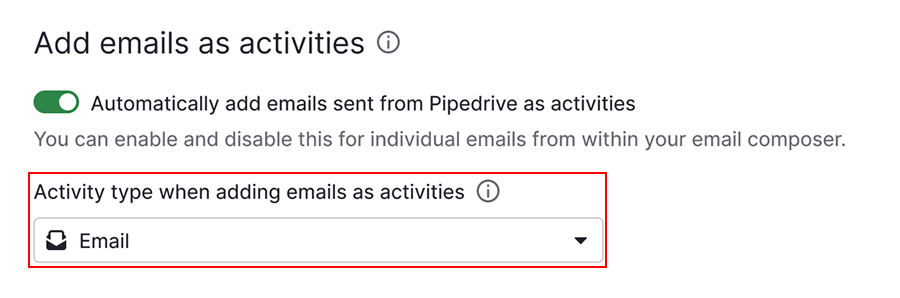
按照上述步驟完成後,從 Pipedrive 寄出的每封電子郵件也將會新增為已完成的活動。
從銷售收件箱
按一下 「+ 新電子郵件」 或回覆現有對話。照常撰寫郵件,然後在郵件撰寫器中啟用 「將此電子郵件新增為活動」。 像平常一樣撰寫您的電子郵件,然後在電子郵件編輯器中啟用「將此電子郵件新增為活動」。
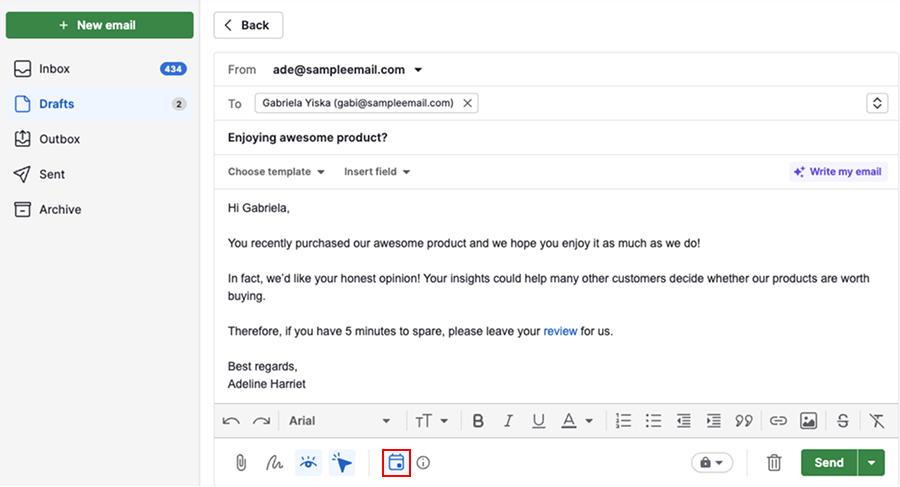
按一下 「傳送」。
在詳細檢視中
開啟交易、潛在客戶、項目、聯絡人或組織詳細檢視,然後點擊「電子郵件」以開啟編輯器。
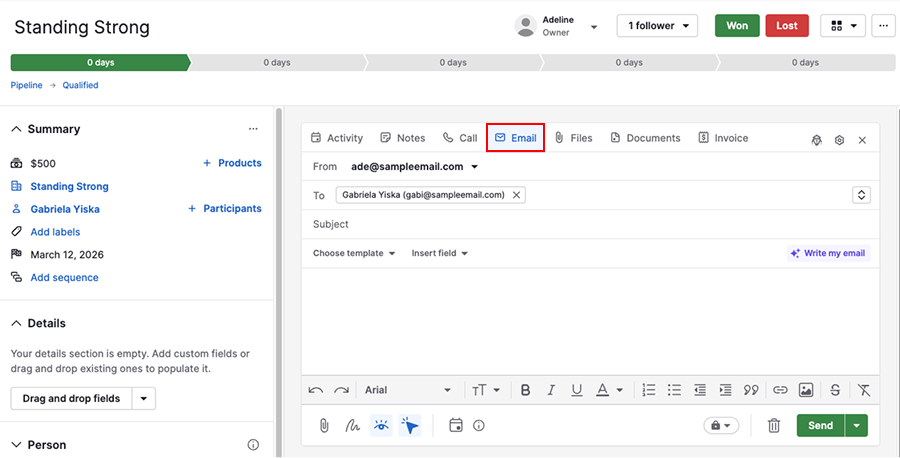
撰寫完郵件內容後,啟用 「將此電子郵件新增為活動」。
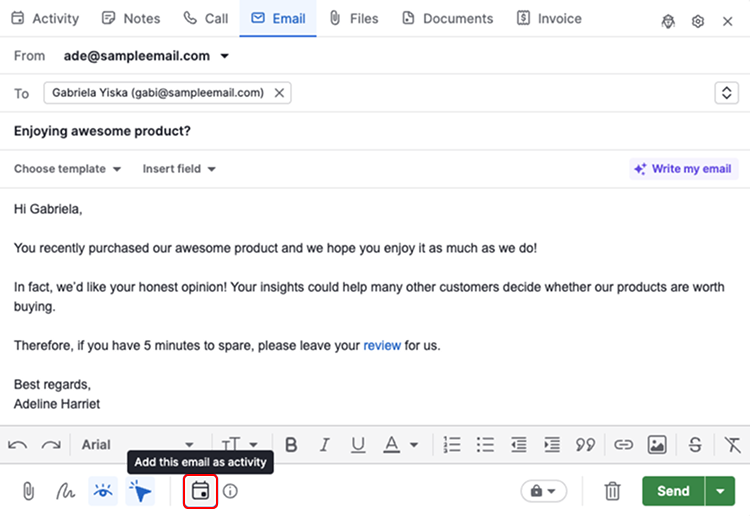
按一下 「傳送」。
您傳送電子郵件後會發生什麼事
當您將電子郵件轉為已完成的活動時,您同時記錄下溝通內容與所付出的工作。
當您一按下「傳送」時,Pipedrive 會自動建立一筆電子郵件活動。
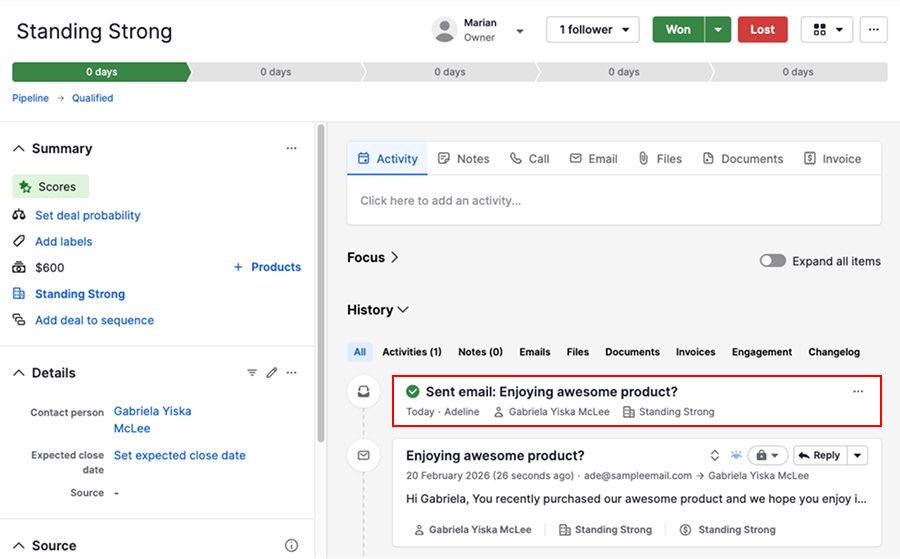
該活動會被標記為已完成,並連結到與電子郵件對話相同的項目。
這能讓您的通訊紀錄與活動紀錄保持一致,讓報告反映您工作的完整範圍。
如何為在 Pipedrive 之外發送的電子郵件新增活動
如果您使用 Smart Bcc 或從 Gmail、Outlook 或其他供應商發送電子郵件,這些郵件不會自動新增為 Pipedrive 中的活動。
若要為這些郵件批次建立活動,請前往 Sales Inbox 並開啟 sent folder。
選取一則或多則對話,然後按一下 「Add activity」。
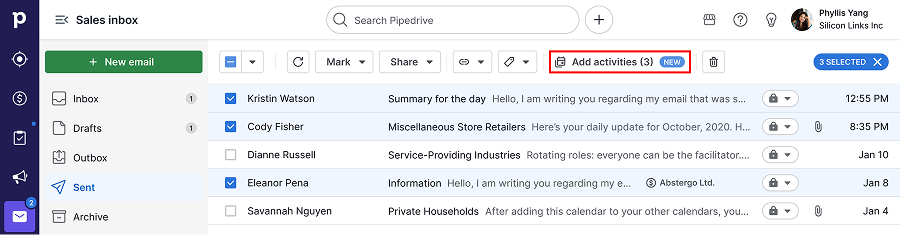
這確保您的活動績效報告能夠準確反映您的電子郵件活動,即使那些郵件並非原本從 Pipedrive 發送。
電子郵件報告
為了清晰了解您的銷售努力和電子郵件通信量,請使用兩份不同的報告。 下表說明了使用每個報告的時機。
活動績效報告對比 電子郵件績效報告
| 活動績效報表 | 電子郵件績效報表 | |
|---|---|---|
| 重點關注 | 透過已完成的活動追蹤銷售投入 | 電子郵件溝通量 |
| 包含哪些電子郵件? | 電子郵件活動 | 已發送與已接收的電子郵件 |
| 它給您的信息 |
|
|
| 最適用於 | 檢視投入、指導績效,並將活動量與結果連結 | 了解電子郵件互動情況與整體溝通量 |
| 主要要點 | 如果 「新增為活動」 被停用,電子郵件的投入不會在此報表中顯示 | 此報表顯示溝通情況,但不能取代以活動為基礎的指導檢視 |
使用這兩種類型報告可以幫助您了解不僅團隊發送了多少電子郵件,還有您團隊在外展活動中投入的努力。
這篇文章有幫助嗎?
是
否