E-Mails als Aktivitäten hinzufügen
Versenden Sie E-Mails aus der Sales-Inbox oder aus Detailansichten und fügen Sie sie automatisch als Aktivitäten hinzu.
Das Hinzufügen von E-Mails als Aktivitäten hilft Ihnen, Lücken im Reporting zu schließen und die Aktivitäten Ihres Teams im Aktivitätsperformance-Bericht genauer zu verfolgen, ohne für jede gesendete E-Mail separate Aktivitäten erstellen zu müssen.
Warum E-Mails als Aktivitäten hinzufügen?
In Pipedrive stehen Aktivitäten für geplante oder abgeschlossene Aktionen wie Anrufe, Meetings, Aufgaben und E-Mails. Sie helfen Ihnen bei der Planung Ihrer nächsten Schritte, sorgen für Übersichtlichkeit und ermöglichen systematische Follow-ups.
Erstellen Sie zum Tracking Ihrer Maßnahmen einen Aktivitätsperformance-Bericht, der die folgenden Informationen enthält:
- Wie viele Aktivitäten Sie abgeschlossen haben
- Wie der Arbeitsaufwand auf Ihr Team verteilt wurde
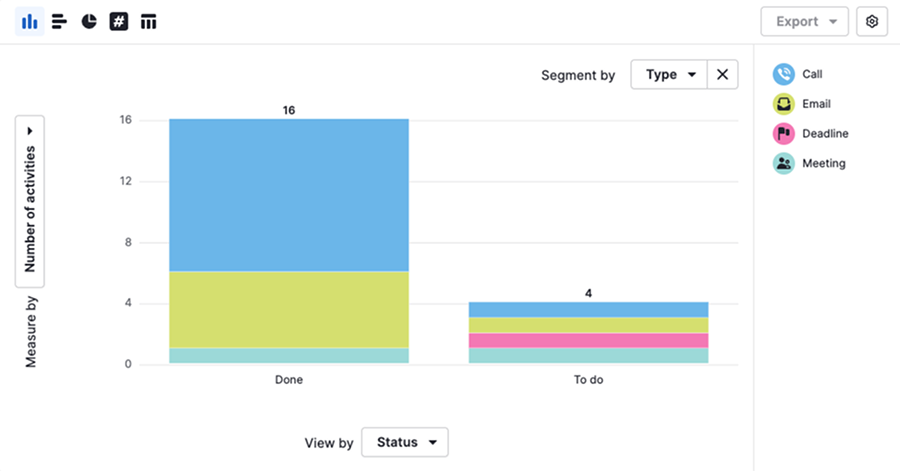
Das Versenden von E-Mails ist eine der häufigsten Aktivitäten im Vertrieb, aber solange Sie sie nicht als Aktivitäten hinzufügen, werden sie in Ihrem Aktivitätsbericht nicht als geleistete Arbeit gezählt.
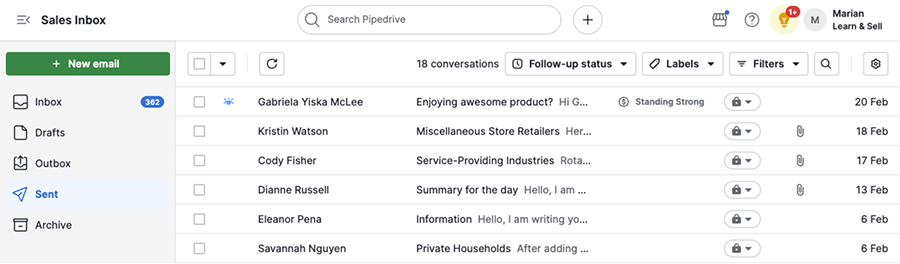
Damit Ihre Bemühungen in Pipedrive widergespiegelt werden:
- Aktivieren Sie die Option, eine E-Mail vor dem Senden als Aktivität hinzuzufügen
- Senden Sie die E-Mail aus Pipedrive
Auf diese Weise ist Ihre E-Mail-Kommunikation in der Sales-Inbox sichtbar und wird in Ihren Berichten als abgeschlossene Aktivität erfasst.
So fügen Sie eine E-Mail als Aktivität hinzu
Sie können diese Option standardmäßig in Ihren E-Mail-Synchronisierungseinstellungen aktivieren oder beim Verfassen der E-Mail anpassen.
E-Mails standardmäßig als Aktivitäten hinzufügen
Um E-Mails automatisch als Aktivitäten hinzuzufügen, öffnen Sie das Accountmenü in der oberen rechten Ecke Ihres Bildschirms und gehen Sie zu Persönliche Einstellungen > E-Mail-Synchronisierung > Allgemein.
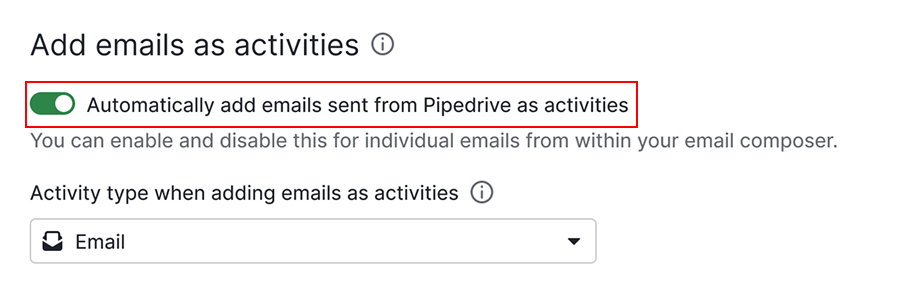
Aktivieren Sie die Option „Über Pipedrive gesendete E-Mails automatisch als Aktivitäten hinzufügen“.
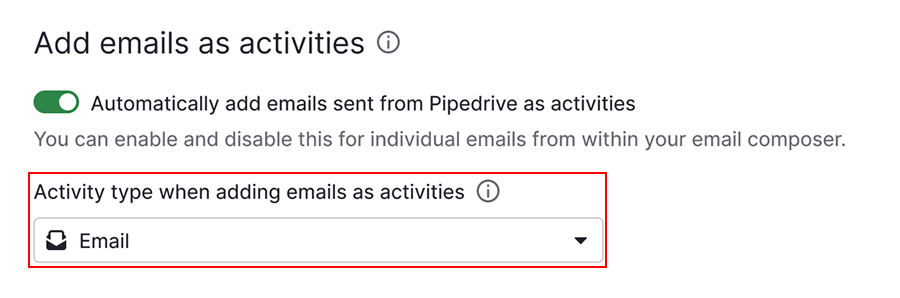
Wählen Sie dann den Aktivitätstyp aus, der beim Hinzufügen von E-Mails als Aktivitäten verwendet werden soll. Die verfügbaren Aktivitätstypen hängen von Ihren Unternehmenseinstellungen ab.
Sobald Sie die obigen Schritte ausgeführt haben, wird jede E-Mail, die Sie über Pipedrive versenden, auch als erledigte Aktivität hinzugefügt.
Aus der Sales-Inbox
Klicken Sie auf „+ Neue E-Mail“ oder antworten Sie auf eine bestehende Unterhaltung. Verfassen Sie Ihre E-Mail wie gewohnt und aktivieren Sie dann im E-Mail-Editor die Option „Diese E-Mail als Aktivität hinzufügen”.
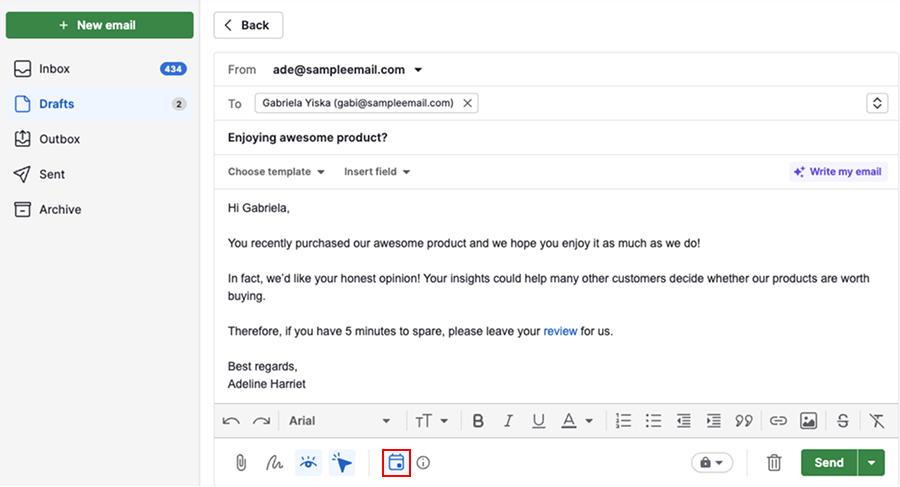
Klicken Sie auf „Senden“.
Aus der Detailansicht
Öffnen Sie die Detailansicht eines Deals, eines Leads, eines Projekts, eines Kontakts oder einer Organisation und klicken Sie dann auf „E-Mail“, um den E-Mail-Editor zu öffnen.
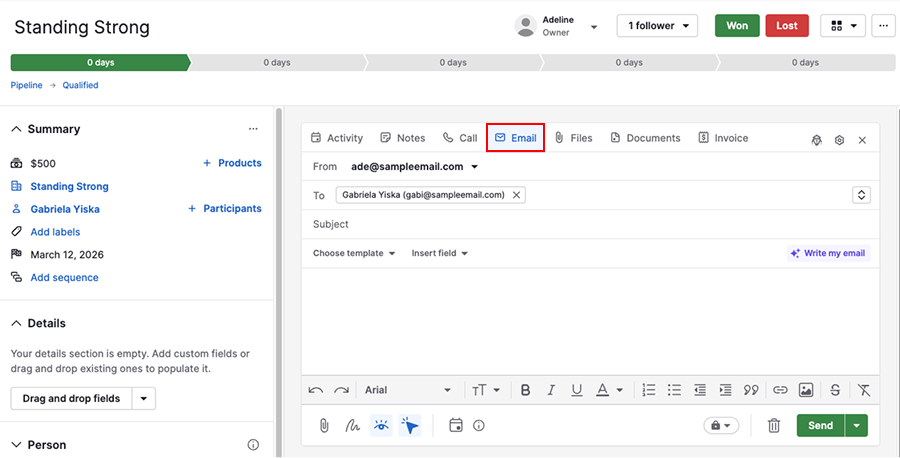
Nachdem Sie Ihre Nachricht verfasst haben, aktivieren Sie „Diese E-Mail als Aktivität hinzufügen“.
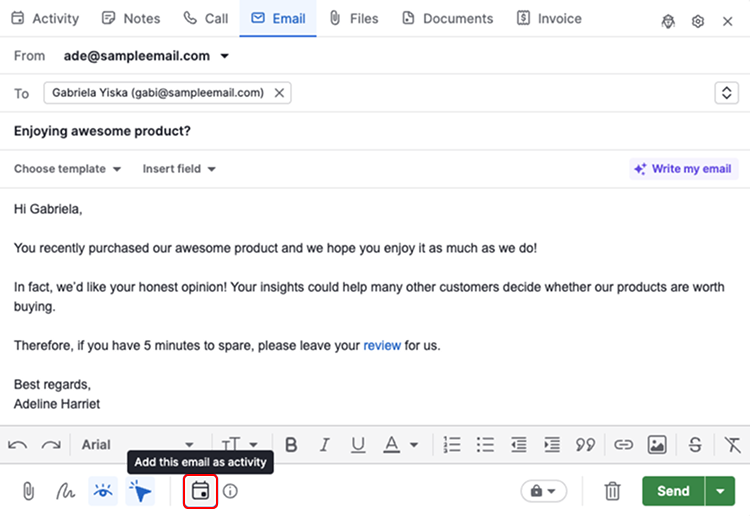
Klicken Sie auf „Senden“.
Was geschieht nach dem Versenden der E-Mail
Wenn Sie E-Mails in abgeschlossene Aktivitäten umwandeln, erfassen Sie sowohl die Kommunikation als auch die dafür aufgewendete Arbeit.
Sobald Sie auf „Senden“ klicken, erstellt Pipedrive automatisch eine E-Mail-Aktivität.
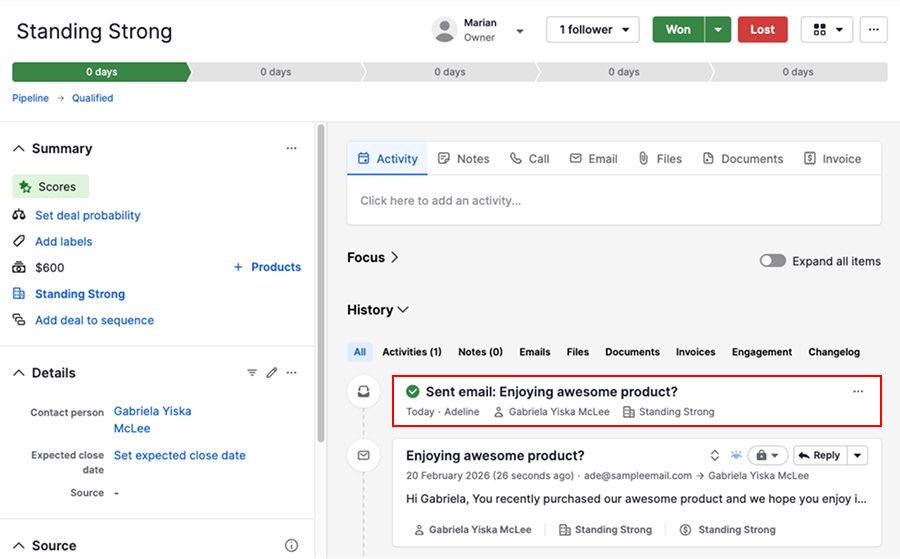
Die Aktivität wird als erledigt markiert und mit denselben Elementen wie die E-Mail-Unterhaltung verknüpft.
Dadurch bleiben Ihr Kommunikationsverlauf und Ihr Aktivitätsverlauf aufeinander abgestimmt, damit Ihre Berichte den gesamten Umfang Ihrer Arbeit widerspiegeln.
So fügen Sie Aktivitäten für außerhalb von Pipedrive versendete E-Mails hinzu
Wenn Sie Smart BCC verwenden oder E-Mails über Gmail, Outlook oder einen anderen Anbieter versenden, werden diese E-Mails in Pipedrive nicht automatisch als Aktivitäten hinzugefügt.
Um für diese E-Mails gleichzeitig Aktivitäten gleichzeitig zu erstellen, gehen Sie zu Sales-Inbox und öffnen Sie den Ordner „Gesendet“.
Wählen Sie eine oder mehrere Unterhaltungen aus und klicken Sie auf „Aktivität hinzufügen“.
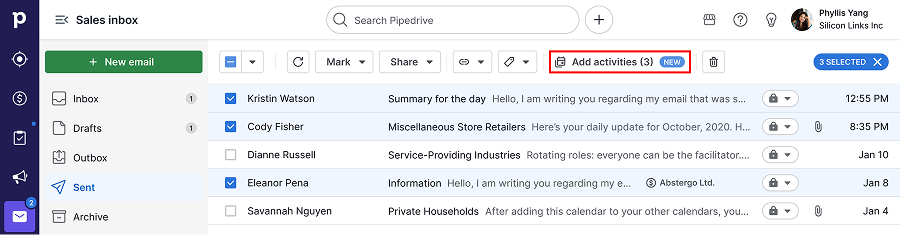
So wird sichergestellt, dass Ihre Berichte zur Aktivitätenleistung Ihre E-Mail-Aktivitäten korrekt widerspiegeln, auch bei E-Mails, die ursprünglich nicht über Pipedrive gesendet wurden.
Berichte zu E-Mails
Verwenden Sie zwei separate Berichte, um sowohl Ihre Vertriebsaktivitäten als auch das Volumen Ihrer E-Mail-Kommunikation klar zu überblicken. Die folgende Tabelle erklärt, wann welcher verwendet werden sollte.
Aktivitätsperformance-Bericht vs. E-Mail-Performance-Bericht
| Aktivitätsperformance-Bericht | E-Mail-Performance-Bericht | |
|---|---|---|
| Hauptfokus | Tracking der Vertriebsbemühungen anhand abgeschlossener Aktivitäten | Volumen der E-Mail-Kommunikation |
| Welche E-Mails werden berücksichtigt? | E-Mail-Aktivitäten | Gesendete und empfangene E-Mails |
| Was angezeigt wird |
|
|
| Am besten geeignet für | Überprüfung des Arbeitsaufwands, Coaching der Performance und Abgleich des Aktivitätsvolumens mit den Ergebnissen | Verständnis von E-Mail-Engagement und gesamtem Kommunikationsvolumen |
| Wichtigste Erkenntnis | Wenn „Als Aktivität hinzufügen“ deaktiviert ist, wird die E-Mail-Aktivität nicht in diesem Bericht angezeigt. | Dieser Bericht bietet Einblicke in die Kommunikation, ersetzt jedoch nicht die aktivitätsbasierten Coaching-Ansichten. |
Durch die Verwendung beider Berichtsarten können Sie nicht nur nachvollziehen, wie viele E-Mails Ihr Team versendet hat, sondern auch, wie viel Aufwand Ihr Team in die Kontaktpflege investiert hat.
War dieser Artikel hilfreich?
Ja
Nein