Bu makale, Makine Çevirisi kullanılarak üretilmiştir.
E-postaları etkinlik olarak ekle
E-postaları Sales Inbox veya ayrıntı görünümlerinden gönderin ve bunları otomatik olarak etkinlik olarak ekleyin.
E-postaları etkinlik olarak eklemek, raporlama boşluklarını azaltmanıza ve gönderilen her bir e-posta için ayrı etkinlikler oluşturmak zorunda kalmadan, etkinlik performansı raporunda ekibinizin çabasını daha doğru izlemenize yardımcı olur.
E-postaları etkinlik olarak neden eklemelisiniz
Pipedrive'da etkinlikler, zamanlanmış veya tamamlanmış eylemleri temsil eder; örneğin telefon görüşmeleri, toplantılar, görevler ve e-postalar. Bunlar bir sonraki adımlarınızı planlamanıza, düzenli kalmanıza ve sürekli takip etmenize yardımcı olur.
Çabalarınızı takip etmek için bir etkinlik performans raporu oluşturun; bu rapor şu konularda görünürlük sağlar:
- Kaç etkinlik tamamladığınız
- İş yükünün ekibiniz arasında nasıl dağıldığı
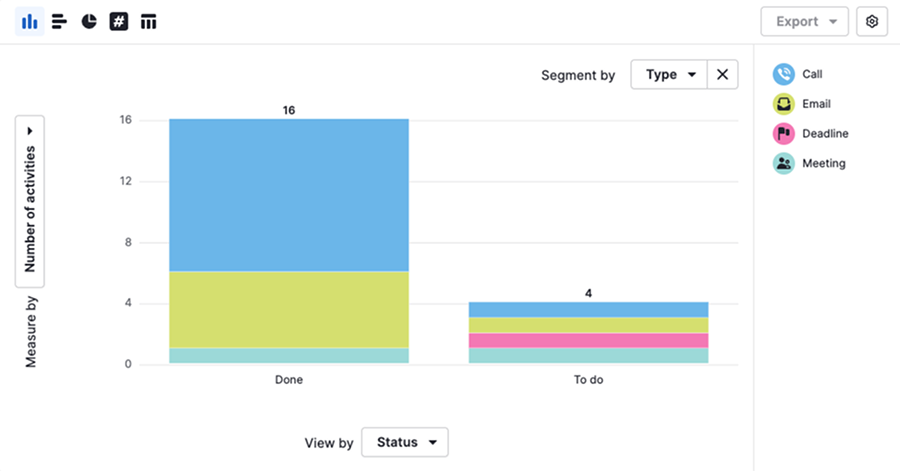
E-posta göndermek satışta en yaygın etkinliklerden biridir, ancak bunları etkinlik olarak eklemezseniz, etkinlik raporunuzda gerçekleştirilen işler arasında sayılmaz.
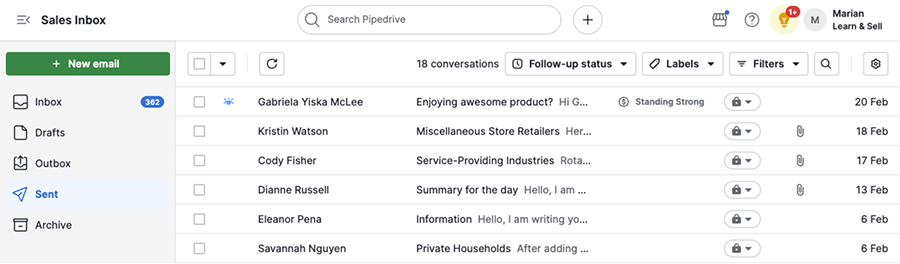
Pipedrive'da çabanızın yansıtıldığından emin olun:
- E-postayı göndermeden önce etkinlik olarak ekleme seçeneğini etkinleştirin
- E-postayı Pipedrive'dan gönderin
Bu şekilde, e-posta iletişiminiz Satış Gelen Kutusu'nda görünür ve raporlarınızda tamamlanmış bir etkinlik olarak sayılır.
Bir e-postayı etkinlik olarak ekleme
Bu seçeneği e-posta senkronizasyonu ayarlarınızda varsayılan olarak etkinleştirebilir veya e-postayı yazarken ayarlayabilirsiniz.
E-postaların varsayılan olarak etkinlik olarak eklenmesini sağlayın
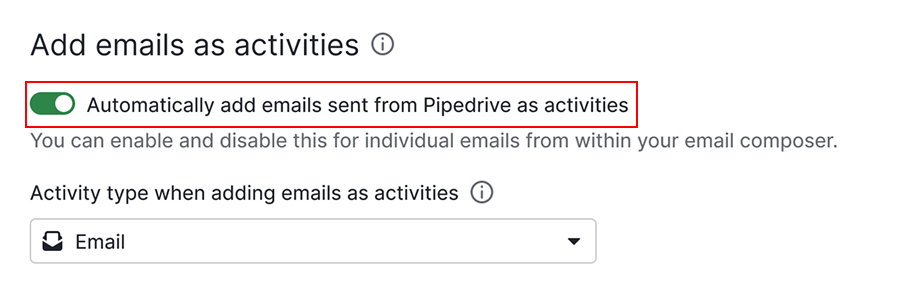
E-postaları otomatik olarak etkinlik olarak eklemek için, sağ üst köşedeki hesap menüsünü açın ve Kişisel tercihler > E-posta senkronizasyonu > Genel bölümüne gidin.
Şunu etkinleştirin: “Pipedrive'tan gönderilen e-postaları otomatik olarak etkinlik olarak ekle”.
Daha sonra e-postaları etkinlik olarak eklerken kullanılacak etkinlik türünü seçin. Mevcut etkinlik türleri şirket ayarlarınıza bağlıdır.
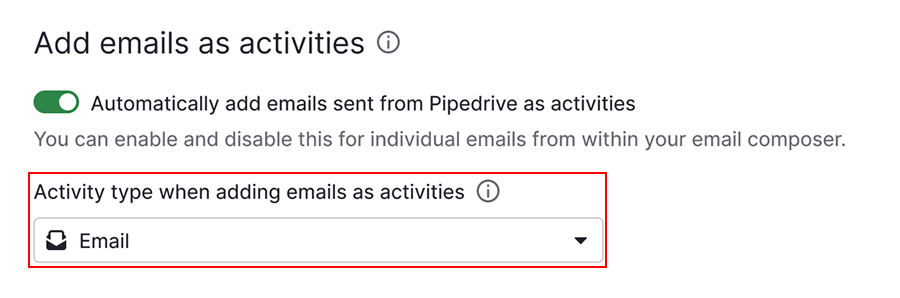
Yukarıdaki adımları izledikten sonra, Pipedrive'tan gönderdiğiniz her e-posta tamamlanmış bir etkinlik olarak eklenecektir.
Satış Gelen Kutusundan
“+ Yeni e-posta”'ya tıklayın veya mevcut bir sohbete yanıt verin. E-postanızı her zamanki gibi yazın, ardından e-posta düzenleyicisinde “Bu e-postayı etkinlik olarak ekle” seçeneğini etkinleştirin.
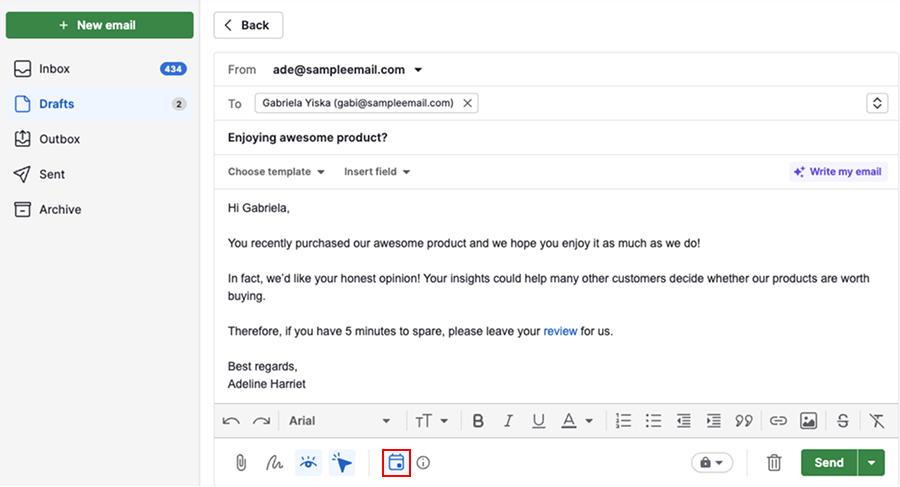
“Gönder” düğmesine tıklayın.
Detay görünümünden
Bir fırsat, potansiyel müşteri, proje, kişi veya kuruluş detay görünümünü açın, ardından düzenleyiciyi açmak için “E-posta” seçeneğine tıklayın.
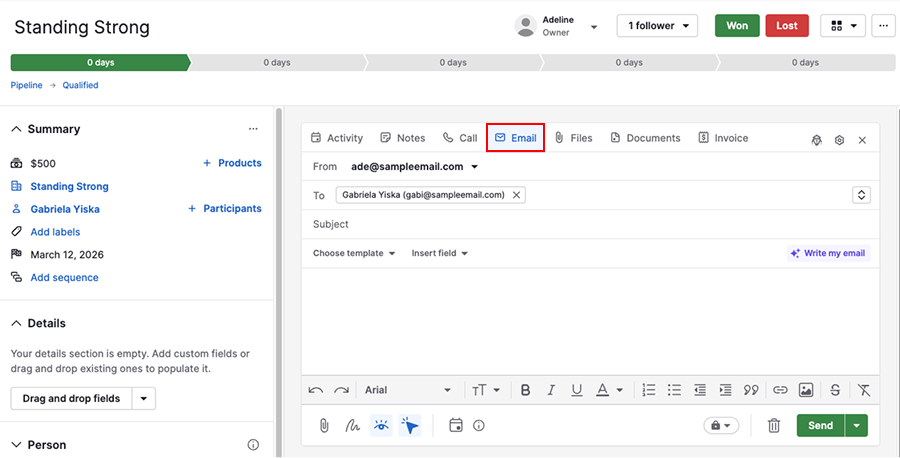
Mesajınızı yazdıktan sonra, "Bu e-postayı etkinlik olarak ekle" seçeneğini etkinleştirin.
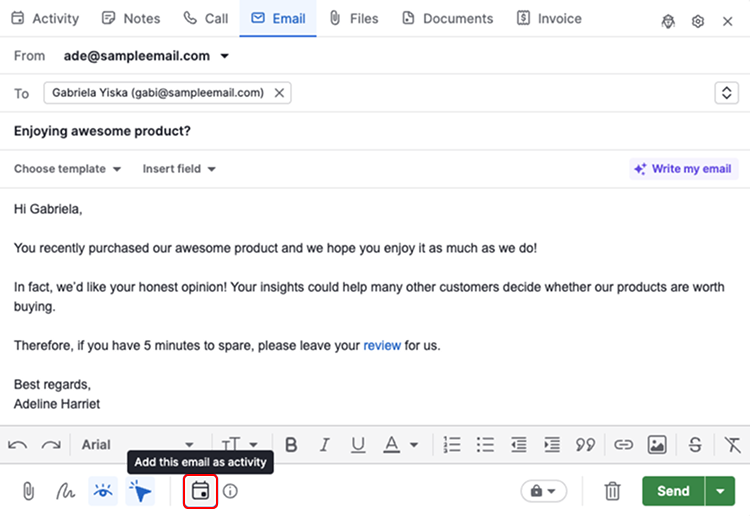
“Gönder” düğmesine tıklayın.
E-postayı gönderdikten sonra ne olur
E-postaları tamamlanmış etkinliklere dönüştürdüğünüzde, hem iletişimi hem de yapılan çabayı kaydetmiş olursunuz.
“Gönder”e tıkladığınız anda, Pipedrive otomatik olarak bir e-posta etkinliği oluşturur.
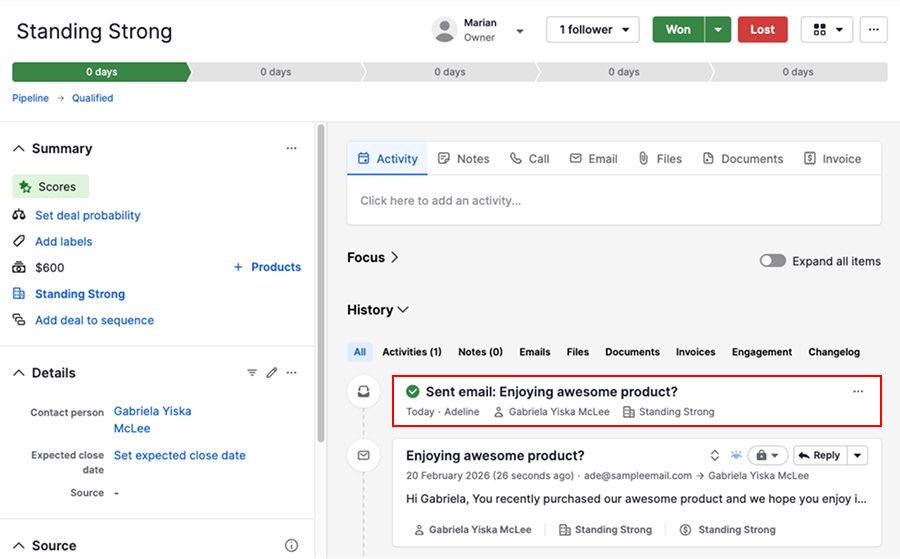
Etkinlik tamamlandı olarak işaretlenir ve e-posta konuşmasıyla aynı öğelere ilişkilendirilir.
Bu, iletişim geçmişinizi ve etkinlik geçmişinizi uyumlu tutar, böylece raporlarınız yaptığınız işin tüm kapsamını yansıtır.
Pipedrive dışından gönderilen e-postalar için etkinlikler nasıl eklenir
Eğer Smart Bcc kullanıyorsanız veya e-postaları Gmail, Outlook ya da başka bir sağlayıcıdan gönderiyorsanız, bu e-postalar Pipedrive'a otomatik olarak etkinlik olarak eklenmez.
Bu e-postalar için toplu olarak etkinlik oluşturmak üzere Satış Gelen Kutusu'na gidin ve Gönderilenler klasörünü açın.
Bir veya birden fazla konuşma seçin ve “Etkinlik ekle”ye tıklayın.
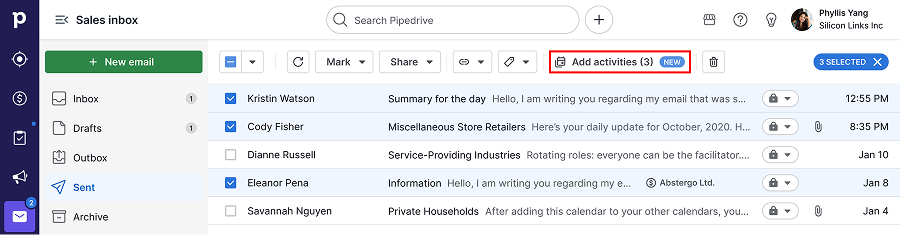
Bu, etkinlik performansı raporlarınızın, Pipedrive aracılığıyla gönderilmeyen e-postalar dahil, e-posta etkinliğinizi doğru bir şekilde yansıtmasını sağlar.
E-postalar hakkında raporlama
Satış çabalarınız ve e-posta iletişim hacminizin net bir görünümünü elde etmek için iki ayrı rapor kullanın. Aşağıdaki tablo, her birinin ne zaman kullanılacağını açıklar.
Etkinlik performans raporu vs. e-posta performans raporu
| Etkinlik performans raporu | E-posta performans raporu | |
|---|---|---|
| Birincil odak | Tamamlanan etkinlikler aracılığıyla izlenen satış çabası | E-posta iletişim hacmi |
| Hangi e-postalar dahil? | E-posta etkinlikleri | Gönderilen ve alınan e-postalar |
| Size gösterdikleri |
|
|
| En uygun kullanım | Çabayı gözden geçirme, koçluk performansını değerlendirme ve etkinlik hacmini sonuçlarla ilişkilendirme | E-posta etkileşimini ve genel iletişim hacmini anlama |
| Öne çıkanlar | Eğer “Add as activity” devre dışı bırakılmışsa, e-posta çabası bu raporda görünmez | Bu rapor iletişimi gösterir, ancak etkinlik temelli koçluk görünümlerinin yerine geçmez |
Her iki rapor türünü kullanmak, ekibinizin yalnızca kaç e-posta gönderdiğini değil, aynı zamanda erişim için ne kadar çaba sarf ettiğini anlamanıza yardımcı olur.
Bu makale faydalı oldu mu?
Evet
Hayır