Tämä artikkeli on tuotettu käyttämällä konekäännöstä.
Lisää sähköpostit aktiviteeteiksi
Lähetä sähköposteja Sales Inboxista tai tietueiden yksityiskohtanäkymistä ja lisää ne automaattisesti aktiviteeteiksi.
Sähköpostien lisääminen aktiviteeteiksi auttaa sinua vähentämään raportointiaukkoja ja seuraamaan tiimisi työpanosta tarkemmin aktiviteettien suorituskykyraportissa, ilman että luot erillisiä aktiviteetteja jokaiselle lähettämällesi sähköpostille.
Miksi lisätä sähköpostit aktiviteeteiksi
Pipedrivessa aktiviteetit edustavat aikataulutettuja tai suoritettuja toimintoja, kuten puhelut, kokoukset, tehtävät ja sähköpostit. Ne auttavat sinua suunnittelemaan seuraavat askeleet, pysymään järjestyksessä ja seuraamaan jatkuvasti.
Seurataksesi tekemistäsi, luo aktiviteettien suoritusraportti, joka tarjoaa näkyvyyttä:
- Kuinka monta aktiviteettia olet suorittanut
- Miten työkuorma on jakautunut tiimisi kesken
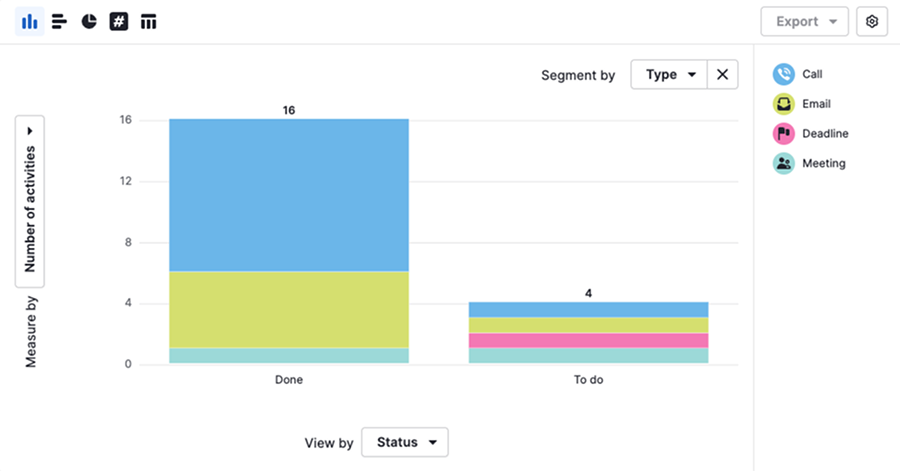
Sähköpostien lähettäminen on yksi yleisimmistä myyntiaktiviteeteista, mutta jos et lisää niitä aktiviteeteiksi, niitä ei lasketa työksi aktiviteettiraportissa.
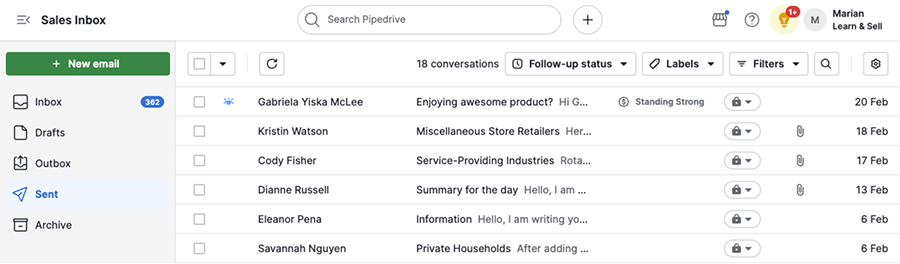
Varmistaaksesi, että tekemisesi näkyy Pipedrivessa:
- Ota käyttöön vaihtoehto lisätä sähköposti aktiviteetiksi ennen sen lähettämistä
- Lähetä sähköposti Pipedrivesta
Tällä tavalla sähköpostiviestintäsi näkyy Sales Inboxissa ja lasketaan suoritetuksi aktiviteetiksi raporteissasi.
Kuinka lisätä sähköposti aktiviteetiksi
Voit ottaa tämän vaihtoehdon oletuksena käyttöön sähköpostin synkronointiasetuksissasi tai säätää sen sähköpostia kirjoittaessasi.
Lisää sähköpostit oletusarvoisesti aktiviteetteina
Lisätäksesi sähköpostit automaattisesti aktiviteeteiksi, avaa tilivalikko oikeasta yläkulmasta ja siirry kohtaan Henkilökohtaiset asetukset > Sähköpostin synkronointi > Yleiset.
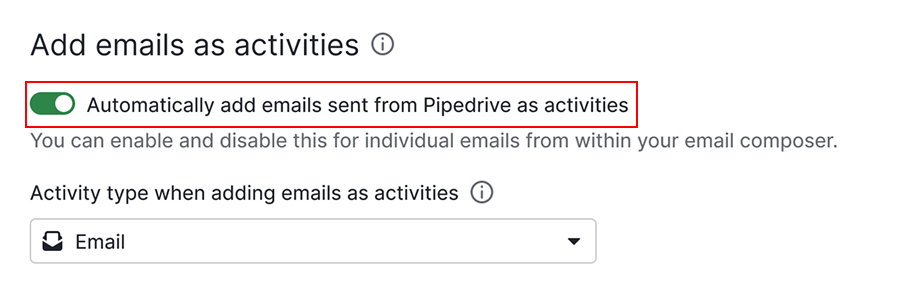
Ota käyttöön “Lisää Pipedrivesta lähetetyt sähköpostit automaattisesti aktiviteeteiksi”.
Valitse sitten aktiviteettityyppi, jota käytetään, kun lisäät sähköposteja aktiviteeteiksi. Saatavilla olevat aktiviteettityypit riippuvat yrityksesi asetuksista.
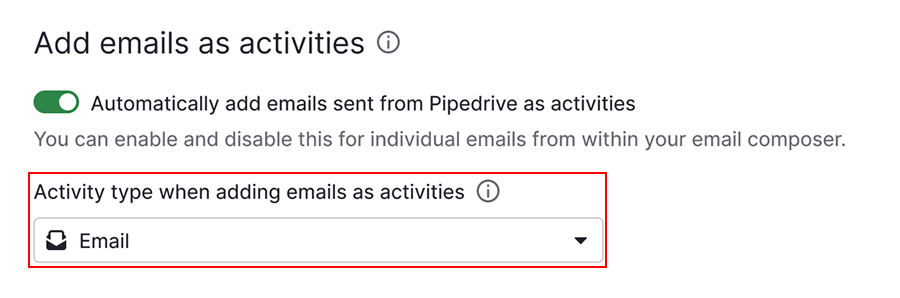
Suoritettuasi edellä mainitut vaiheet, kaikki Pipedrivesta lähetetyt sähköpostit lisätään myös suoritetuiksi aktiviteeteiksi.
Sales Inboxista
Napsauta “+ Uusi sähköposti” tai vastaa olemassa olevaan keskusteluun. Kirjoita sähköpostisi kuten tavallisesti ja ota sitten käyttöön “Lisää tämä sähköposti aktiviteetiksi” sähköpostieditorissa.
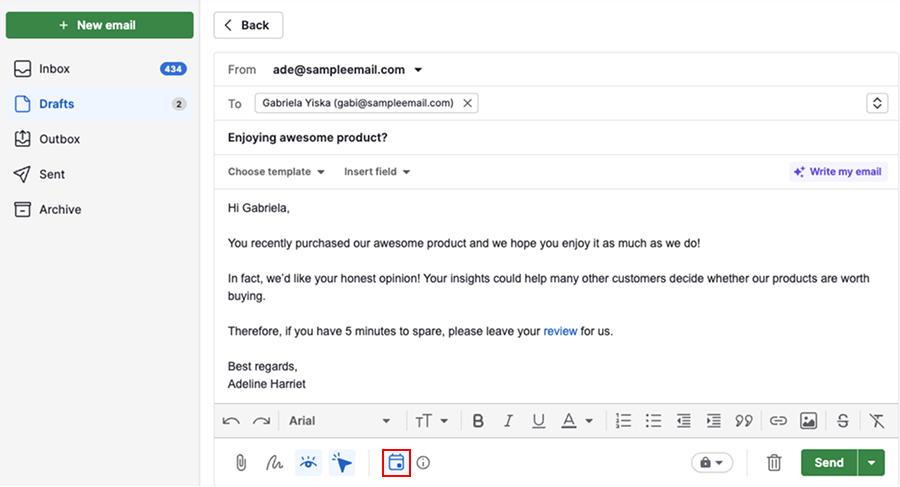
Napsauta “Lähetä”.
Yksityiskohtanäkymästä
Avaa kaupan, liidin, projektin, kontaktin tai organisaation yksityiskohtanäkymä ja klikkaa sitten “Sähköposti” avataksesi kirjoitusikkunan.
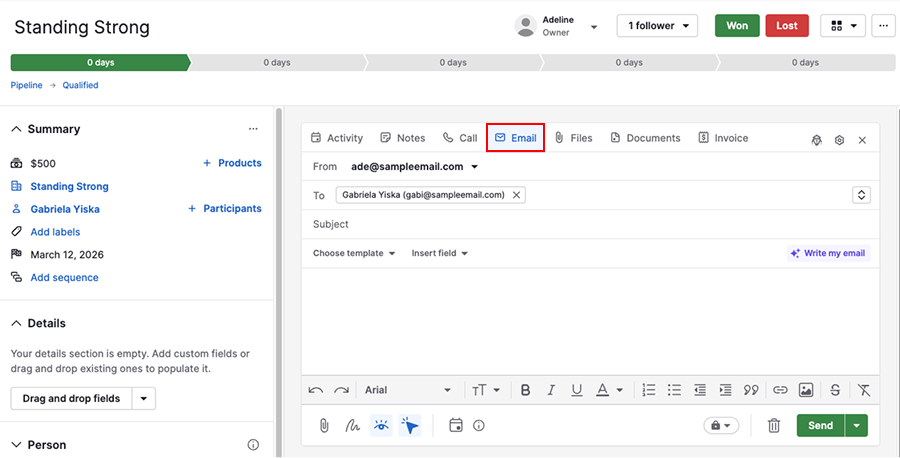
Kun olet kirjoittanut viestin, ota käyttöön “Lisää tämä sähköposti aktiviteetiksi”.
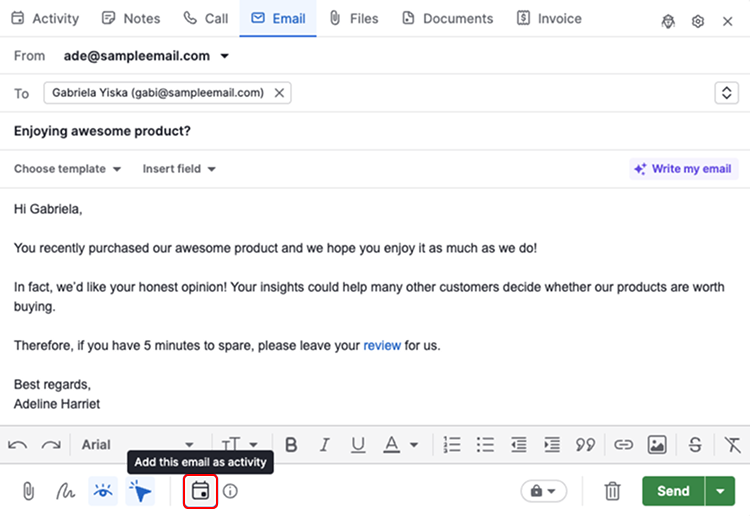
Napsauta “Lähetä”.
Mitä tapahtuu sähköpostin lähettämisen jälkeen
Kun merkitset sähköpostit suoritetuiksi aktiviteeteiksi, tallennat sekä viestinnän että tehdyn työn.
Heti kun napsautat “Lähetä”, Pipedrive luo automaattisesti sähköpostiaktiviteetin.
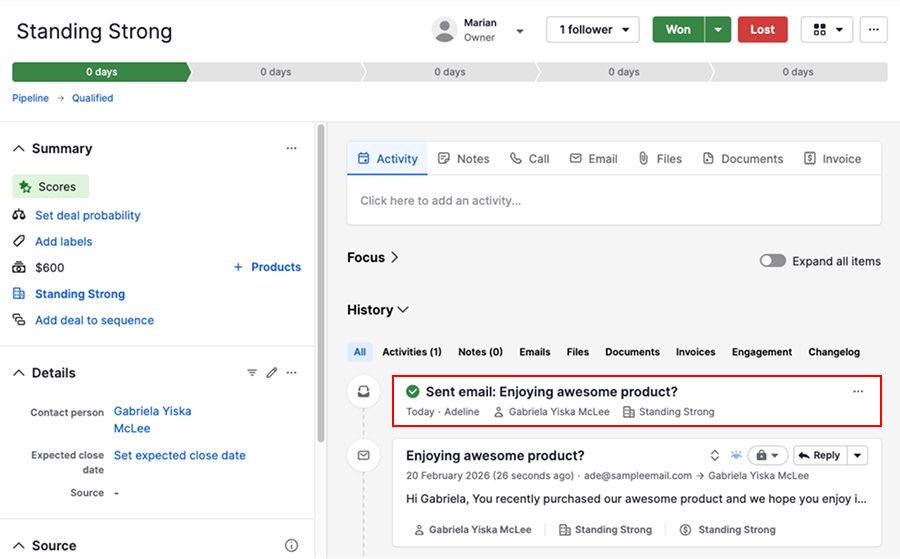
Aktiviteetti merkitään tehdyksi ja liitetään samoihin kohteisiin kuin sähköpostikeskustelu.
Tämä pitää viestintähistoriasi ja aktiviteettihistoriasi yhdenmukaisina, joten raporttisi kuvaavat työn koko laajuutta.
Kuinka lisätä aktiviteetteja Pipedriven ulkopuolelta lähetetyille sähköposteille
Jos käytät Smart Bcc -toimintoa tai lähetät sähköposteja Gmailista, Outlookista tai muulta palveluntarjoajalta, niitä ei lisätä automaattisesti aktiviteeteiksi Pipedriveen.
Luodaksesi näille sähköposteille useita aktiviteetteja kerralla, siirry Sales Inbox -näkymään ja avaa Lähetetyt-kansio.
Valitse yksi tai useampi keskustelu ja napsauta “Lisää aktiviteetti”.
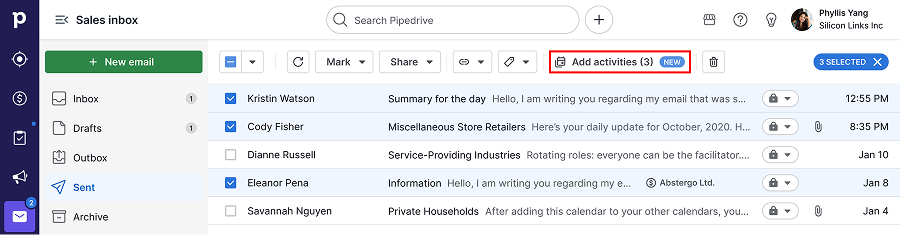
Tämä varmistaa, että aktiviteettiraporttisi heijastavat tarkasti sähköpostiaktiviteettisi, jopa sellaisten sähköpostien osalta, jotka eivät alun perin ole lähetetty Pipedrivesta.
Raportointi sähköposteista
Saadaksesi selkeän käsityksen myyntiponnisteluistasi ja sähköpostiviestinnän määrästä, käytä kahta erillistä raporttia. Alla oleva taulukko selittää, milloin mitäkin käytetään.
Aktiviteettien suorituskykyraportti vastaan. sähköpostien suorituskykyraportti
| Aktiviteettiraportti | Sähköpostiraportti | |
|---|---|---|
| Ensisijainen painopiste | Myyntityö, jota seurataan suoritetuilla aktiviteeteilla | Sähköpostiviestinnän määrä |
| Mitkä sähköpostit sisältyvät? | Sähköpostiaktiviteetit | Lähetetyt ja vastaanotetut sähköpostit |
| Mitä se näyttää sinulle |
|
|
| Parhaiten soveltuu | Ponnistelujen tarkasteluun, suorituskyvyn valmentamiseen ja aktiviteettien määrän yhdistämiseen tuloksiin | Sähköpostien sitoutumisen ja kokonaisviestinnän määrän ymmärtämiseen |
| Keskeinen havainto | Jos “Lisää aktiviteetiksi” -asetus on pois päältä, sähköpostiponnistelua ei näy tässä raportissa | Tämä raportti näyttää viestinnän, mutta se ei korvaa aktiviteetteihin perustuvia valmennusnäkymiä |
Molempien raporttityyppien käyttäminen auttaa ymmärtämään, ei ainoastaan, kuinka monta sähköpostia tiimisi on lähettänyt, vaan myös kuinka paljon tiimisi on panostanut yhteydenottoihin.
Oliko tämä artikkeli hyödyllinen?
Kyllä
Ei