Adicionar e-mails como atividades
Envie e-mails da Caixa de entrada de vendas ou visualizações de detalhes e adicione-os automaticamente como atividades.
Adicionar e-mails como atividades ajuda a reduzir lacunas nos relatórios e a acompanhar com mais precisão o esforço da sua equipe no relatório de desempenho de atividades, sem precisar criar atividades separadas para cada e-mail que você envia.
Por que adicionar e-mails como atividades
No Pipedrive, as atividades representam ações agendadas ou concluídas, como chamadas, reuniões, tarefas e e-mails. Isso ajuda você a planejar seus próximos passos, manter-se organizado e fazer follow-ups consistentes.
Para acompanhar seus esforços, crie um relatório de desempenho de atividades, que dá visibilidade a:
- Quantas atividades você concluiu
- Como a carga de trabalho foi distribuída na sua equipe
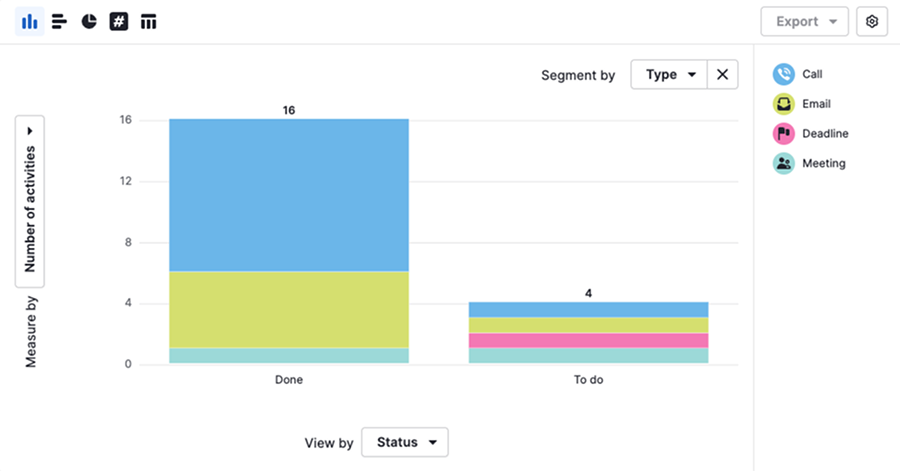
Enviar e-mails é uma das atividades mais comuns em vendas, mas, a menos que você os adicione como atividades, eles não serão contabilizados como trabalho realizado no seu relatório de atividades.
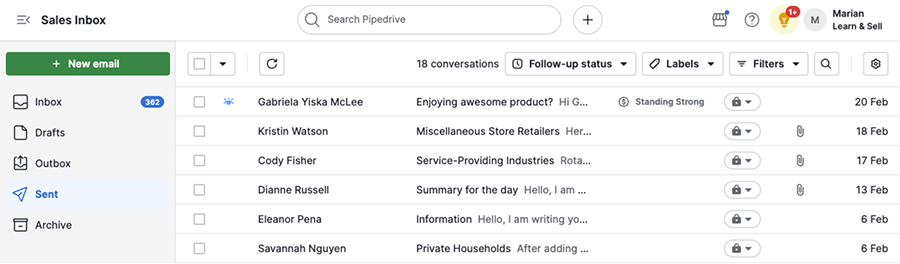
Para garantir que seu esforço seja refletido no Pipedrive:
- Ative a opção de adicionar um e-mail como atividade antes de enviá-lo
- Envie o e-mail pelo Pipedrive
Assim, sua comunicação por e-mail fica visível na Caixa de entrada de vendas e é contabilizada como uma atividade concluída nos seus relatórios.
Como adicionar um e-mail como atividade
Você pode ativar esta opção por padrão nas suas configurações de sincronização de e-mails ou ajustá-la ao criar o e-mail.
Adicionar e-mails como atividades por padrão
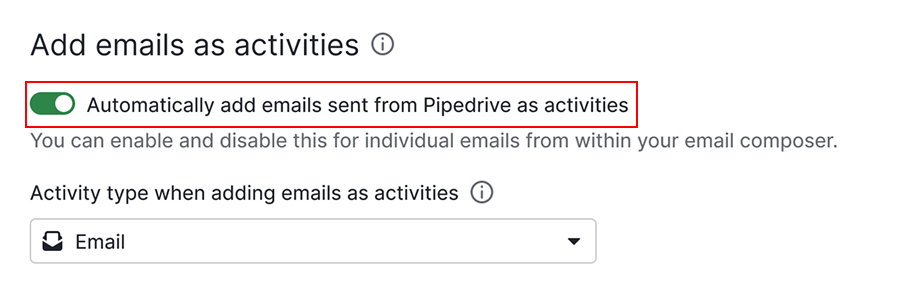
Para adicionar e-mails como atividades automaticamente, abra o menu da conta no canto superior direito da tela e acesse Preferências pessoais > Sincronização de e-mails > Geral.
Ative a opção “Adicionar automaticamente e-mails enviados do Pipedrive como atividades”.
Depois escolha o tipo de atividade para usar ao adicionar e-mails como atividades. Os tipos de atividade disponíveis dependerão das configurações da sua empresa.
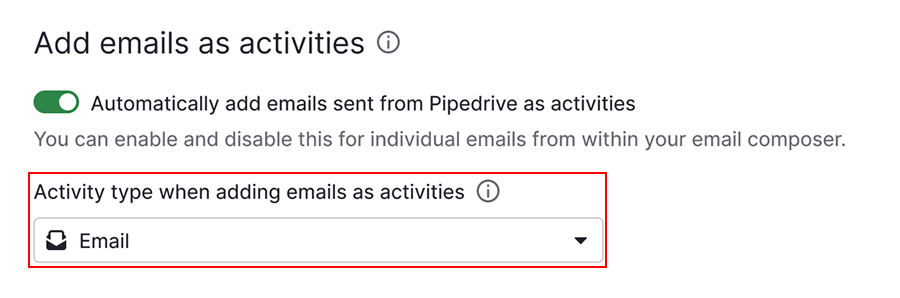
Depois de seguir as etapas acima, todos os e-mails que você enviar pelo Pipedrive também serão adicionados como atividades concluídas.
Pela Caixa de entrada de vendas
Clique em "+ Novo e-mail" ou responda a uma conversa existente. Crie seu e-mail normalmente e ative "Adicionar este e-mail como atividade" no editor.
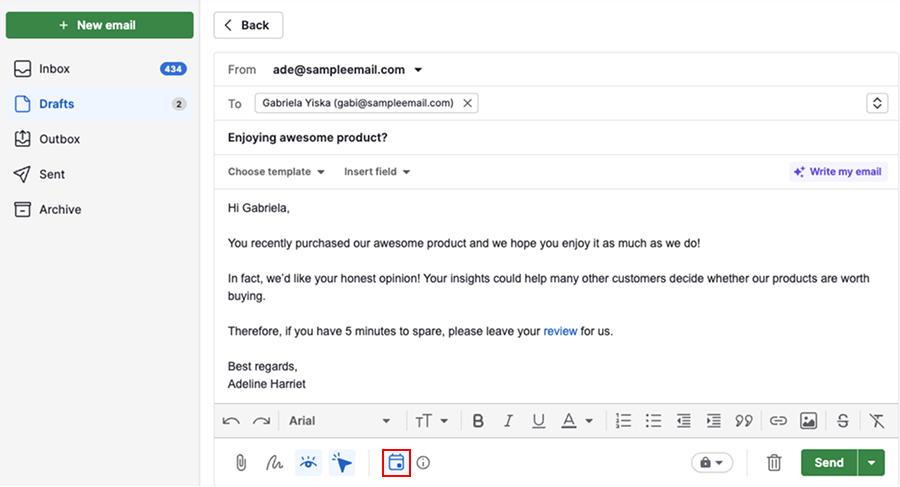
Clique em “Enviar”.
Pela visualização de detalhes
Abra a visualização de detalhes de um negócio, lead, projeto, contato ou organização e, em seguida, clique em “E-mail” para abrir o editor.
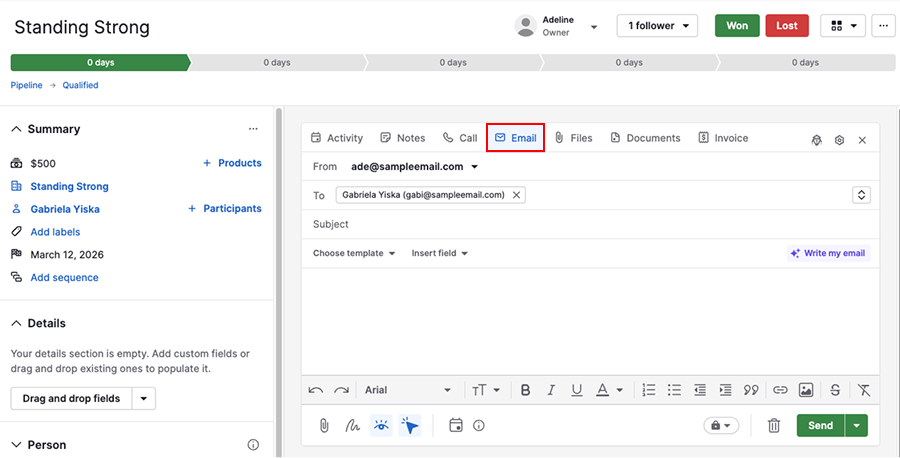
Depois de escrever sua mensagem, ative “Adicionar este e-mail como atividade”.
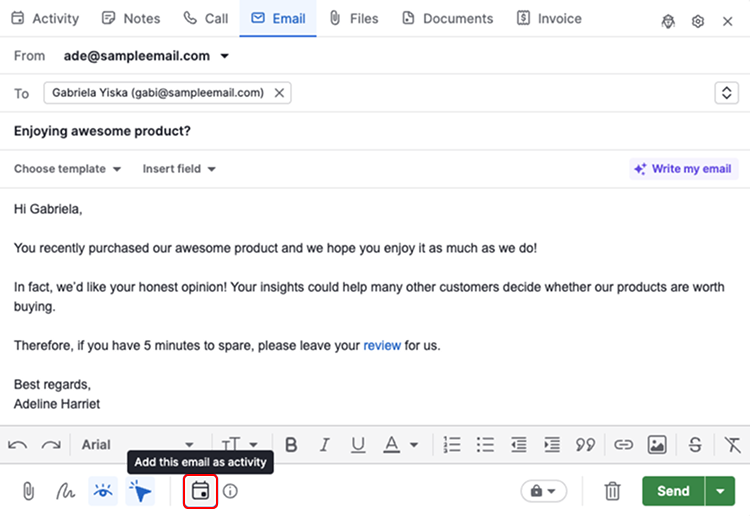
Clique em “Enviar”.
O que acontece depois que você envia o e-mail
Ao transformar e-mails em tarefas concluídas, você registra tanto a conversa quanto a ação.
Assim que você clica em “Enviar”, o Pipedrive cria uma atividade de e-mail automaticamente.
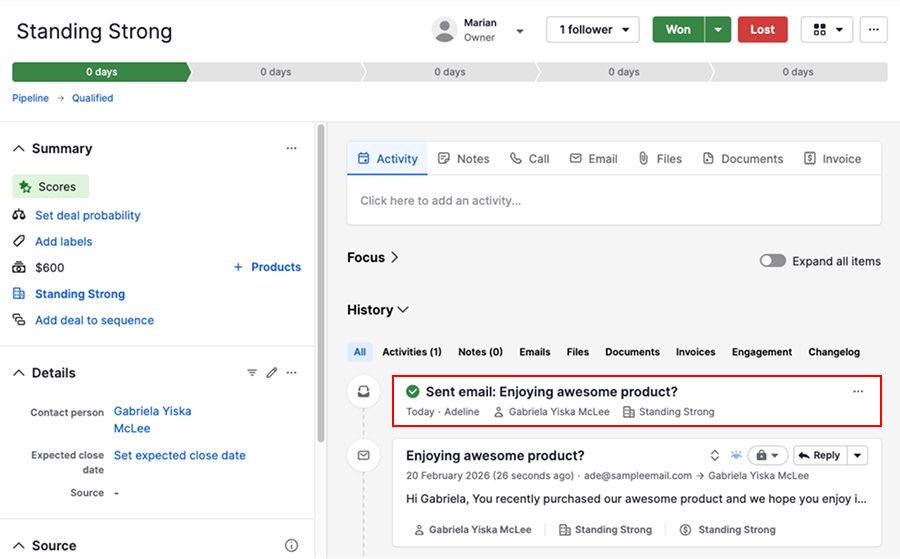
A atividade é marcada como concluída e vinculada aos mesmos itens da conversa de e-mail.
Isso mantém seus históricos de comunicação e de atividades sincronizados, para que seus relatórios reflitam todo o escopo do seu trabalho.
Como adicionar atividades para e-mails enviados fora do Pipedrive
Se você usa Smart Bcc ou envia e-mails pelo Gmail, Outlook ou outro provedor, esses e-mails não são adicionados automaticamente como atividades no Pipedrive.
Para criar atividades em lote para esses e-mails, vá para a Caixa de entrada de vendas e abra a pasta de enviados.
Selecione uma ou mais conversas e clique em “Adicionar atividade”.
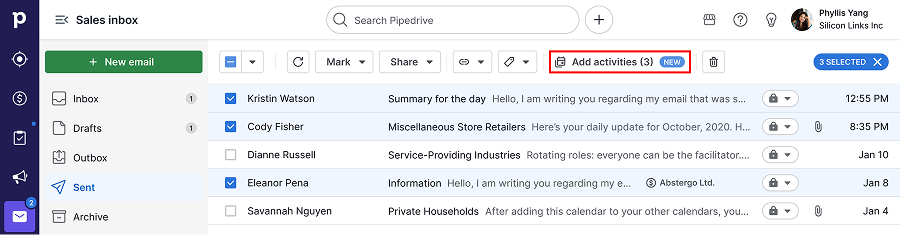
Isso garante que seus relatórios de desempenho de atividades reflitam com precisão sua atividade por e-mail, mesmo para e-mails que não foram enviados originalmente pelo Pipedrive.
Relatórios de e-mails
Para ter uma visão clara tanto dos seus esforços de vendas quanto do volume de comunicação por e-mail, use dois relatórios separados. A tabela abaixo explica quando usar cada um.
Relatório de desempenho de atividades vs. relatório de desempenho de e-mails
| Relatório de desempenho de atividades | Relatório de desempenho de e-mails | |
|---|---|---|
| Foco primário | Ações de vendas monitoradas por atividades concluídas | Volume de comunicações por e-mail |
| Quais e-mails estão incluídos? | Atividades de e-mail | E-mails enviados e recebidos |
| O que ele mostra |
|
|
| Melhor para | Analisar ações, avaliar o desempenho e relacionar o volume de atividades com os resultados | Entender o engajamento com os e-mails e volume geral de comunicações |
| Conclusão principal | Se a opção “Adicionar como atividade” estiver desativada, a ação de e-mail não aparecerá neste relatório | Este relatório mostra as comunicações, mas não substitui as orientações baseadas nas atividades da equipe |
Usar os dois tipos de relatório ajuda você a entender não só quantos e-mails sua equipe enviou, mas também quanto esforço ela investiu na prospecção ativa.
Este artigo foi útil?
Sim
Não