Acest articol a fost generat folosind traducerea automată.
Sincronizarea e-mailurilor: setările contului personal
După ce ați configurat sincronizarea e-mailurilor pentru contul personal, puteți trimite, primi și urmări e-mailuri direct în Pipedrive, asociate automat cu contactele, clienții potențiali și ofertele relevante.
Deși unele setări au fost deja configurate în timpul configurării inițiale, le puteți actualiza și puteți găsi setări suplimentare pe pagina Setări de sincronizare a e-mailurilor.
Configurarea setărilor contului personal
Cu aceste setări, puteți gestiona detaliile e-mailului, bloca expeditorii nedoriți, ajusta preferințele pentru redactarea și organizarea e-mailurilor și activa funcționalitățile AI e-mail pentru redactarea și rezumarea mesajelor.
Cont
Acestea sunt setările principale pentru contul de e-mail conectat. Aici puteți examina și gestiona următoarele opțiuni:
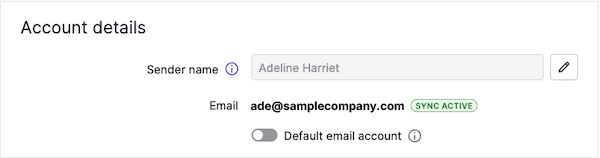
Detalii cont
În această secțiune, puteți:
- Editați numele expeditorului
- Vizualizați adresa de e-mail sincronizată
- Setați contul ca cont de e-mail implicit
Sincronizați e-mailurile anterioare
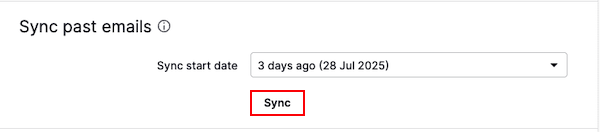
Puteți modifica perioada pentru care Pipedrive sincronizează e-mailurile actualizând data de începere a sincronizării.
Puteți alege dintre următoarele date de începere:
- acum 3 zile
- acum 1 lună
- acum 3 luni
- acum 6 luni
- acum 1 an
- acum 2 ani
După ce faceți selecția, dați clic pe „Sincronizați”.
Trimiteți e-mailuri ca
Dacă aveți un cont Gmail, puteți trimite e-mailuri de la un alias verificat în locul adresei principale sincronizate.
Dați clic pe „Reîmprospătați aliasurile” pentru a prelua aliasurile deja configurate în contul Google.

După reîmprospătare, conturile dvs. de alias devin disponibile ca opțiune în câmpul De la atunci când compuneți un e-mail.
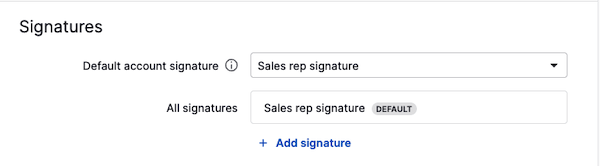
Semnături
Puteți adăuga sau actualiza semnătura de e-mail. Cea setată ca implicită va apărea automat în schițele de e-mail.
Setări avansate
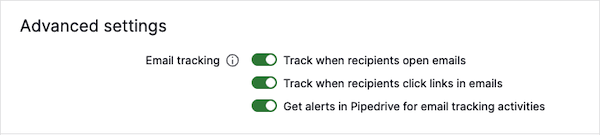
Puteți activa sau dezactiva urmărirea e-mailurilor (deschideri, clicuri pe linkuri, alerte).
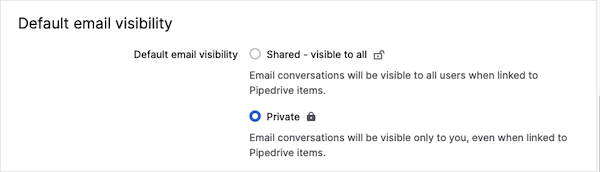
Vizibilitatea implicită a e-mailurilor
Puteți selecta dacă e-mailurile sunt păstrate private sau partajate cu restul companiei.
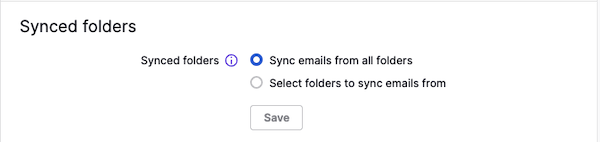
Foldere sincronizate
Puteți sincroniza toate folderele sau puteți selecta anumite foldere.
Gestionarea contului
În această secțiune, puteți opri sincronizarea, reconfigura e-mailul ca cont de echipă și elimina contul.

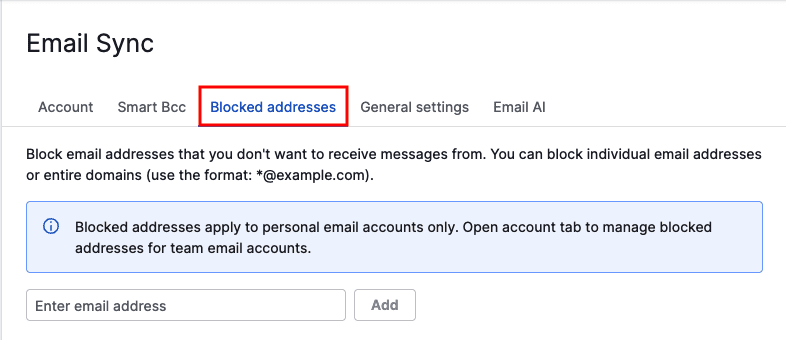
Adrese blocate
Utilizați această filă pentru a bloca adresele de e-mail sau domeniile de la care nu doriți să primiți e-mailuri în contul personal.
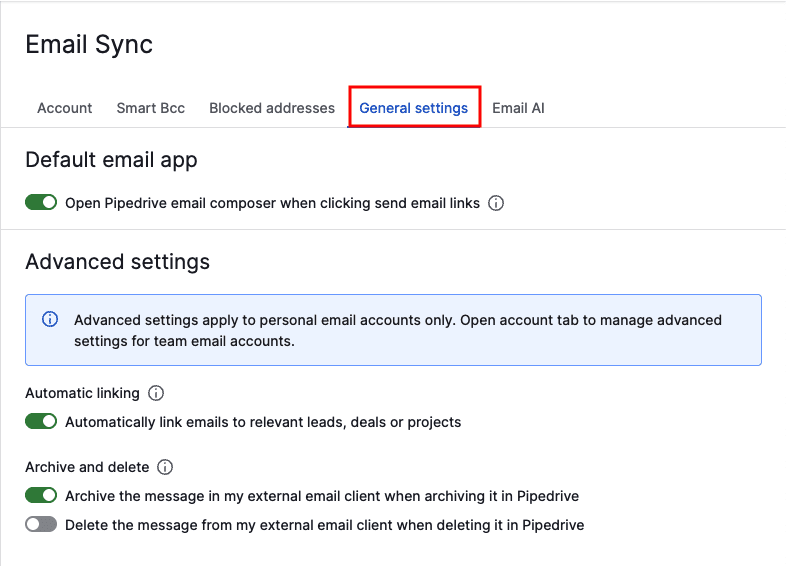
Setări generale
În această secțiune, puteți:
- Setați editorul de e-mail Pipedrive ca implicit
- Stabiliți cum sunt asociate e-mailurile cu elementele
- Gestionați opțiunile de arhivare și ștergere
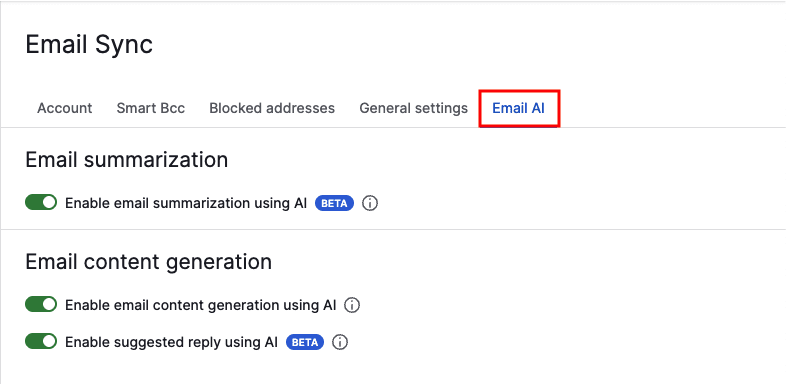
AI e-mail
Puteți activa funcționalități de inteligență artificială, inclusiv:
- Rezumarea e-mailurilor (beta)
- Conținut de e-mail generat de AI
- Răspunsuri sugerate (beta)
A fost util articolul?
Da
Nu