Denna artikel har producerats med hjälp av maskinöversättning.
E-postsynkronisering: Personliga kontoinställningar
När du har ställt in e-postsynkronisering för ditt personliga konto kan du skicka, ta emot och spåra e-post direkt i Pipedrive – automatiskt kopplat till rätt kontakter, potentiella kunder och affärer.
Vissa inställningar var redan konfigurerade under den inledande konfigurationen, men du kan uppdatera dem och hitta ytterligare inställningar på sidan Inställningar för e-postsynkronisering.
Konfigurera inställningar för personligt konto
Med dessa inställningar kan du hantera dina e-postuppgifter, blockera oönskade avsändare, justera inställningar för att skriva och organisera e-post samt aktivera E-post-AI-funktioner som hjälper till att skriva och sammanfatta meddelanden.
Konto
Detta är viktiga inställningar för ditt anslutna e-postkonto. Du kan granska och hantera följande alternativ här:
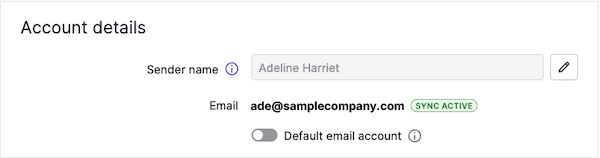
Kontouppgifter
I denna sektion kan du:
- Redigera ditt avsändarnamn
- Visa din synkade e-postadress
- Ange kontot som ditt standard-e-postkonto
Synkronisera tidigare e-post
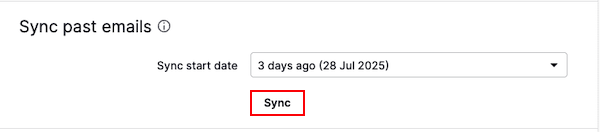
Du kan ändra hur långt tillbaka Pipedrive synkroniserar e-post genom att uppdatera synkroniseringsstartdatumet.
Du kan välja mellan följande startdatum:
- 3 dagar sedan
- 1 månad sedan
- 3 månader sedan
- 6 månader sedan
- 1 år sedan
- 2 år sedan
När du har valt, klicka på “Synkronisera”.
Skicka e-post som
Om ditt konto är ett Gmail-konto kan du skicka mejl från ett verifierat alias i stället för din primära synkroniserade adress.
Klicka på “Uppdatera alias” för att hämta de alias som redan har konfigurerats i ditt Google-konto.
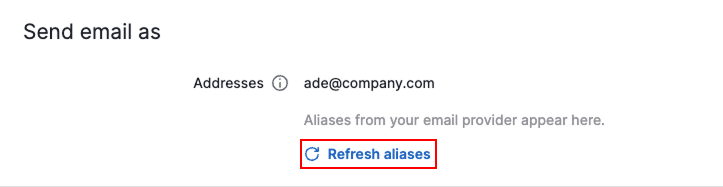
När de har uppdaterats blir dina aliaskonton tillgängliga som ett alternativ i fältet Från när du skriver ett mejl.
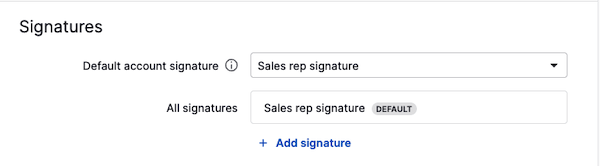
Signaturer
Du kan lägga till eller uppdatera din e-postsignatur. Den som är inställd som standard kommer automatiskt att visas i dina e-postutkast.
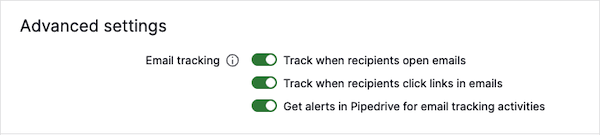
Avancerade inställningar
Du kan aktivera eller inaktivera e-postspårning (öppningar, klick på länkar, aviseringar).
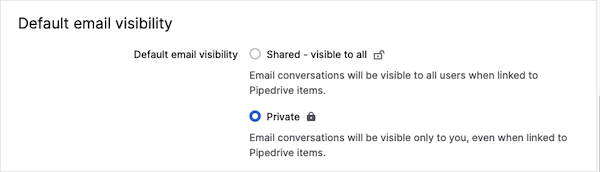
Standardinställning för e-postsynlighet
Du kan välja om dina e-postmeddelanden ska vara privata eller delade med resten av företaget.
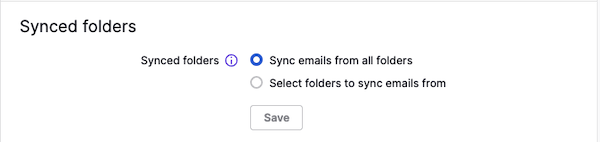
Synkroniserade mappar
Du kan synkronisera alla mappar eller välja specifika mappar.
Kontohantering
I den här sektionen kan du stoppa synkroniseringen, konfigurera om din e-post som ett teamkonto och ta bort kontot.

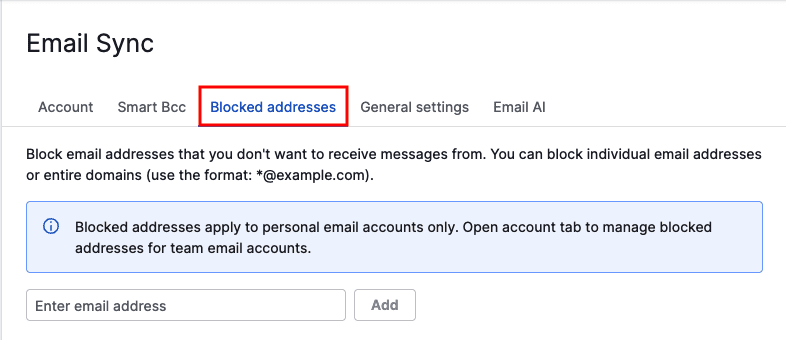
Blockerade adresser
Använd denna flik för att blockera e-postadresser eller domäner som du inte vill ta emot e-post från i ditt personliga konto.
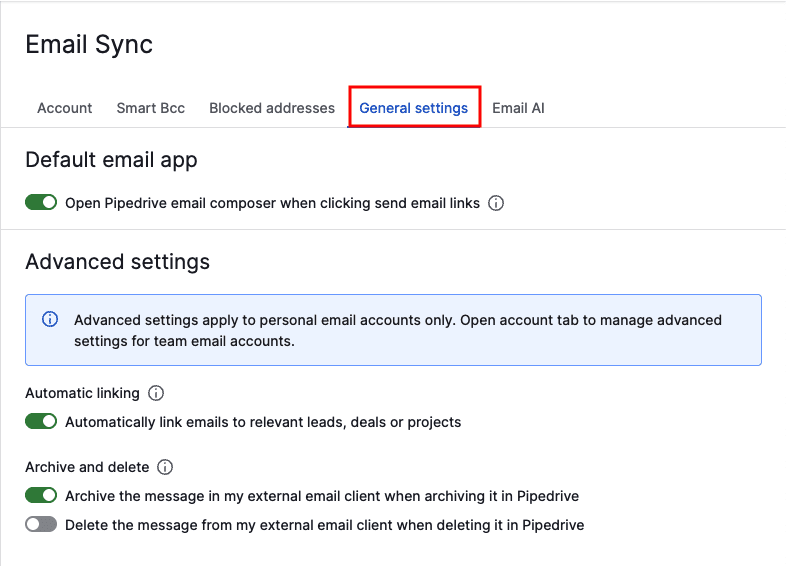
Allmänna inställningar
I denna sektion kan du:
- Ställ in Pipedrives skrivfönster som standard
- Bestäm hur e-post kopplas till objekt
- Hantera alternativ för arkivering och borttagning
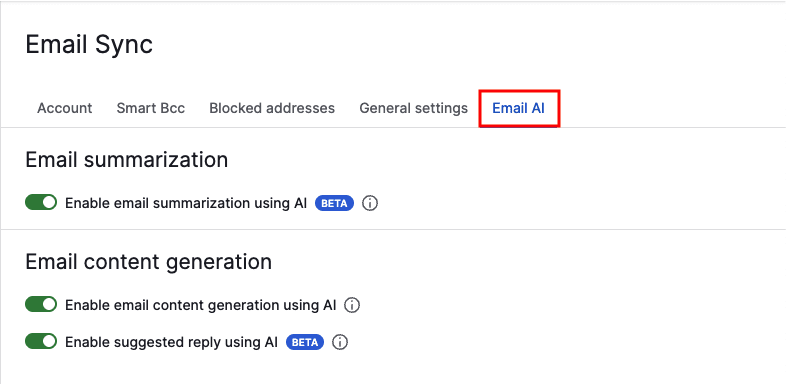
E-post-AI
Du kan aktivera AI-funktioner, inklusive:
- Sammanfattning av e-post (beta)
- AI-genererat e-postinnehåll
- Föreslagna svar (beta)
Var den här artikeln till någon hjälp?
Ja
Nej