本段文字係以機器翻譯工具由英文翻譯而來,尚未經由真人編輯進行審校。機器翻譯可能產生不正確或不明確的文字,編輯審稿時會盡速修正。
本文章以機器翻譯產生。
電子郵件同步: 個人帳戶設定
ML
最後更新:2026年9月18日
注意: 如果您想進一步瞭解有關 團隊帳戶設定 的資訊,請參閱 這篇文章.
一旦您已設定電子郵件同步給您的 個人帳戶,您就可以直接在 Pipedrive 發送、接收並追蹤電子郵件 – 系統會自動連結到正確的聯絡人、潛在客戶與交易。
雖然有些設定已在初始設定期間完成,您仍可在 電子郵件同步設定 頁面更新它們並找到其他設定。
設定個人帳號設定
透過這些設定,您可以管理電子郵件資訊、封鎖不想要的寄件者、調整撰寫與整理郵件的偏好,並啟用 Email AI 功能以協助撰寫與摘要郵件。
帳戶
這些是您已連結電子郵件帳號的主要設定。您可以在此檢視及管理以下選項:
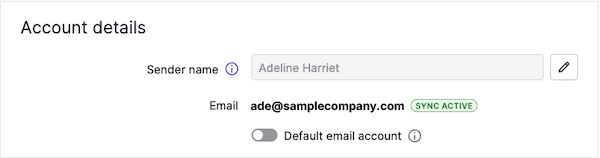
帳戶詳細資料
在此區段,您可以:
- 編輯您的 寄件者名稱
- 檢視已同步的 電子郵件地址
- 將此帳戶設為您的 預設電子郵件帳戶
同步過去的郵件
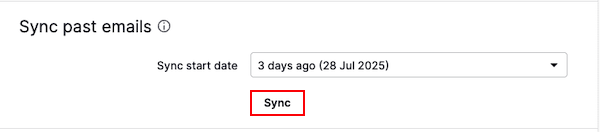
您可以透過更新 同步起始日期 來變更 Pipedrive 同步郵件的時間範圍。
注意:更新同步起始日期 不會 刪除已同步的郵件。
您可以選擇以下的起始日期:
- 3 天前
- 1 個月前
- 3 個月前
- 6 個月前
- 1 年前
- 2 年前
選擇後,按一下 「同步」。
以此身分寄送電子郵件
附註:僅適用於 Gmail 帳號。不適用於 Outlook、Exchange 或其他以 IMAP 為基礎的服務供應商。
如果你的帳號是 Gmail 帳號,可以使用已驗證的別名,而非主要同步地址寄送郵件。
點選 “重新整理別名”,即可擷取已在 Google 帳號中設定的別名。
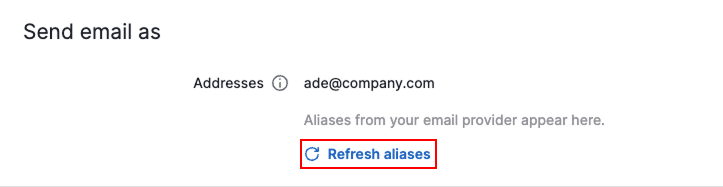
重新整理後,撰寫郵件時可在 from 欄位中選擇別名帳號。
簽名
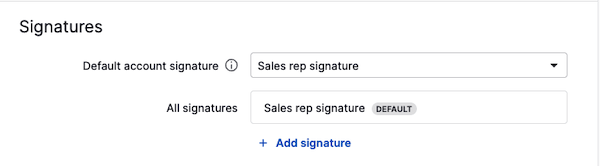
您可以新增或更新您的 電子郵件簽名檔。設為 預設 的簽名檔將會自動出現在電子郵件草稿中。被設為 預設 的簽名檔將自動出現在您的電子郵件草稿中。
進階設定
您可以啟用或停用 電子郵件追蹤 (郵件開啟、連結點擊、提醒)。
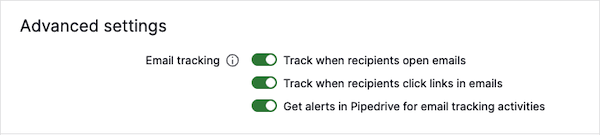
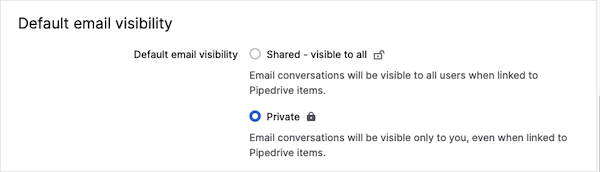
預設電子郵件可見性
您可以選擇將電子郵件設為 私人 或與公司其他成員 共用。
注意:這些設定預設套用於您的郵件對話。對於單一對話,您可以在發送前於 Sales Inbox、詳細檢視或撰寫器中調整可見性。如此一來,您可以將某些對話保密、其他對話共用。針對個別對話,您可以在 Sales Inbox、詳細查看或編輯器中於傳送前調整查看權限。這樣,您可以將部分對話設為私人,其他則設為共享。
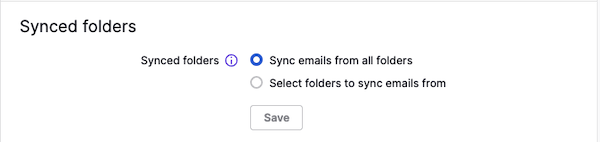
已同步的資料夾
您可以同步所有資料夾或僅選取特定資料夾。
帳戶管理
在此區段,您可以 停止同步、將電子郵件重新設定為團隊帳戶 以及 移除帳戶。

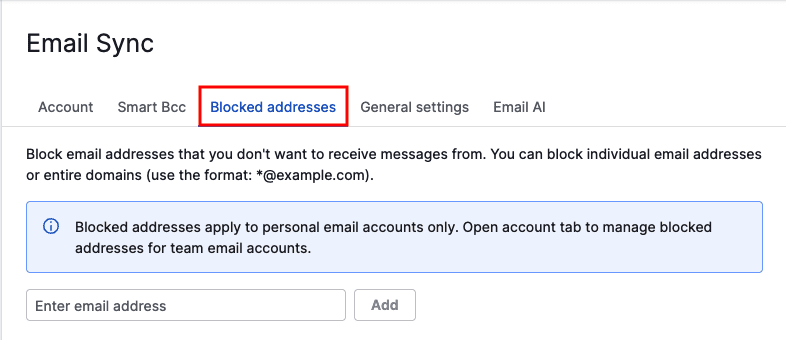
封鎖的地址
使用此分頁來封鎖您不想在個人帳戶中收到郵件的電子郵件地址或網域。
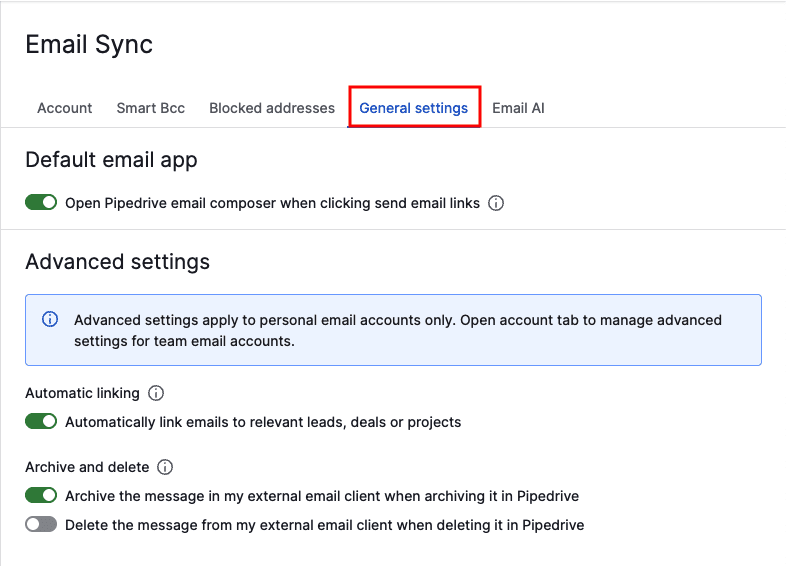
一般設定
在此區段,您可以:
- 將 Pipedrive 的編輯器設為預設
- 決定郵件與項目連結的方式
- 管理封存與刪除選項
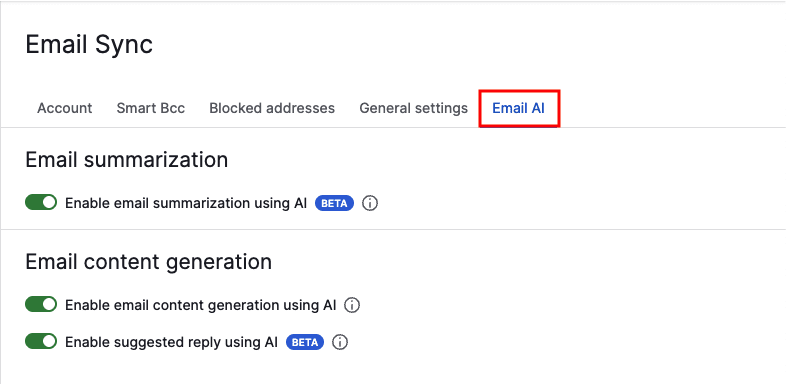
電子郵件 AI
您可以啟用的 AI 功能包括:
- 郵件摘要(測試版)
- AI 產生的電子郵件內容
- 建議回覆(測試版)
這篇文章有幫助嗎?
是
否