Ez a cikk gépi fordítás segítségével készült el.
Email szinkronizálás: Személyes fiókbeállítások
Miután beállította az e-mail szinkronizálást a személyes fiókja számára, közvetlenül a Pipedrive-ban küldhet, fogadhat és nyomon követhet e-maileket – amelyek automatikusan a megfelelő kapcsolatokhoz, leadekhez és ügyletekhez kapcsolódnak.
Bár néhány beállítást már a kezdeti konfiguráció során elvégeztek, ezeket módosíthatja, és további beállításokat talál az E-mail szinkronizálás beállításai oldalon.
Személyes fiók beállításainak konfigurálása
Ezekkel a beállításokkal kezelheti e-mail adatait, letilthatja a nem kívánt feladókat, beállíthatja az e-mailek írására és rendszerezésére vonatkozó preferenciákat, valamint engedélyezheti az Email AI funkciókat, amelyek segítenek üzenetek írásában és összefoglalásában.
Fiók
Ezek a csatlakoztatott e-mail-fiókod fő beállításai. Az alábbi lehetőségeket itt áttekintheted és kezelheted:
Fiók adatai
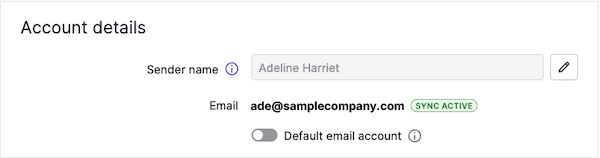
Ebben a szakaszban a következőket teheti:
- Szerkessze a feladó nevét
- Megtekintheti a szinkronizált e-mail címét
- Beállíthatja a fiókot mint a alapértelmezett e-mail fiókot
Korábbi e-mailek szinkronizálása
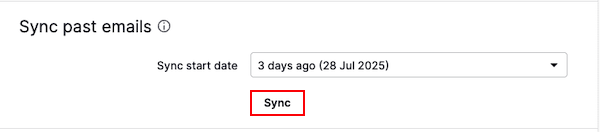
Megváltoztathatja, hogy a Pipedrive milyen messzire visszamenően szinkronizálja az e-maileket a szinkronizálás kezdődátumának frissítésével.
A következő kezdő dátumok közül választhat:
- 3 nappal ezelőtt
- 1 hónappal ezelőtt
- 3 hónappal ezelőtt
- 6 hónappal ezelőtt
- 1 évvel ezelőtt
- 2 évvel ezelőtt
Miután kiválasztotta, kattintson “Szinkronizálás”.
E-mailek küldése más néven
Ha fiókja Gmail-fiók, a fő szinkronizált e-mail-címe helyett ellenőrzött aliasról küldhet e-maileket.
Kattintson a „Aliasok frissítése” gombra, hogy lekérje a Google-fiókjában már beállított aliasokat.

Frissítés után aliasfiókjai választható lehetőségként jelennek meg a feladó mezőben e-mail írásakor.
Aláírások
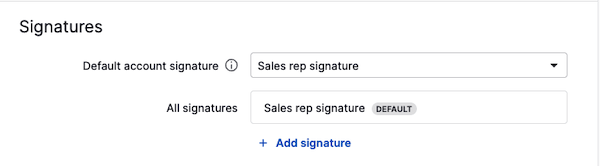
Hozzáadhatod vagy frissítheted e-mail-aláírásodat. Az, amely alapértelmezettként van beállítva, automatikusan megjelenik az e-mail vázlataidban.
Fejlett beállítások
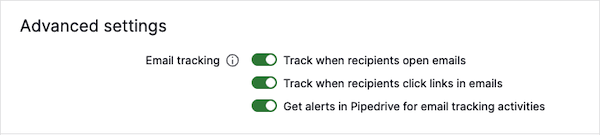
Bekapcsolhatja vagy kikapcsolhatja az e-mail nyomkövetést (megnyitások, linkkattintások, értesítések).
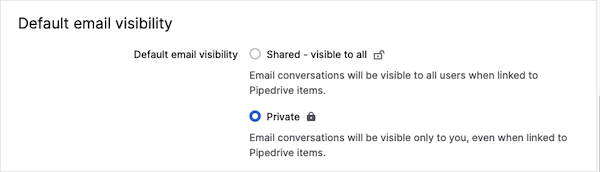
Alapértelmezett e-mail láthatóság
Kiválaszthatja, hogy e-mailjei privátok maradjanak-e, vagy megosztottak legyenek a cég többi tagjával.
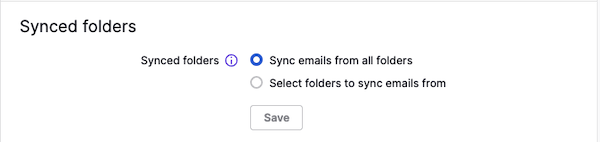
Szinkronizált mappák
Szinkronizálhatja az összes mappát, vagy kiválaszthat konkrét mappákat.
Fiókkezelés
Ebben a szakaszban leállíthatja a szinkronizálást, újrabeállíthatja az e-mailt csapatfiókként és eltávolíthatja a fiókot.

Letiltott címek
Használja ezt a lapot e-mail címek vagy domainek letiltásához, amelyekről nem szeretne e-maileket kapni személyes fiókjába.
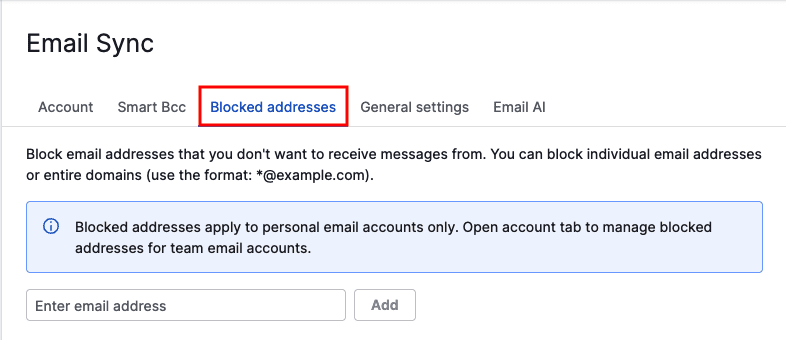
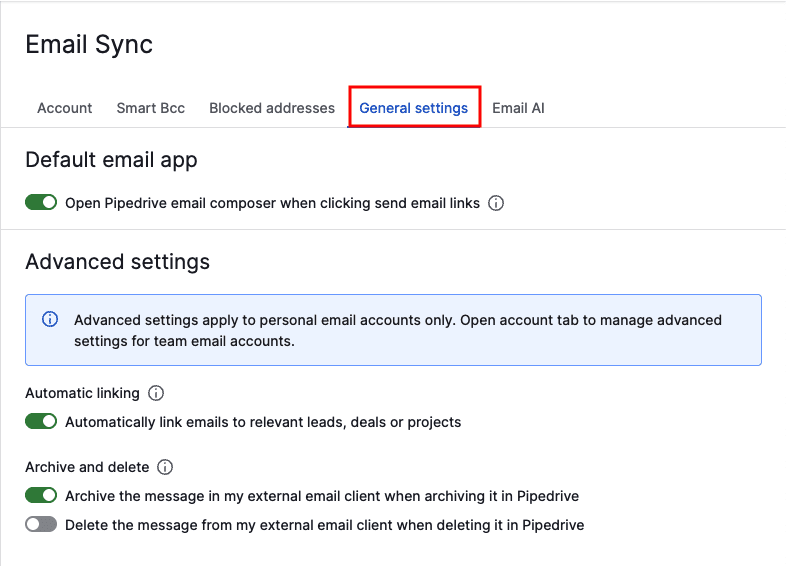
Általános beállítások
Ebben a szakaszban a következőket teheti:
- Beállíthatja a Pipedrive szerkesztőt alapértelmezettként
- Dönthet arról, hogyan kapcsolódjanak az e-mailek az elemekhez
- Kezelheti az archiválási és törlési beállításokat
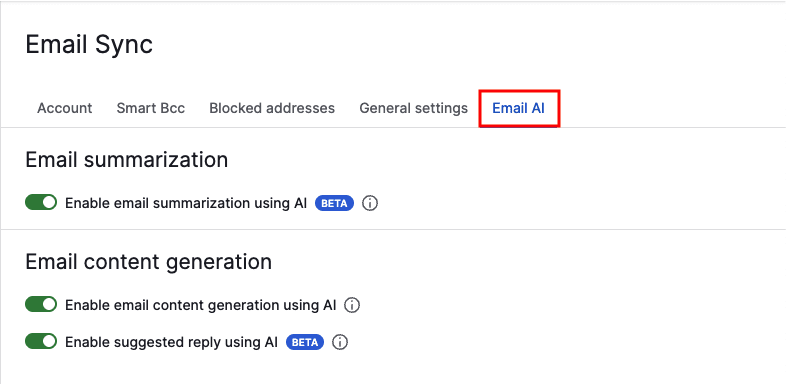
E-mail AI
Engedélyezheti a mesterséges intelligencia funkciókat, többek között:
- E-mail összefoglalás (béta)
- Mesterséges intelligencia által generált e-mail tartalom
- Javasolt válaszok (béta)
Hasznos volt ez a cikk?
Igen
Nem