Artikel ini diproduksi dengan menggunakan Penerjemahan Mesin.
Sinkronisasi email: Pengaturan akun pribadi
Setelah Anda mengatur sinkronisasi email untuk akun pribadi Anda, Anda dapat mengirim, menerima, dan melacak email langsung di Pipedrive – secara otomatis ditautkan ke kontak, prospek, dan deal yang tepat.
Meskipun beberapa pengaturan sudah dikonfigurasi selama penyiapan awal, Anda dapat memperbarui pengaturan tersebut dan menemukan pengaturan tambahan di halaman Pengaturan sinkronisasi email.
Konfigurasikan pengaturan akun pribadi
Dengan pengaturan ini, Anda dapat mengelola detail email Anda, memblokir pengirim yang tidak diinginkan, menyesuaikan preferensi untuk menyusun dan mengatur email, serta mengaktifkan fitur Email AI untuk membantu menulis dan meringkas pesan.
Akun
Ini adalah pengaturan utama untuk akun email Anda yang terhubung. Anda dapat meninjau dan mengelola opsi berikut di sini:
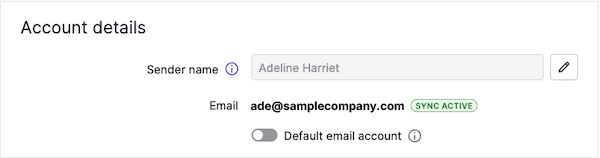
Rincian akun
Di bagian ini, Anda dapat:
- Edit nama pengirim
- Lihat alamat email yang tersinkron
- Tetapkan akun sebagai akun email default
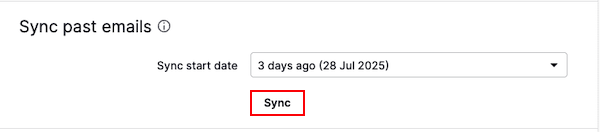
Sinkronkan email sebelumnya
Anda dapat mengubah seberapa jauh ke belakang Pipedrive menyinkronkan email dengan memperbarui tanggal mulai sinkronisasi.
Anda dapat memilih antara tanggal mulai berikut:
- 3 hari yang lalu
- 1 bulan yang lalu
- 3 bulan yang lalu
- 6 bulan yang lalu
- 1 tahun yang lalu
- 2 tahun yang lalu
Setelah dipilih, klik “Sync”.
Kirim email sebagai
Jika akun Anda adalah akun Gmail, Anda dapat mengirim email dari alias terverifikasi, bukan alamat utama yang disinkronkan.
Klik “Perbarui alias” untuk mengambil alias yang sudah diatur di akun Google Anda.
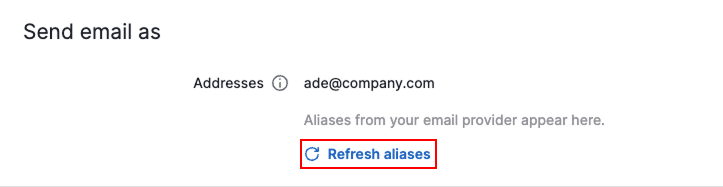
Setelah diperbarui, akun alias Anda tersedia sebagai opsi di kolom dari saat menulis email.
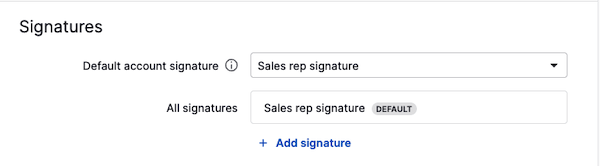
Tanda tangan
Anda dapat menambahkan atau memperbarui tanda tangan email Anda. Tanda tangan yang diatur sebagai bawaan akan otomatis muncul di draf email Anda.
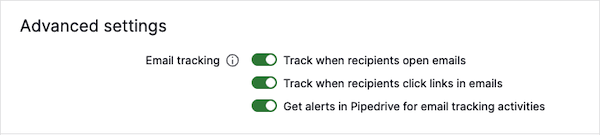
Pengaturan lanjutan
Anda dapat mengaktifkan atau menonaktifkan pelacakan email (pembukaan, klik tautan, notifikasi).
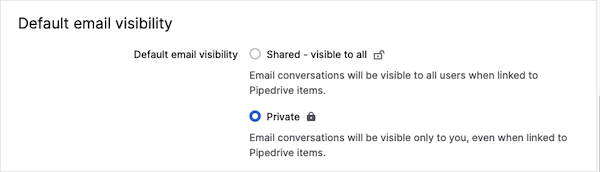
Visibilitas email bawaan
Anda dapat memilih apakah email Anda disimpan sebagai pribadi atau dibagikan dengan seluruh perusahaan.
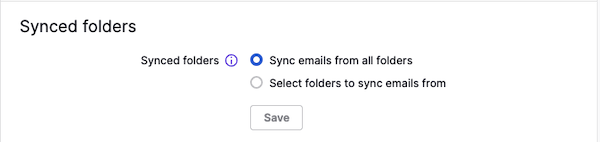
Folder yang disinkronkan
Anda dapat menyinkronkan semua folder Anda atau memilih folder tertentu.
Manajemen akun
Di bagian ini, Anda dapat menghentikan sinkronisasi, mengonfigurasi ulang email Anda sebagai akun tim dan menghapus akun.

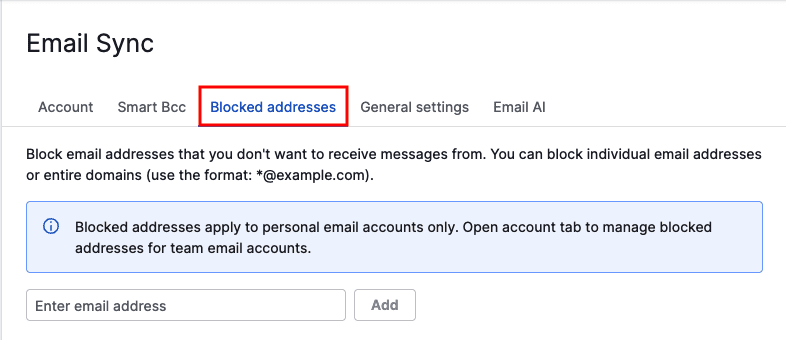
Alamat yang diblokir
Gunakan tab ini untuk memblokir alamat email atau domain yang Anda tidak ingin menerima email darinya di akun pribadi Anda.
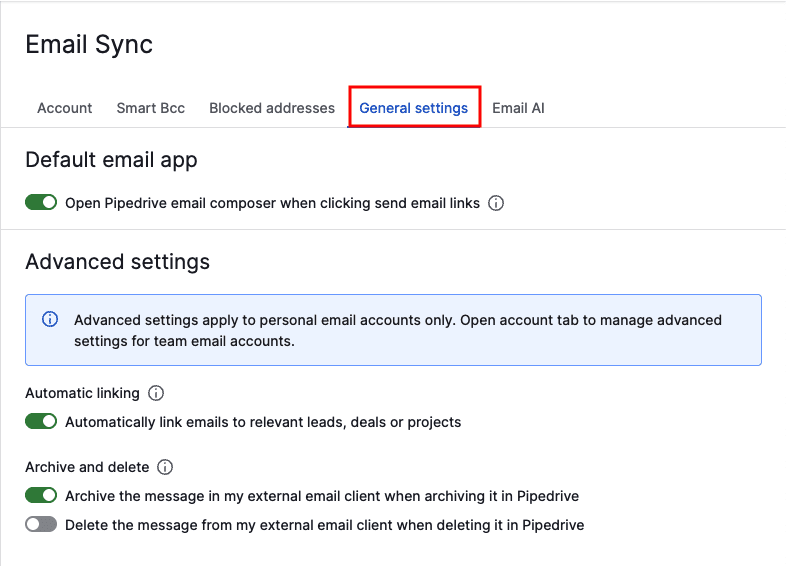
Pengaturan umum
Di bagian ini, Anda dapat:
- Tetapkan composer Pipedrive sebagai default
- Tentukan bagaimana email ditautkan ke item
- Kelola opsi pengarsipan dan penghapusan
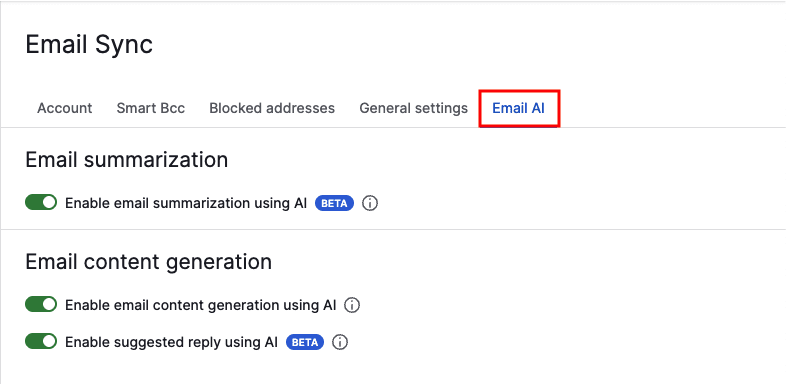
Kecerdasan Buatan Email
Anda dapat mengaktifkan fitur AI, termasuk:
- Ringkasan email (beta)
- Konten email yang dihasilkan oleh AI
- Saran balasan (beta)
Apakah artikel ini berguna?
Ya
Tidak