Tämä artikkeli on tuotettu käyttämällä konekäännöstä.
Toiminta
Aktiviteetit Pipedrivessa edustavat mitä tahansa toimenpidettä, jolla edistät kauppojasi, kuten puheluita, kokouksia, tehtäviä tai sähköposteja. Voit liittää aktiviteetteja henkilöihin, organisaatioihin, liideihin, kauppoihin tai projekteihin, jotta voit selkeämmin nähdä, mitä seuraavaksi tapahtuu.
Missä löytää se
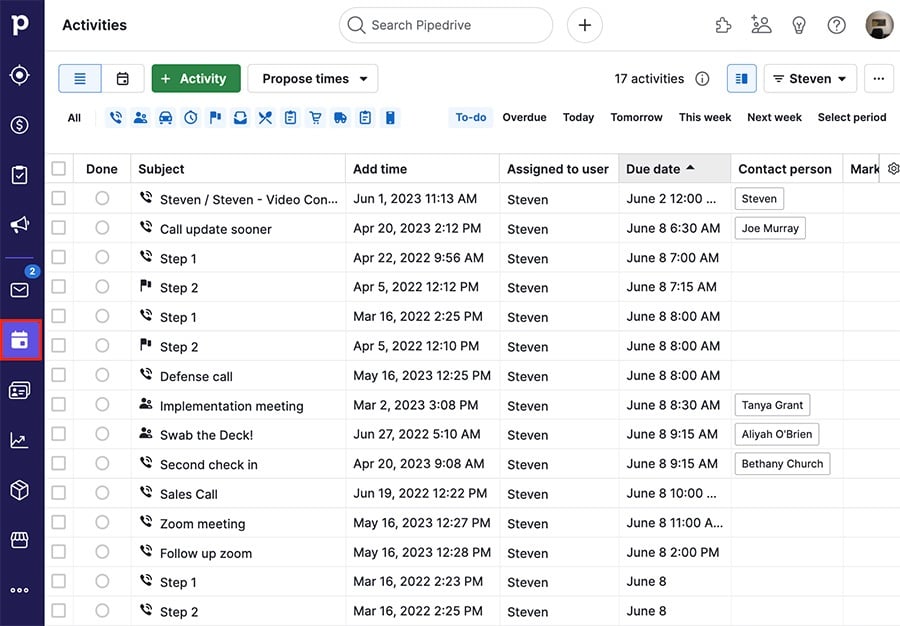
Löydät aktiviteettisi napsauttamalla aktiviteetti-kuvaketta vasemmalla olevassa valikossa.
Toimintojen lisääminen
Pipedrivessa on useita paikkoja, joissa voi luoda aktiviteetteja.
Myyntiputkinäkymä (kaupat -välilehti)
Napsauta aktiviteetti-ikonia tarjouskortilla omassa myyntiputkessasi.

Yksityiskohtaiset näkymät
Avaa yksityiskohtanäkymä kaupasta, projektista, henkilöstä tai organisaatiosta ja napsauta aktiviteettivälilehteä lisätäksesi aktiviteetin suoraan kohteeseen.

Liidien Saapuneet
Avaa liidi Liidien Saapuneet -kansiosta ja napsauta yläreunassa olevaa “Aktiviteetti” -välilehteä, jotta voit luoda ja linkittää siihen aktiviteetin.

Kalenteri- tai aktiviteettien listanäkymä
Kalenterissa tai aktiviteettien välilehden listanäkymässä:
Napsauta “+ Aktiviteetti” -painiketta.

Kontaktit
Yhteystietojen aikajanalla yhteystiedot -välilehdellä:
Napsauta “+” > Lisää aktiviteetti näytön oikealla puolella, kun viet hiiren osoittimen yhteyshenkilön aikajanan päälle.

Mobiilisovellus
Mobiilisovelluksessa:Napsauta “+” mobiilisovelluksesi aktiviteettiosan oikeassa yläkulmassa lisätäksesi aktiviteettejä.

Sähköpostien lisääminen aktiviteetteina
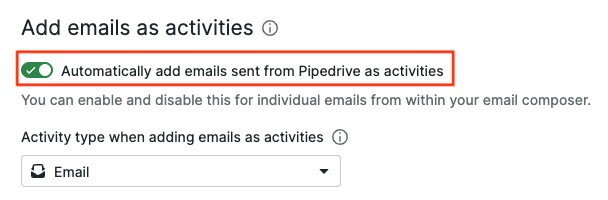
Lähetä sähköpostiviestejä Sales Inboxista tai yksityiskohtaisista näkymistä ja lisää ne automaattisesti aktiviteetteina.
Tämä auttaa vähentämään raportointikatkoksia ja seuraamaan tiimisi työpanosta tarkemmin aktiviteettien suorituskykyraportissa, ilman että luot erillisiä aktiviteetteja jokaiselle lähettämällesi sähköpostille.
Voit ottaa tämän vaihtoehdon oletusarvoisesti käyttöön sähköpostin synkronointiasetuksissasi.
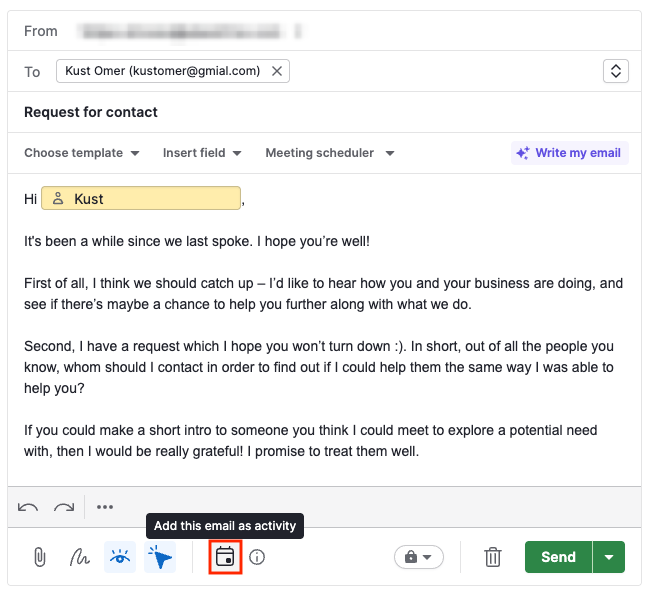
Voit myös säätää sitä suoraan sähköpostin kirjoitusikkunassa ennen lähettämistä.
Aktiviteettien lisääminen joukkoina
Jos tarvitset monien aktiviteettien luomista kerralla, käytä taulukoiden tuontia tai luo ne suoraan tuetuista listanäkymistä.
Joukkoluonti on saatavilla kaupat, kontaktit, liidit ja Sales Inbox (Lähetetyt-kansio) -osioiden listanäkymissä.
Kussakin näistä valitse tietueet, joille haluat luoda aktiviteettejä, ja käytä sitten joukko-optiota lisätäksesi useita aktiviteettejä kerralla.
Ohjeet jokaista listanäkymää varten löydät omistetusta artikkelista Kuinka voin luoda aktiviteettejä joukkona?
Toiminnan aikatauluttaminen
Ajasta aktiviteetti -ikkuna näyttää sinulle valitun päivän aikataulun oikealla ja aktiviteettikentät vasemmalla.
Tämä auttaa sinua aikatauluttamaan aktiviteettisi tehokkaasti, estämään tuplabuukkaukset ja voit tarpeen mukaan uudelleenajastaa olemassa olevia aktiviteettejäsi.
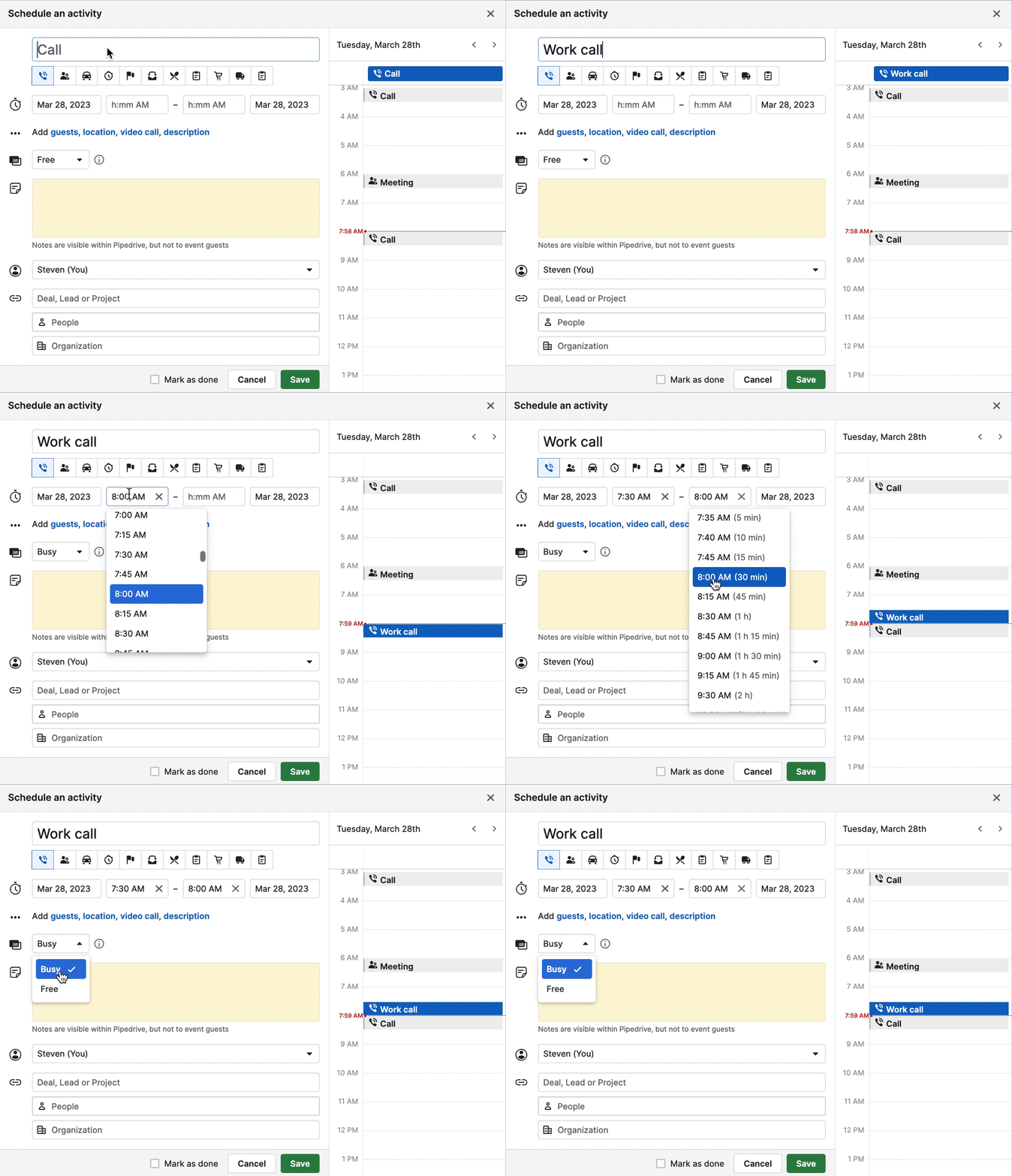
Toiminnan aikatauluttaminen -kehotteessa voit täyttää seuraavat toiminnan tiedot:
- Otsikko – Toimintasi nimi
- Tyypi – Oletus tai räätälöity toimintatyyppi
- Aika, päivämäärä ja kesto – Milloin ja kuinka kauan toiminta kestää
- Varattu/Vapaa – Aktiviteetit on oletuksena asetettu "Vapaiksi". Jos aktiviteetti on asetettu "Varatuksi", asiakkaasi eivät voi varata kyseistä aikaväliä minkään Scheduler-linkin kautta.
- Huomautus – Kuvaus aktiviteetistasi. Tämä on yksityinen ja näkyy vain Pipedrive-tililläsi.
Muutamia muita huomionarvoisia toimintakenttiä:
- Viimeisen toiminnan päivämäärä – näyttää viimeisen toiminnan päivämäärän, joka on merkitty tehdyksi
- Seuraavan toiminnan päivämäärä – näyttää seuraavan toiminnan päivämäärän, jonka olet aikatauluttanut, mutta joka ei ole vielä merkitty tehdyksi
- Päivitysaika – Viimeisimmän päivityksen päivämäärä kohteessa (uuden aktiviteetin luominen, kentän päivittäminen, vaiheiden siirtäminen jne.)
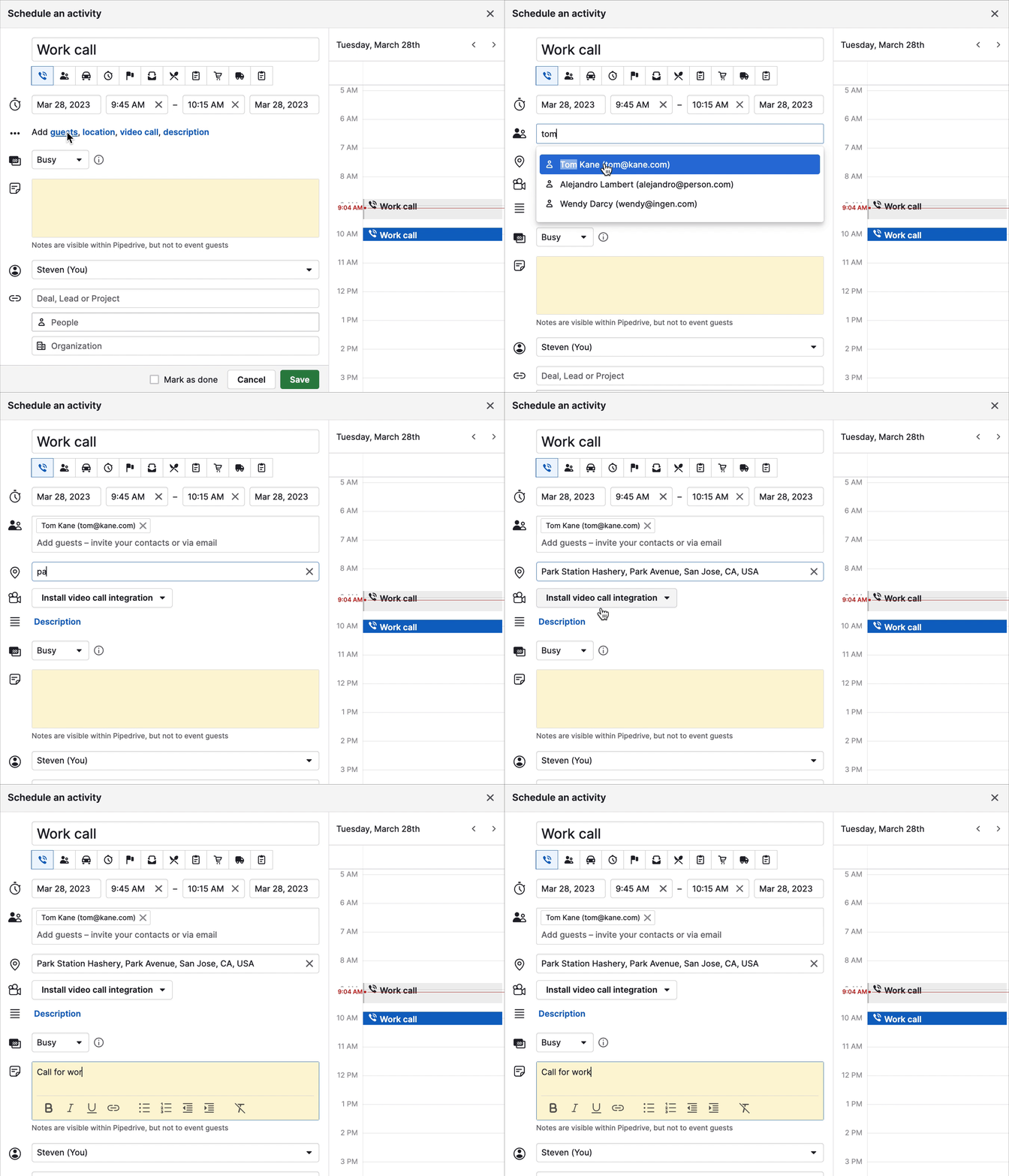
Lisätäksesi vieraita, paikan tai kuvauksen toimintaasi, laajenna osiota aikataulun, päivämäärän ja keston osion alla toimintanäkymässä.
-
Vierailevat – Henkilöt, jotka haluat kutsua aktiviteettiin. Tämä voi olla joko olemassa olevia Pipedrive-yhteystietojasi tai ulkoinen sähköpostiosoite.
- Kutsu vieraita – Lisäämällä sähköpostiosoitteita tai Pipedrive-yhteystietoja vieraiden osioon lähetetään sähköpostikutsuja heille.
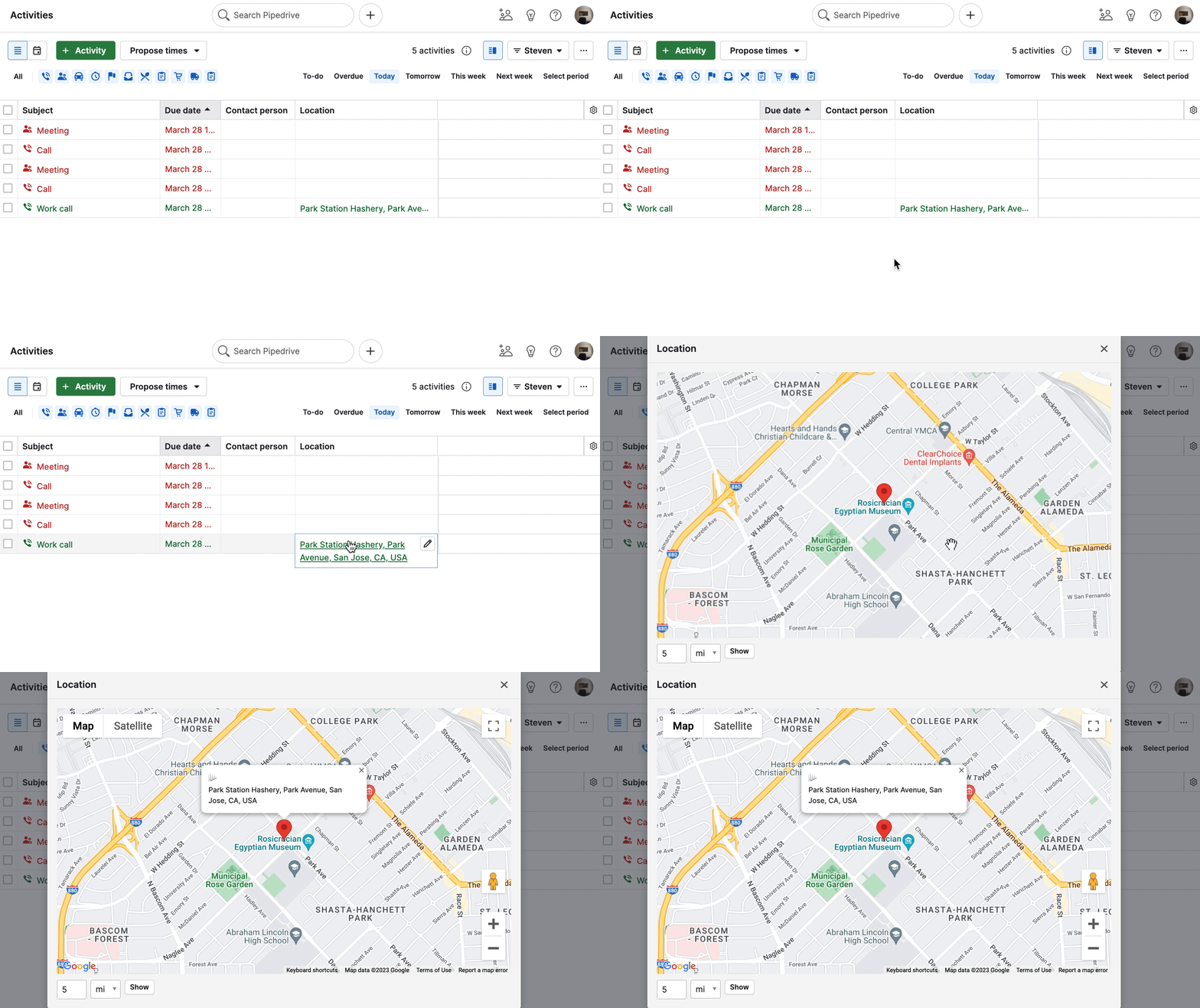
- Sijainti – Aktiviteettisi osoite. Pipedrive tarkistaa automaattisesti, vastaako sijainti Google Mapsin paikkatietoa. Aktiviteettien listanäkymässä voit klikata sijaintia ja nähdä sen Google Mapsissa.
- Kuvaus – Lisätiedot aktiviteetista, jotka synkronoidaan ulkoiseen kalenteriisi. Toisin kuin aktiviteettiin lisätty huomautus, kuvaus on julkisesti nähtävissä kaikille aktiviteettiin lisätyille vieraille.
Yhteyksien ja sopimusten linkittäminen
Ajasta aktiviteetti -ikkunassa voit valita omistajan ja liittää aktiviteetin kauppaan, organisaatioon tai henkilöön.
Kun toiminta on liitetty kohteeseen, se näkyy kohteen yksityiskohtaisella sivulla.
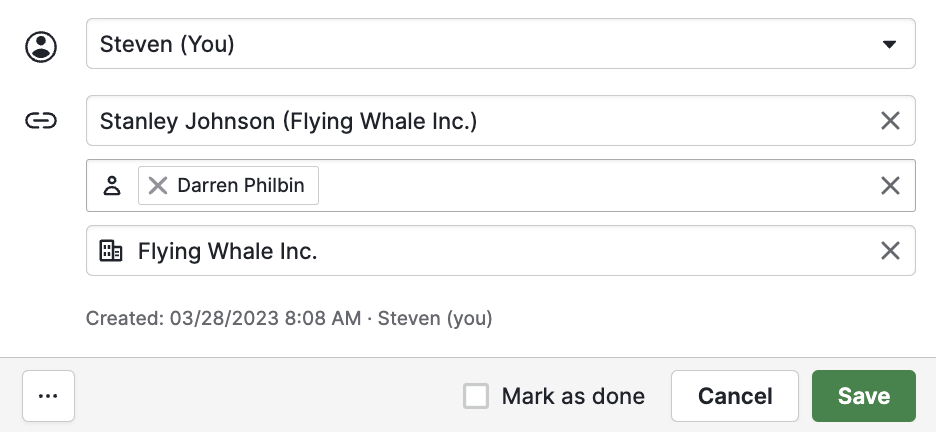
- Linkitetty sopimus – Toiminta, joka on liitetty vain sopimukseen, on automaattisesti linkitetty siihen liittyvään yhteyshenkilöön ja organisaatioon.
- Linkitetty henkilö – Toiminta, joka on liitetty henkilöyhteyteen, on automaattisesti linkitetty kyseisen henkilön organisaatioon.
- Linkitetty organisaatio – Toiminta, joka on liitetty organisaatioon, ei ole automaattisesti linkitetty sen sopimuksiin tai henkilöyhteyksiin, koska jokaiselle organisaatiolle voi olla useita sopimuksia ja henkilöyhteyksiä.
Toimintojen suorittaminen
Tässä on muutamia asioita, jotka sinun on hyvä tietää aktiviteettien suorittamisesta:
- Voit merkitä aktiviteettejä suoritetuiksi listanäkymässä, kalenterinäkymässä, linkitettyjen kohteiden yksityiskohtaisilla sivuilla tai yhteystietojen aikajananäkymässä.
- Aktiviteetin suoritetuksi merkkaamisen aika -kenttä päivitetään, kun aktiviteetti on merkitty suoritetuksi.
- Eräpäivä -kenttä näyttää aina sen ajan ja päivämäärän, jolloin toiminto oli alun perin aikataulutettu.
- Vaikka voit manuaalisesti muokata aktiviteetin eräpäivä -kenttää – jopa jälkikäteen – suoritetuksi merkkaamisen kenttä heijastaa aina ajan, jolloin aktiviteetti merkittiin suoritetuksi.
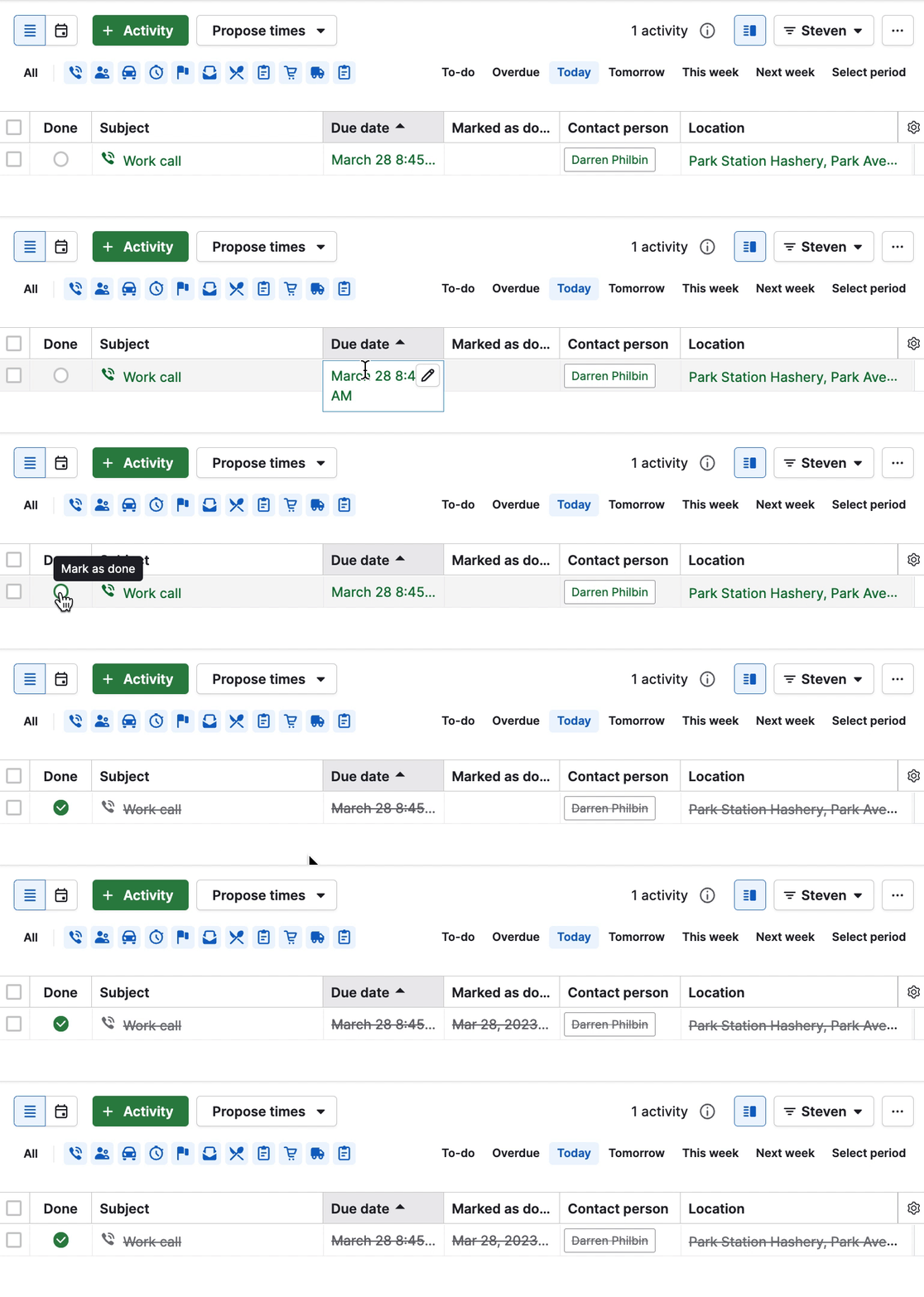
Voit lukea lisää aktiviteetin suoritetuksi merkkaamisen logiikasta tästä artikkelista.
Toimintojen poistaminen
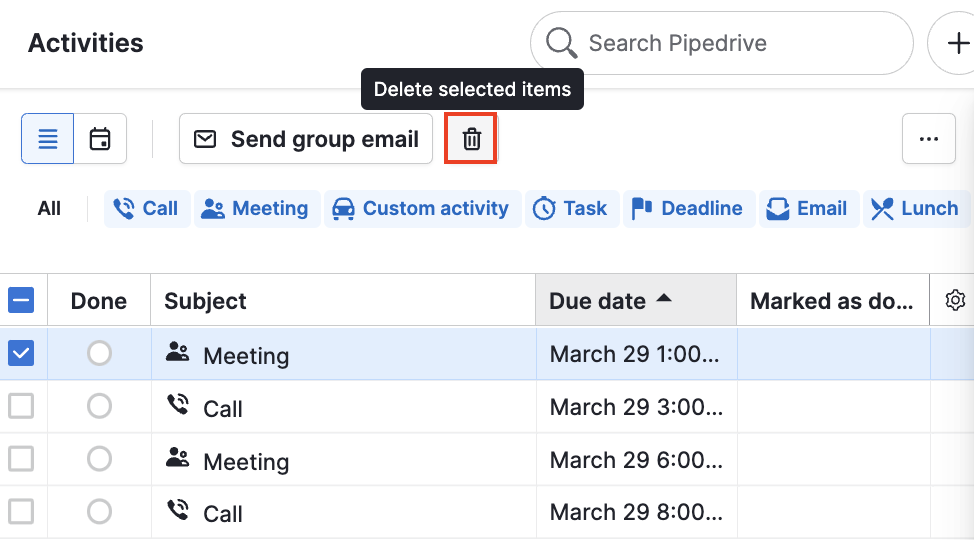
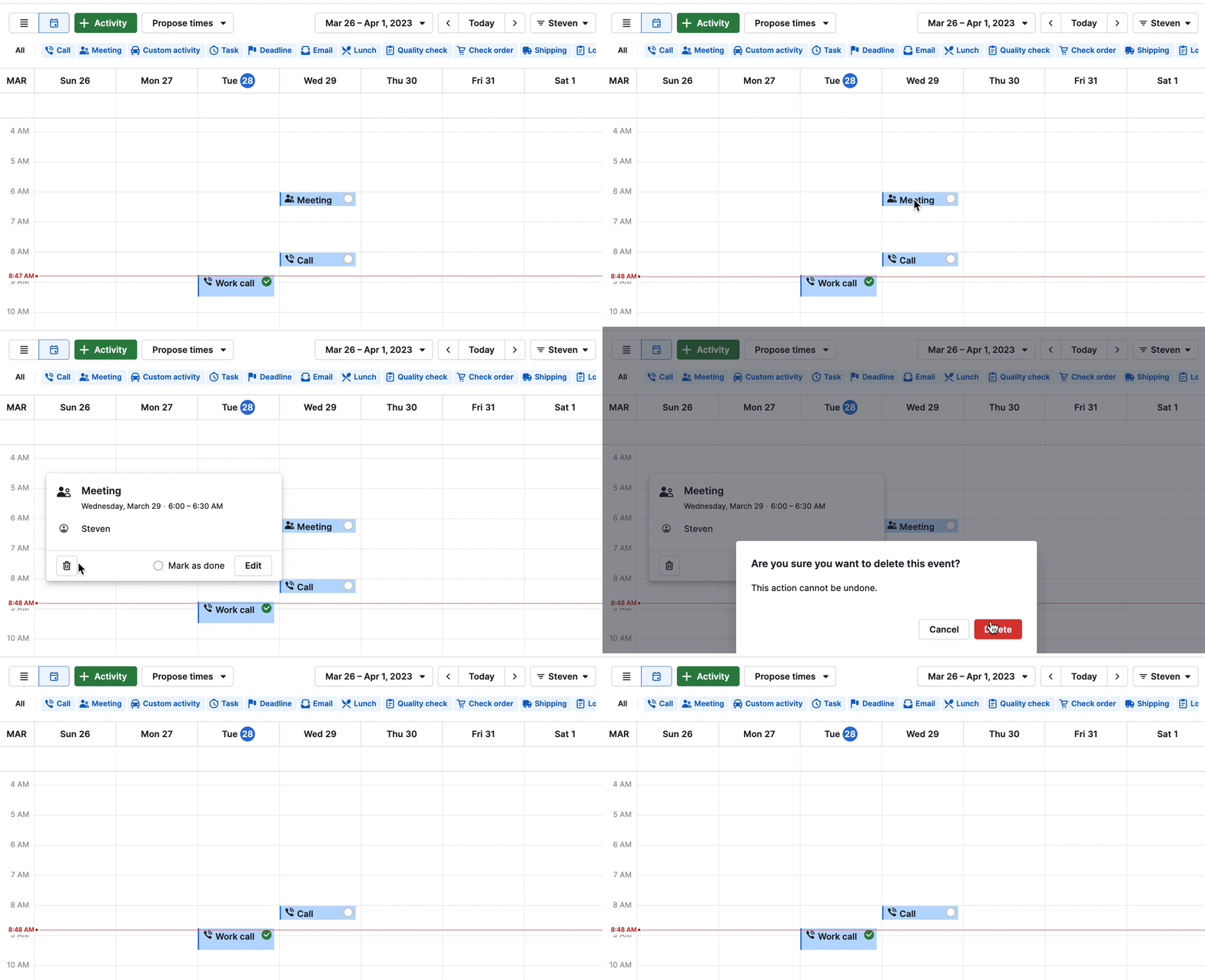
Toimintoja voidaan poistaa sekä kalenteristasi että luettelonäkymästä.
Poistaaksesi toiminnon luettelonäkymästä, valitse yksi tai useampi toiminto vasemman reunan marginaalista, ja napsauta sitten roskakori -ikonia:
Poistaaksesi toiminnon kalenterinäkymästä, valitse toiminto ja napsauta roskakori -ikonia:
Oliko tämä artikkeli hyödyllinen?
Kyllä
Ei