Tämä artikkeli on tuotettu käyttämällä konekäännöstä.
Päivitetään Pipedrive-tietoja taulukkolaskentaohjelmalla
Suuren kauppojen, henkilöiden tai muiden kohteiden tietokannan omistaminen voi olla luonnollista myynnin hallinnassa. On kuitenkin odotettavissa, että osa tiedoista vanhenee ajan myötä. Jokaisen kohteen päivittäminen manuaalisesti on mahdollista, mutta jos päivitettävää tietoa on paljon, se voi vaatia paljon aikaa ja vaivaa, jonka voisit käyttää kauppojen sulkemiseen.
Voisit käyttää joukkoredaktointi- ja suodatustoimintoja luettelonäkymästä muokataksesi tietoja suurissa erissä, mutta entä jos sinulla on jo kaikki tarvitsemasi tiedot taulukossa ja haluat tuoda ne Pipedriveen ilman kaksoiskappaleita? Tästä syystä Pipedrive mahdollistaa tietokannan massapäivityksen tuomalla taulukko, jossa käytetään Pipedrive-järjestelmän tunnusta.
Pipedrive-järjestelmän tunnisteominaisuus
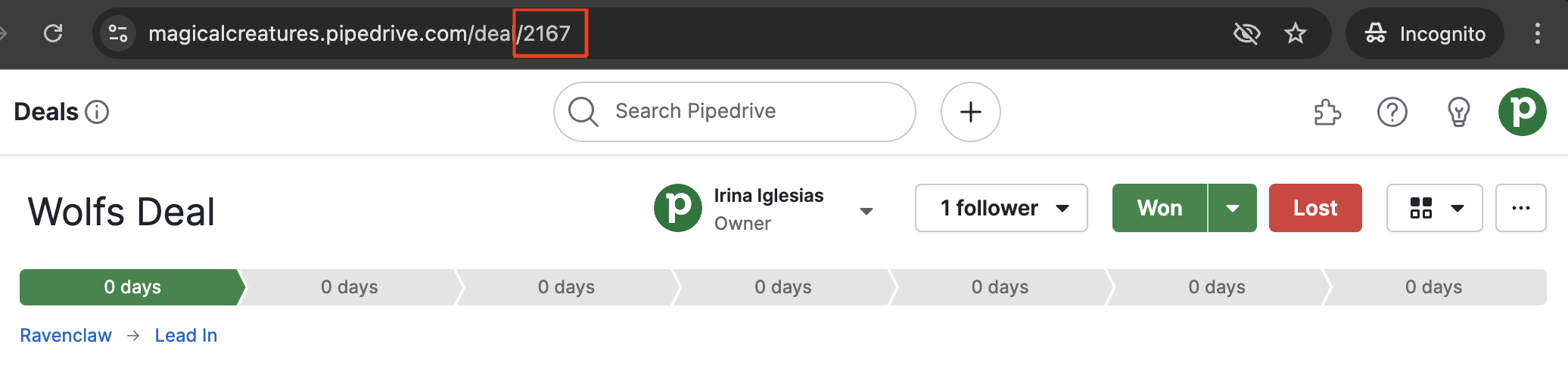
Pipedrivessa jokaiselle kohteelle – kaupalle, henkilölle, organisaatiolle, aktiviteetille, tuotteelle, huomautukselle – annetaan yksilöllinen tunnus luontihetkellä. Löydät tämän tunnuksen kohteen yksityiskohtanäkymän URL-osoitteesta, tai voit lisätä sen sarakkeeksi luettelonäkymään.
Tietojen vienti
Mitä tunnisteita ja kenttiä minun pitäisi käyttää?
Päivittääksesi kohteitasi (diilejä, henkilöitä, organisaatioita, tuotteita jne.), on välttämätöntä sisällyttää Pipedrive-järjestelmätunniste sekä muut kentät, joita haluat päivittää.
Esimerkiksi jos haluat muuttaa olemassa olevien kauppojen arvoja, vaihetta ja omistajaa. Sinun tulee viedä luettelo, jossa on ID-sarakkeen lisäksi Arvo-, Vaihe- ja Omistaja-sarakkeet.
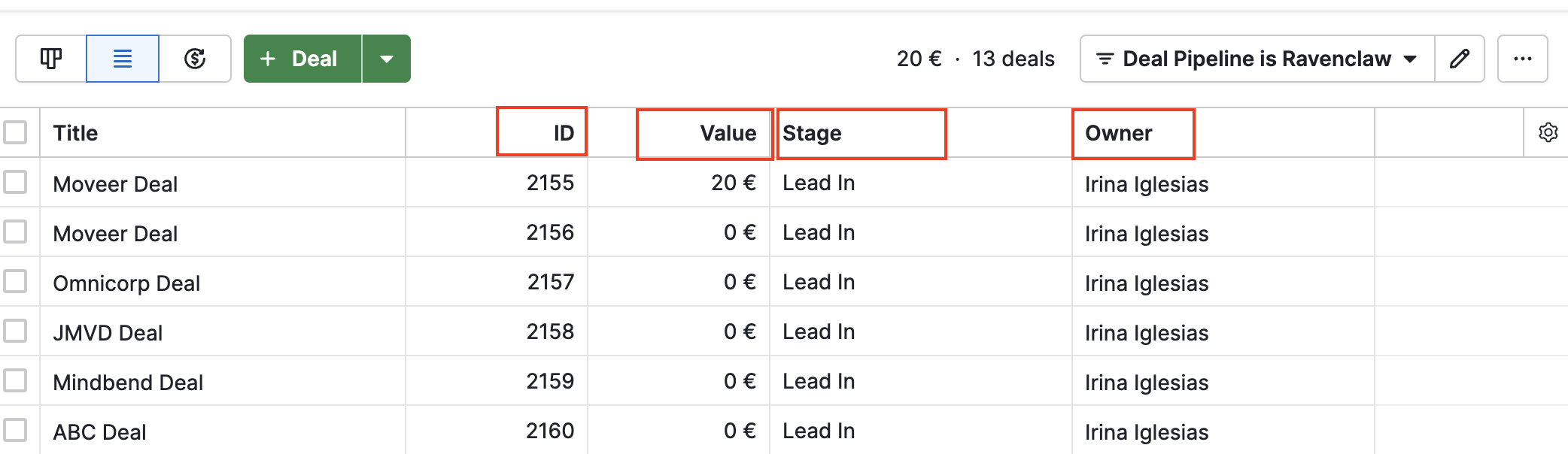
Huomaa, että voit viedä viitteeksi myös muita sarakkeita, kuten otsikon. Kaikki näihin sarakkeisiin tekemäsi muutokset kuitenkin ylikirjoitetaan tuonnin yhteydessä.
Kuinka saan Pipedrive-järjestelmätunnisteet luettelonäkymässä?
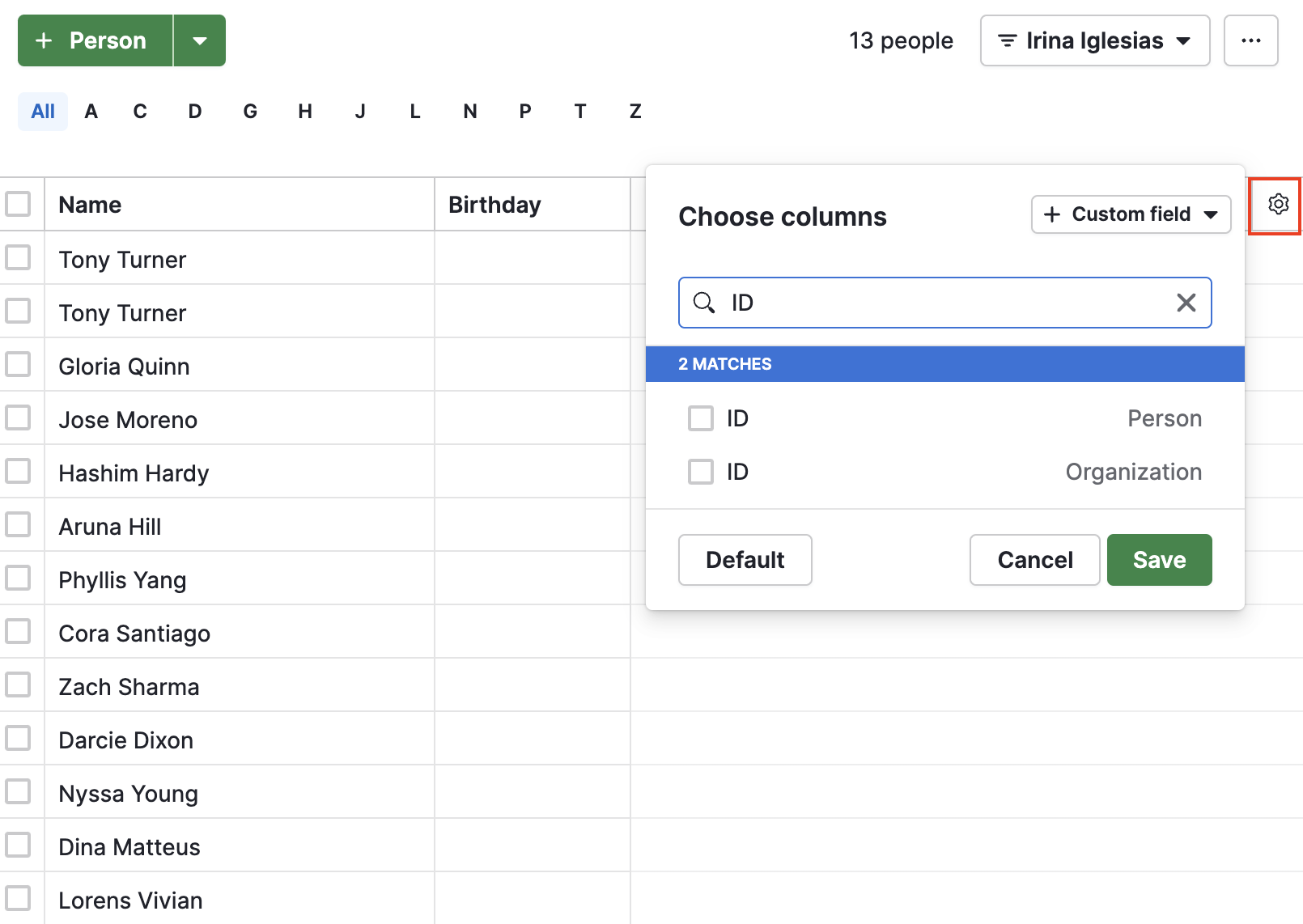
Nähdäksesi ID-sarakkeen luettelonäkymässä, klikkaa rattaan kuvaa avataksesi "Valitse sarakkeet" -osion, etsi ja valitse haluamasi ID-kenttä ja klikkaa "Tallenna".
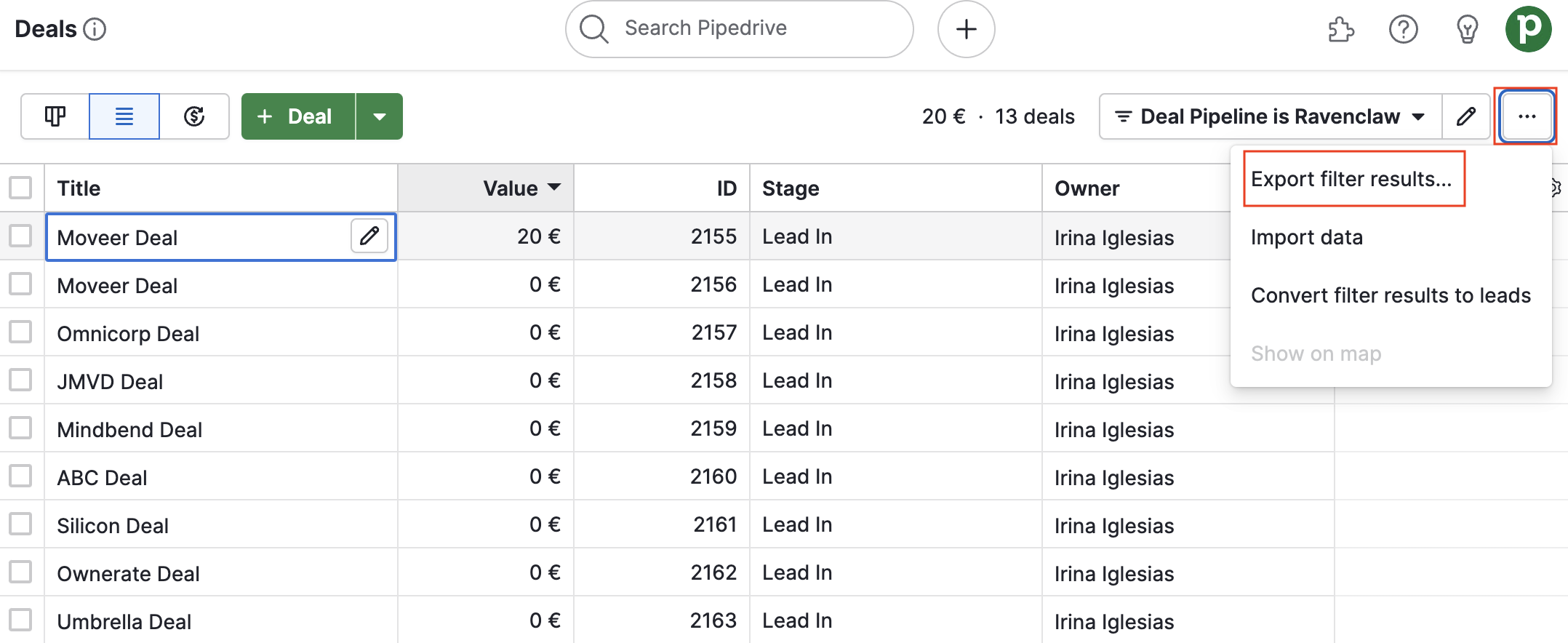
Voit luoda suodattimen rajataksesi luettelon vain niihin kohteisiin, joita haluat päivittää. Kun luettelonäkymä on asetettu näyttämään Pipedrive System ID -kentät, vie luettelo täältä:
Tietojen tuonti
Kun vienti on tehty, tee kaikki tarvittavat muutokset tietoihin taulukossa. Tässä yksi esimerkki siitä, miltä taulukkosi näyttää ennen muutosten tekemistä:

Ja tässä esimerkki samasta taulukosta muokattuna. Pidä mielessä, ettei tunnusarvojen muuttaminen ole tarpeen. Sinun tarvitsee muuttaa vain ne tiedot, jotka täytyy päivittää Pipedrivessa.

Tämän jälkeen tuo taulukko Pipedriveen ja kartoita vastaavat tunnukset sarakkeisiin.
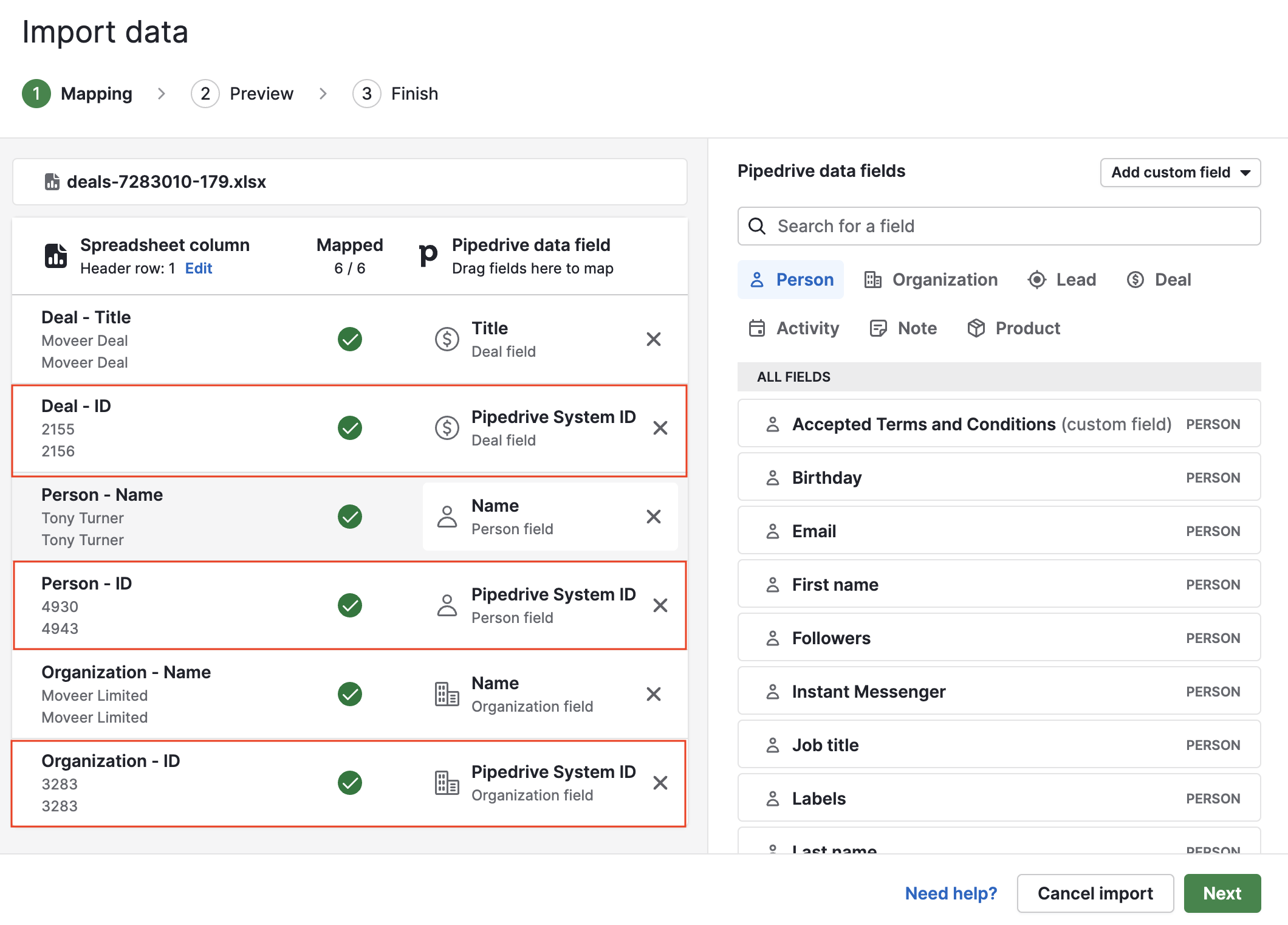
Kun kaikki kentät on kartoitettu, napsauta "Seuraava" ja viimeistele tuonti. Pipedrive-järjestelmän tunnus päivittää tietokantasi automaattisesti uusilla tiedoilla, koska Pipedrive tietää mitä kohteita päivität tunnuksen perusteella.
Oliko tämä artikkeli hyödyllinen?
Kyllä
Ei