이 텍스트는 기계 번역 도구를 사용하여 영어를 번역한 것이며, 인간 편집자의 교정을 거치지 않았습니다. 부정확하거나 불분명한 요소가 포함될 수 있으며, 그러한 경우, 편집자가 문서를 검토하는 즉시 수정됩니다.
이 문서는 기계 번역을 사용하여 작성되었습니다.
내 문서는 어디에 저장되어 있나요?
JT
최근 업데이트: 2026년 9월 3일
참고: Smart Docs 기능은 Professional 요금제 이상에서만 이용 가능하며, Essential 및 Advanced 요금제에서는 유료 애드온으로 제공됩니다.
Smart Docs를 사용하든 항목에 파일을 직접 업로드하든, Pipedrive 계정에 문서를 업로드할 때 문서가 어디에 저장되는지 아는 것이 중요합니다.
문서와 템플릿은 어디에 저장되나요?
Smart Documents 기능으로 문서나 템플릿을 생성하면 해당 파일은 Pipedrive에 저장되지 않고 귀하의 클라우드 제공업체(Google Drive, OneDrive 또는 SharePoint)에 저장됩니다.
귀하의 클라우드 제공업체에는 “Pipedrive (your company name)”라는 새 폴더가 생성됩니다.
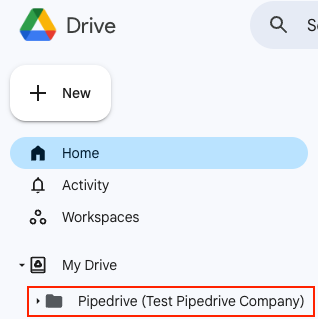
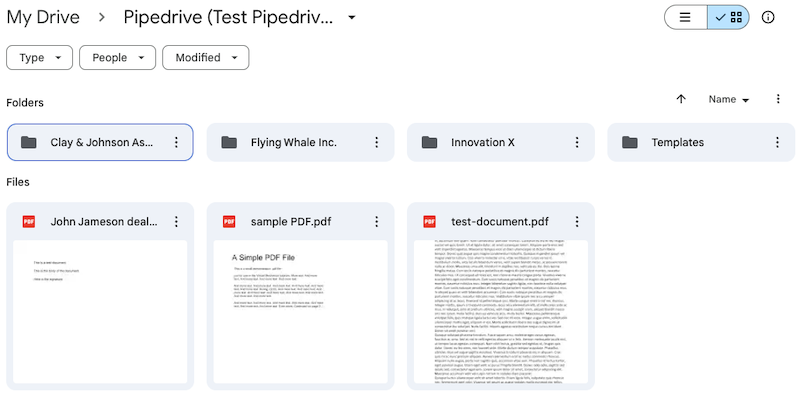
이 폴더 내에 다음과 같은 하위 폴더가 자동으로 생성됩니다:
- Templates – 템플릿이 생성되면 “Templates”라는 하위 폴더에 자동으로 생성되어 저장됩니다.
- Contact name – 문서를 생성하면 거래에 연결된 organization name을(를) 따서 명명된 하위 폴더에 자동으로 생성되어 저장됩니다. 조직이 연결되어 있지 않으면 거래에 연결된 person contact’s name을(를) 따서 이름이 지정됩니다.
문서 삭제 또는 계정 연결 해제
Pipedrive에서 문서나 템플릿에 정상적으로 접근하지 못하게 할 수 있는 두 가지 조치가 있습니다:
- 클라우드 제공업체에서 문서나 템플릿을 삭제한 경우
- 클라우드 제공업체의 연결을 해제한 경우
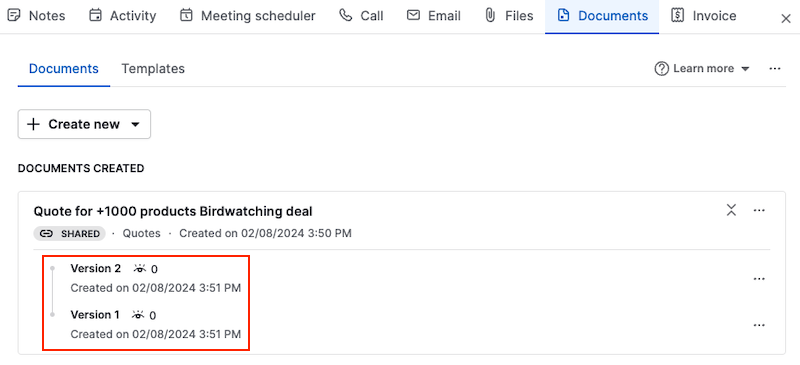
참고: 문서와 템플릿은 클라우드 제공업체에 저장되지만, 공유 가능한 읽기 전용 "버전"은 Pipedrive에 저장됩니다. 따라서 드라이브 연결을 해제하거나 폴더에서 문서를 삭제하더라도 이러한 버전은 계속 열어보고 액세스할 수 있습니다.
기본 공유 드라이브 설정
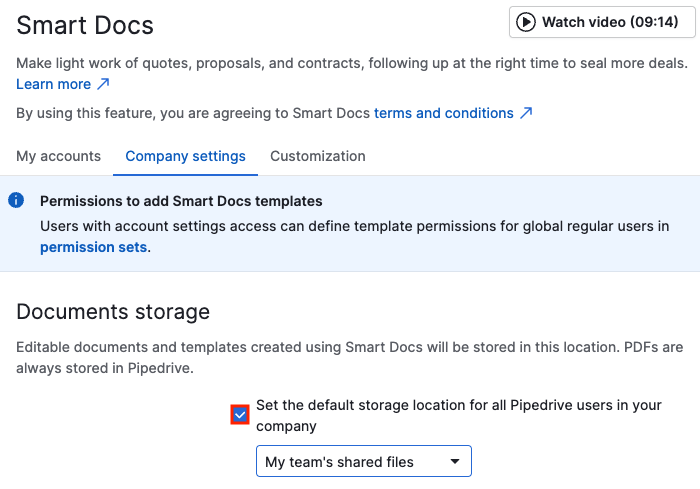
관리자 사용자는 회사 설정 탭을 Smart Document 설정에서 볼 수 있습니다. 여기에서 팀의 모든 문서와 템플릿을 보관할 기본 공유 저장소 위치를 선택할 수 있습니다.
기본 공유 드라이브를 설정하면 템플릿을 다른 사용자와 공유할 때 해당 템플릿이 동일한 공유 드라이브에 저장되어 그곳에서 액세스할 수 있게 됩니다.
참고: 공유 드라이브를 생성하는 방법은 Google의 안내를 여기에서 따르세요.
이 문서가 도움이 되었습니까?
예
아니요