この記事は機械翻訳を使用して作成されました。
自動化:電子メールの条件に基づいたアクション
Pipedriveでは、繰り返し作業にかかる時間を短縮し、成約などの重要な業務に集中できるよう、常にサポート方法を模索しています。
電子メール条件に基づいたアクションにより、人為的なミスを最小限にし、最適なタイミングでフォローアップを送信して成約率を向上できます。
これらのアクションはどのように機能しますか?
自動化内の既存の電子メール条件に基づいてアクションを決定することができます。
これらにより、次のことが可能です。
- 基本的な電子メールフィールドをチェックする。 例:電子メールの件名。
- 自動化で以前に設定した電子メールが遅延ステップの後に返信されたかどうかをチェックします。例:トリガー:取引がステージ移動 > アクション:メール送信 > 遅延:3日 > 条件チェック:メールが返信されたかどうか確認 > アクション:別のメールを送信。
- 自動化で以前の電子メール本文内のリンクが遅延ステップの後にクリックされたかどうかをチェックします。例:トリガー:取引がステージ移動 > アクション:メール送信 > 遅延:3日 > 条件チェック:メール内のリンクがクリックされたかどうか確認 > アクション:取引を他のステージに移動。
電子メールの条件に基づいてどのようにパスを作成できますか?
最初に、トリガー発生時に電子メール(アクション)を送信する自動化を作成する必要があります。必要に応じて自動化を作成するか、テンプレートから選択できます。 自動化を作成するか、当社のテンプレートから選択できます。
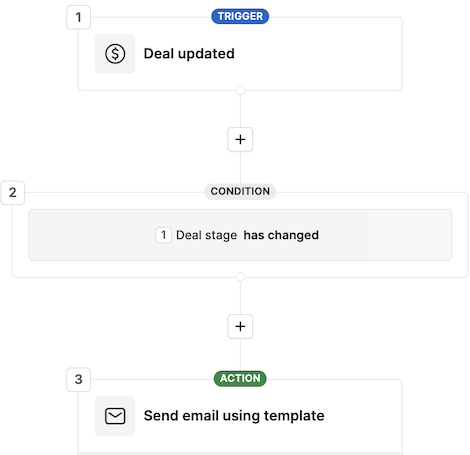
自動化に「+」をクリックして遅延ステップを追加します。これにより、一定時間経過後に別のアクションがトリガーされます。 これにより、一定の時間経過後に別のアクションが実行されます。
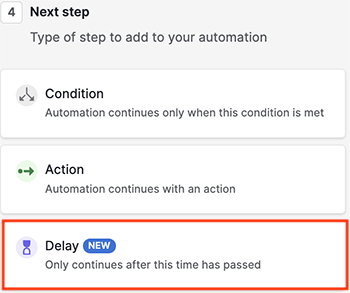
遅延の期間を選択します。 この遅延は、最初のアクションがトリガーされた時点からカウントが開始されます。
再度「+」をクリックします。 自動化に条件ステップを追加し、「テンプレート付きの電子メールが送信された」オプションを選択します。
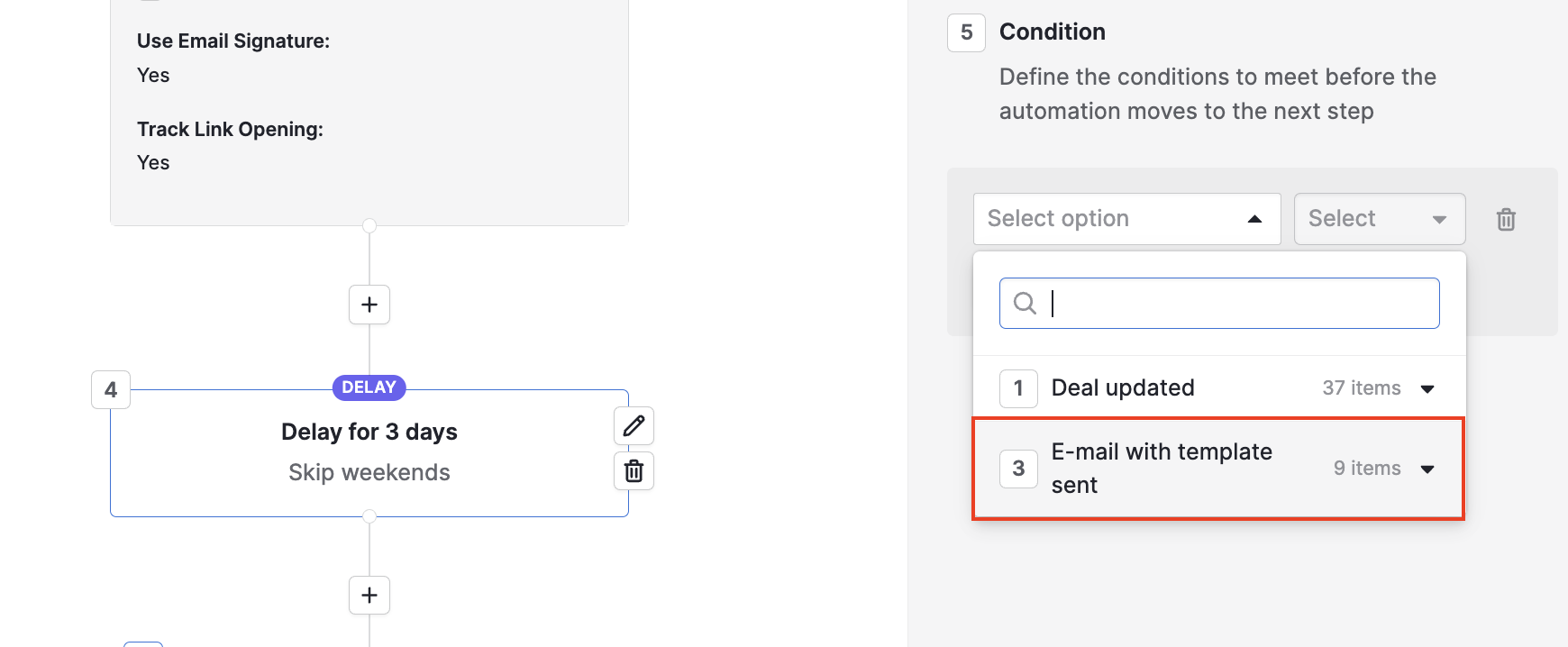
自動化が次のステップへ進む前に満たす必要があるいくつかのフィールドや条件が表示されます。 電子メールアクションに続く条件を選択します。
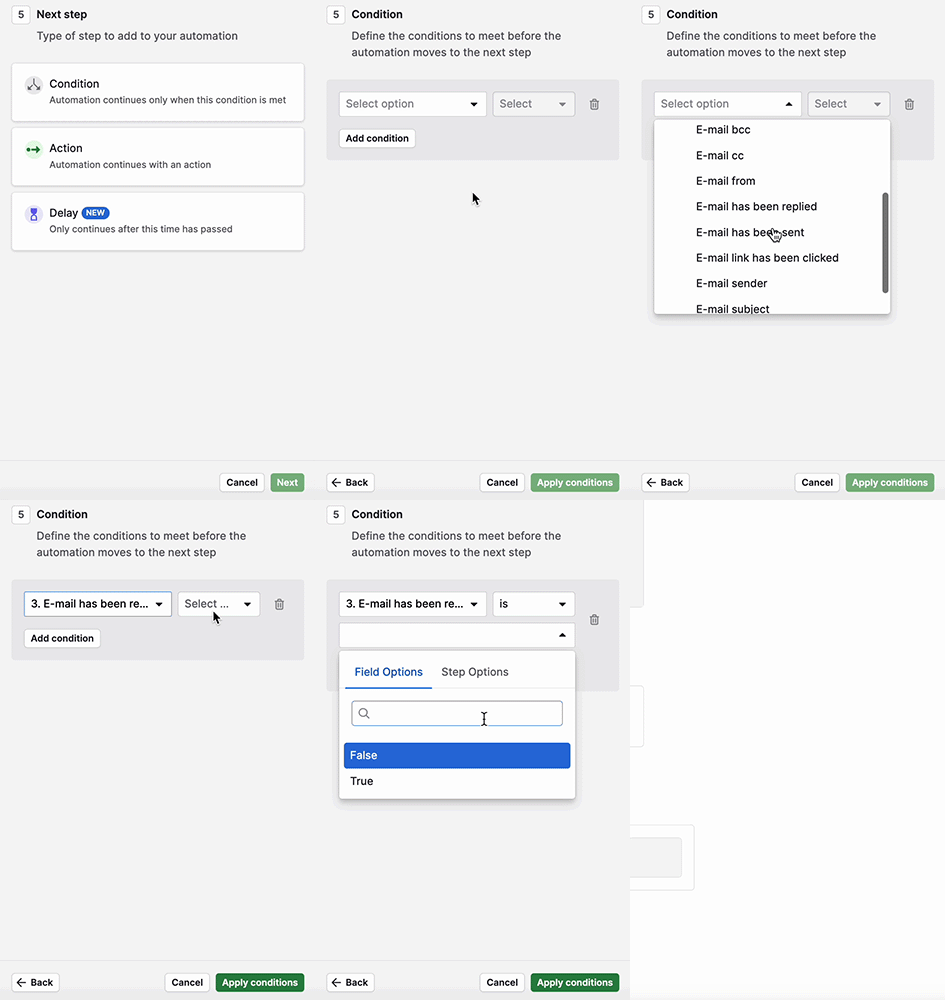
電子メールの条件を設定したら、「+」をクリックして自動化にアクションステップを追加します。
このアクションは、遅延ステップが経過し、条件が満たされた後に実行されます。条件が満たされない場合は自動化が停止します。 条件が満たされない場合、自動化は停止します。
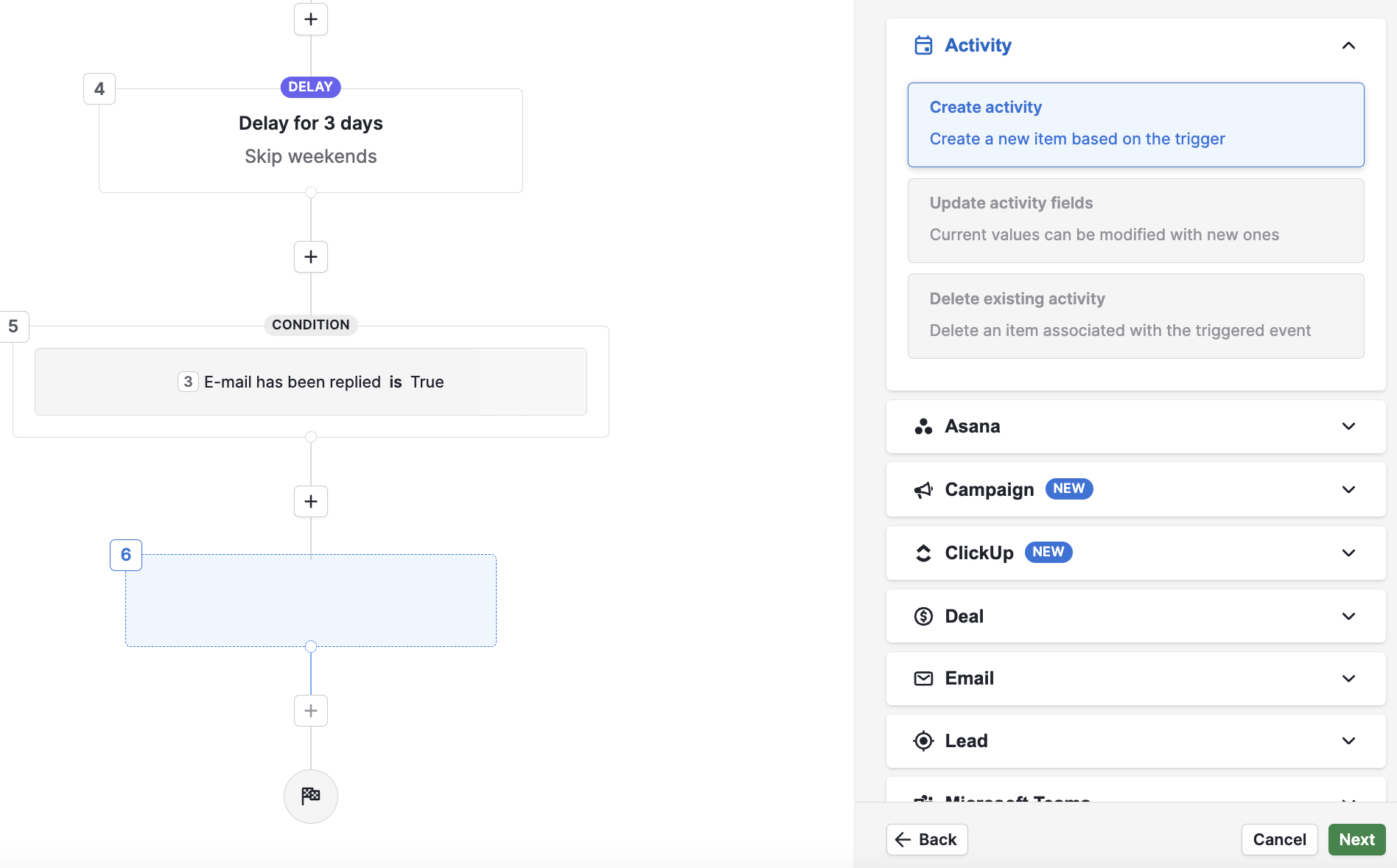
アクションを定義して保存すると、ワークフローは完成します。さらにアクションや条件を追加するか、自動化を保存して終了できます。 さらにアクションや条件を追加するか、自動化を保存して終了できます。
この記事は役に立ちましたか?
はい
いいえ