本段文字係以機器翻譯工具由英文翻譯而來,尚未經由真人編輯進行審校。機器翻譯可能產生不正確或不明確的文字,編輯審稿時會盡速修正。
本文章以機器翻譯產生。
自動化:根據電子郵件條件執行操作
YS
最後更新:2026年9月3日
註記: Automations 功能僅適用於 Advanced 及以上方案。
在 Pipedrive,我們一直致力於協助您減少重複性任務所耗費的時間,好讓您專注於更重要的事情,例如完成交易。
透過依據電子郵件條件執行的動作,您可以減少人為錯誤,並在最佳時機發送跟進郵件,從而提高成交率。
這些動作如何運作?
您可以在自動化中,根據現有的電子郵件條件來設定動作。
這些選項允許您:
- 檢查基本電子郵件欄位。 例如,電子郵件主旨。
- 檢查在自動化中已設定的上一封電子郵件於延遲步驟後是否已被回覆。 例如,觸發: 交易移動階段 > 操作: 發送電子郵件 > 延遲: 3 天 > 條件檢查: 檢查 電子郵件是否已回覆 > 操作: 再次發送電子郵件。
- 檢查在上一封電子郵件正文中的連結於延遲步驟後是否被點擊。 例如,觸發: 交易移動階段 > 操作: 發送電子郵件 > 延遲: 3 天 > 條件檢查: 檢查電子郵件中的連結是否被點擊 > 操作: 將交易移至不同階段。
註記: 僅在選擇操作 「使用模板發送電子郵件」 時,才能使用電子郵件動作。
如何根據電子郵件條件建立流程路徑?
首先,您需要建立一個在被觸發時會發送電子郵件(動作)的自動化。 您可以建立一個自動化,或從我們的範本中選擇。
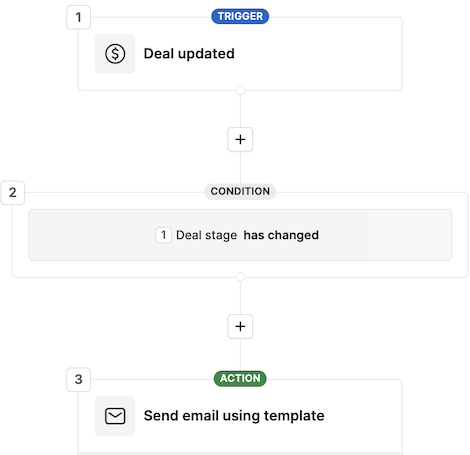
點擊「+」符號,為您的自動化流程添加延遲步驟。 這將在特定時間過後觸發另一個動作。
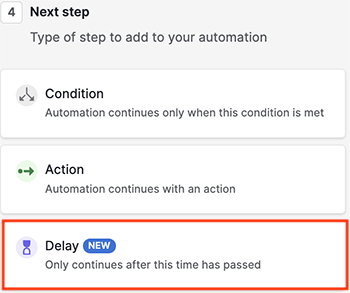
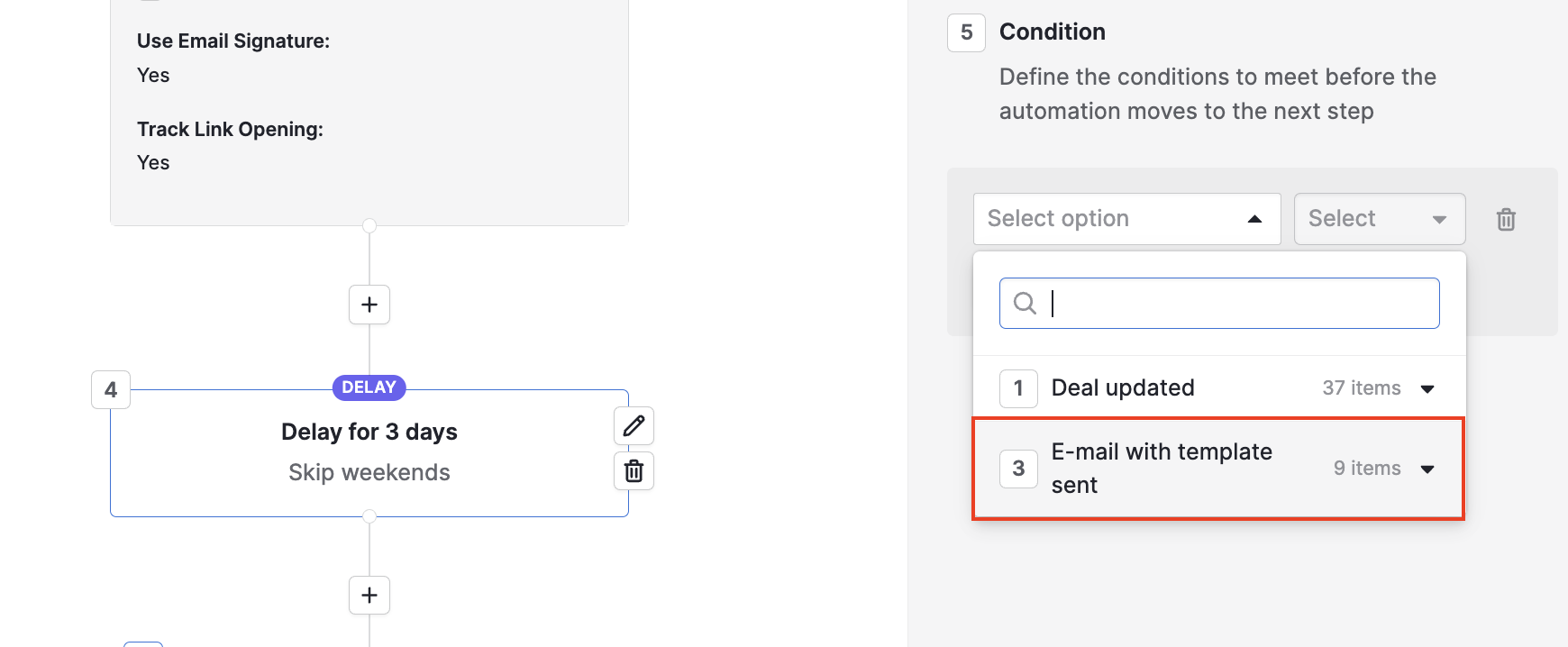
選擇延遲的持續時間。 這個延遲將從第一個動作被觸發的時候開始計時。
再次點擊「+」符號。 將一個條件步驟添加到您的自動化中,並選擇 「已發送帶模板的電子郵件」選項。
您將看到多個欄位和條件可供設置,這些條件需在自動化進行到下一步前被達成。 選擇將跟隨在您的電子郵件動作後的條件。
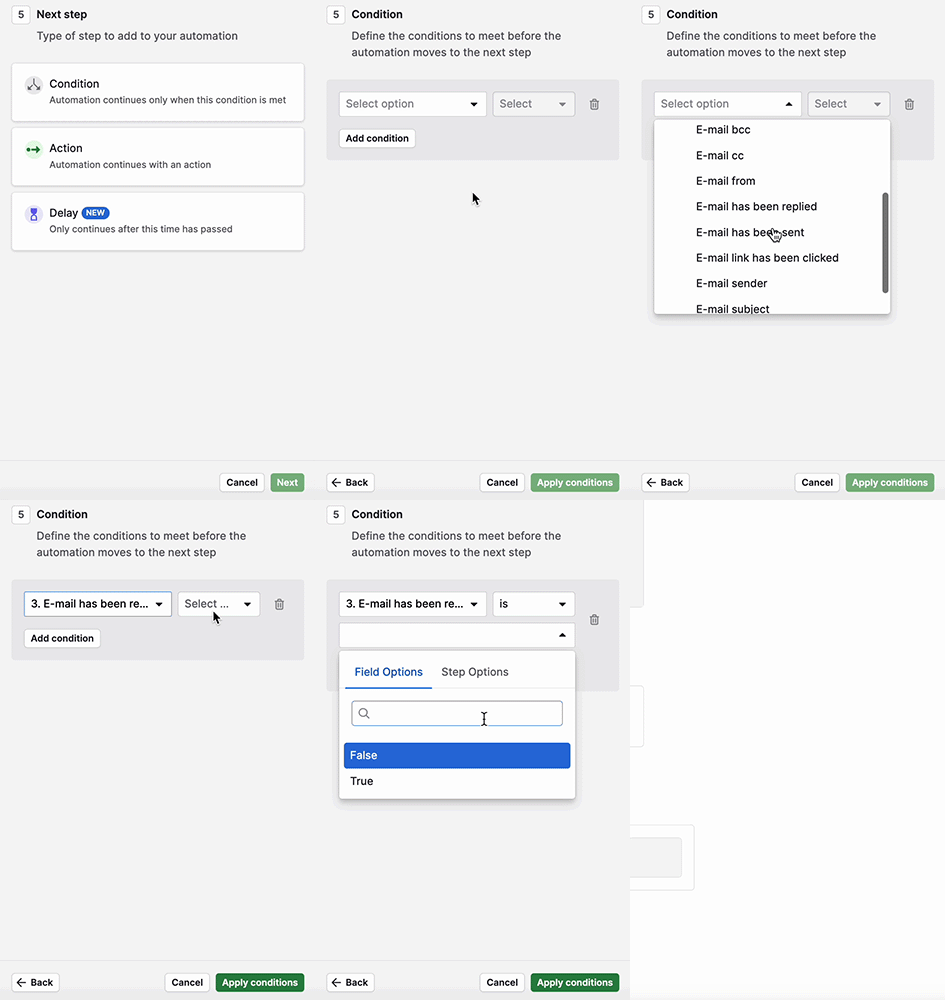
註記: 如果您正在追蹤連結點擊,請將「已點擊電子郵件連結」設為「True」。不支援追蹤電子郵件開啟狀態。 不支援追蹤電子郵件開啟狀態。
設定好電子郵件條件後,點擊「+」符號,為自動化添加一個操作步驟。
此操作將在延遲步驟結束並滿足條件後執行。若條件不滿足,自動化將停止。 如果條件不滿足,自動化將停止。
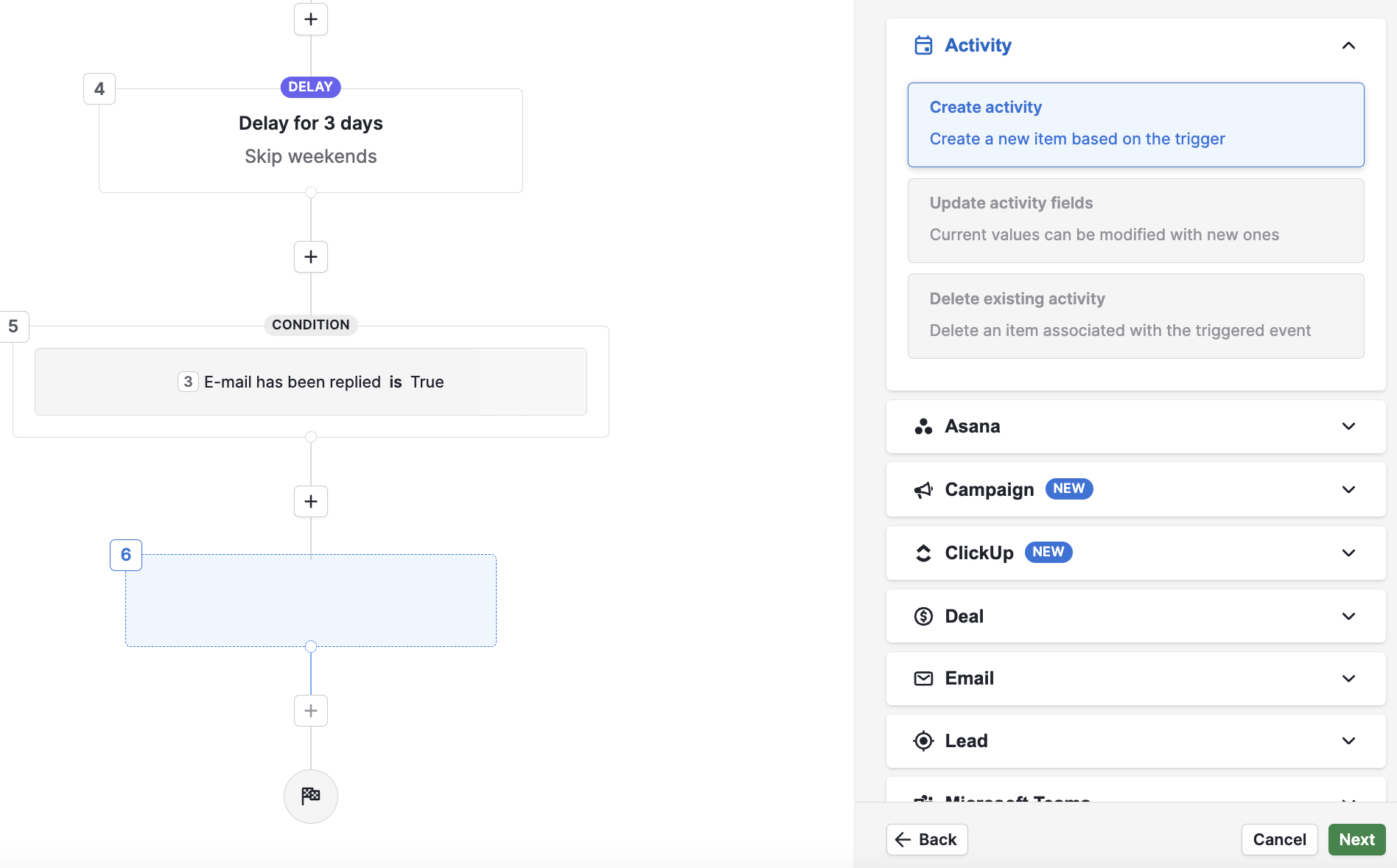
當您定義並儲存操作後,您的自動化流程就完成了。 您可以添加更多的操作和條件,或儲存並退出自動化。
這篇文章有幫助嗎?
是
否