Denna artikel har producerats med hjälp av maskinöversättning.
Automatiseringar: åtgärder baserade på e-postvillkor.
På Pipedrive letar vi alltid efter sätt att hjälpa dig spara tid på repetitiva uppgifter så att du kan fokusera på det som är viktigt, som att stänga affärer.
Med åtgärder baserade på e-postvillkor kan du minimera mänskliga misstag och skicka perfekt tajmade uppföljningar för att öka din vinstprocent.
Hur fungerar dessa åtgärder?
Du har möjlighet att bestämma åtgärder baserade på befintliga e-postvillkor inom dina automatiseringar.
Dessa gör att du kan:
- Kontrollera grundläggande e-postfält. T.ex., ämnesraden på e-posten.
- Kontrollera om en tidigare e-post som konfigurerats i automatiseringen har besvarats efter ett fördröjnings steg. T.ex., Utlösare: Affär flyttad mellan faser > Åtgärd: Skicka e-post > Fördröjning: 3 dagar > Villkorskontroll: Kontrollera om e-posten besvarades > Åtgärd: Skicka en annan e-post.
- Kontrollera om en länk i en tidigare e-posttext har klickats efter ett fördröjnings steg. T.ex., Utlösare: Affär flyttad mellan faser > Åtgärd: Skicka e-post > Fördröjning: 3 dagar > Villkorskontroll: Kontrollera om en länk i e-posten har klickats > Åtgärd: Flytta affären till en annan fas.
Hur kan jag skapa en väg baserad på e-postvillkor?
Först måste du skapa en automatisering som skickar en e-post (åtgärd) när den utlöses. Du kan skapa en automatisering eller välja en av våra mallar.
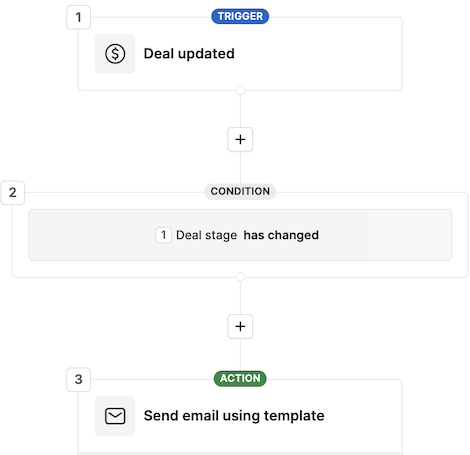
Klicka på “+”-tecknet för att lägga till ett fördröjningssteg i din automatisering. Detta kommer att utlösa en annan åtgärd efter att ett visst tidsintervall har passerat.
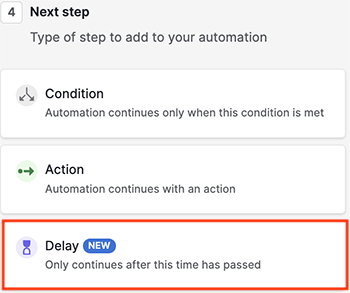
Välj längden på fördröjningen. Denna fördröjning börjar räknas så snart den första åtgärden har utlösts.
Klicka på “+”-tecknet igen. Lägg till ett villkorssteg i din automatisering och välj alternativet ”E-post med mall skickad”.
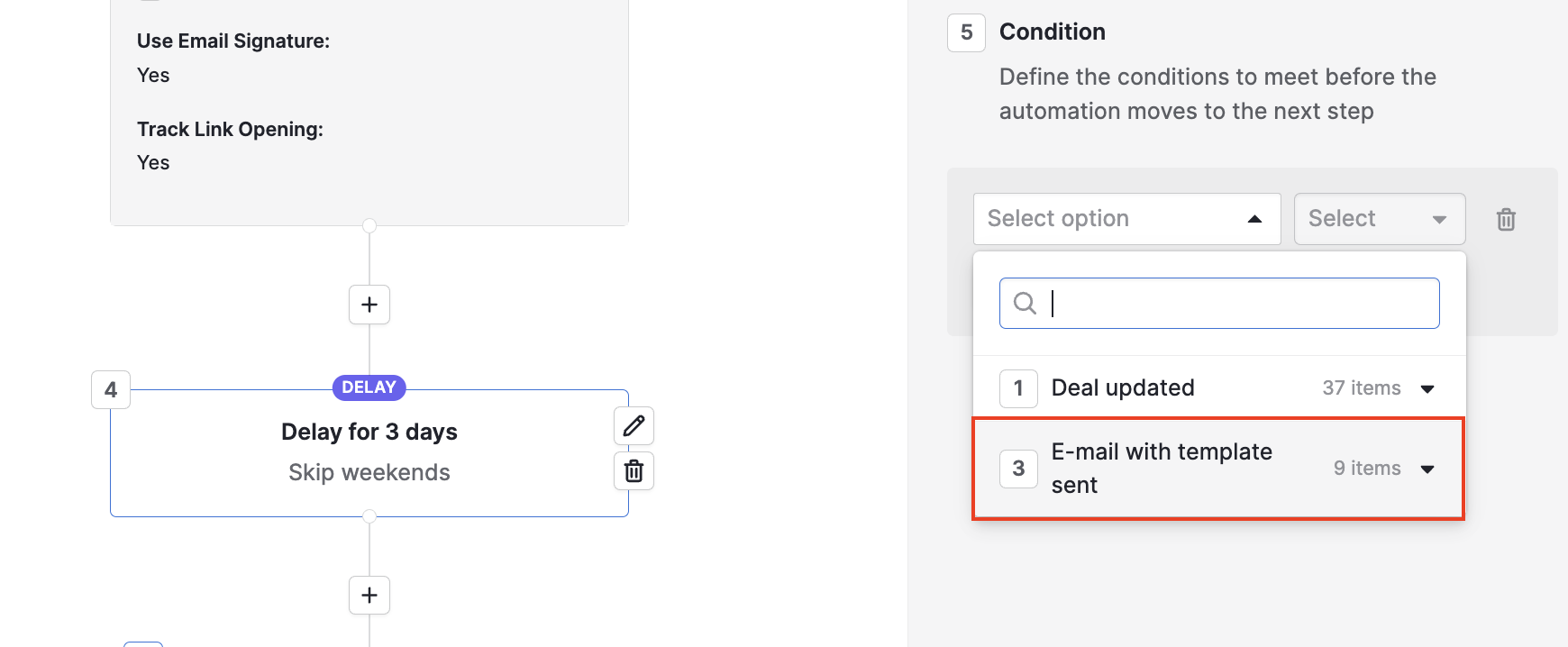
Du kommer att se flera fält och villkor som kan uppfyllas innan automatiseringen går vidare till nästa steg. Välj det villkor som ska följa efter dina e-poståtgärder.
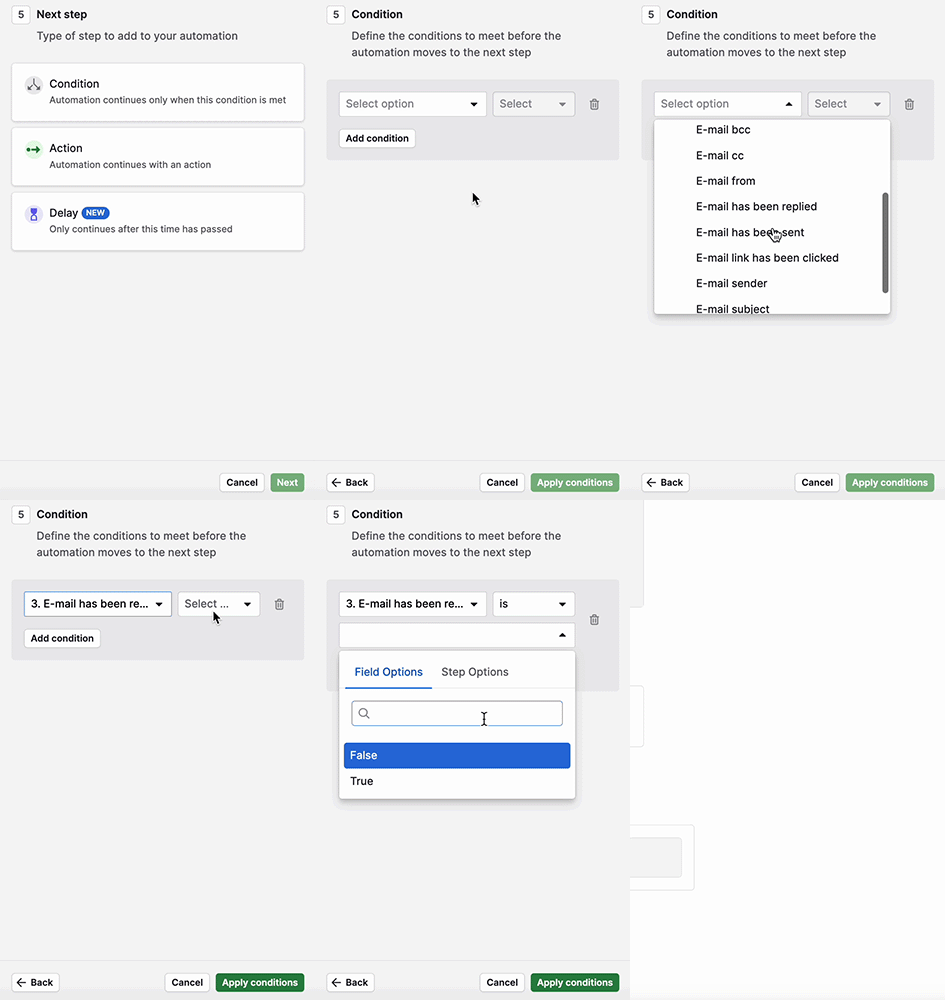
När du har ställt in e-postvillkoren, klicka på “+”-tecknet för att lägga till ett åtgärdssteg i din automatisering.
Denna åtgärd kommer att utföras efter att fördröjningssteget har passerat och villkoren har uppfyllts. Om villkoren inte uppfylls kommer automatiseringen att stoppas.
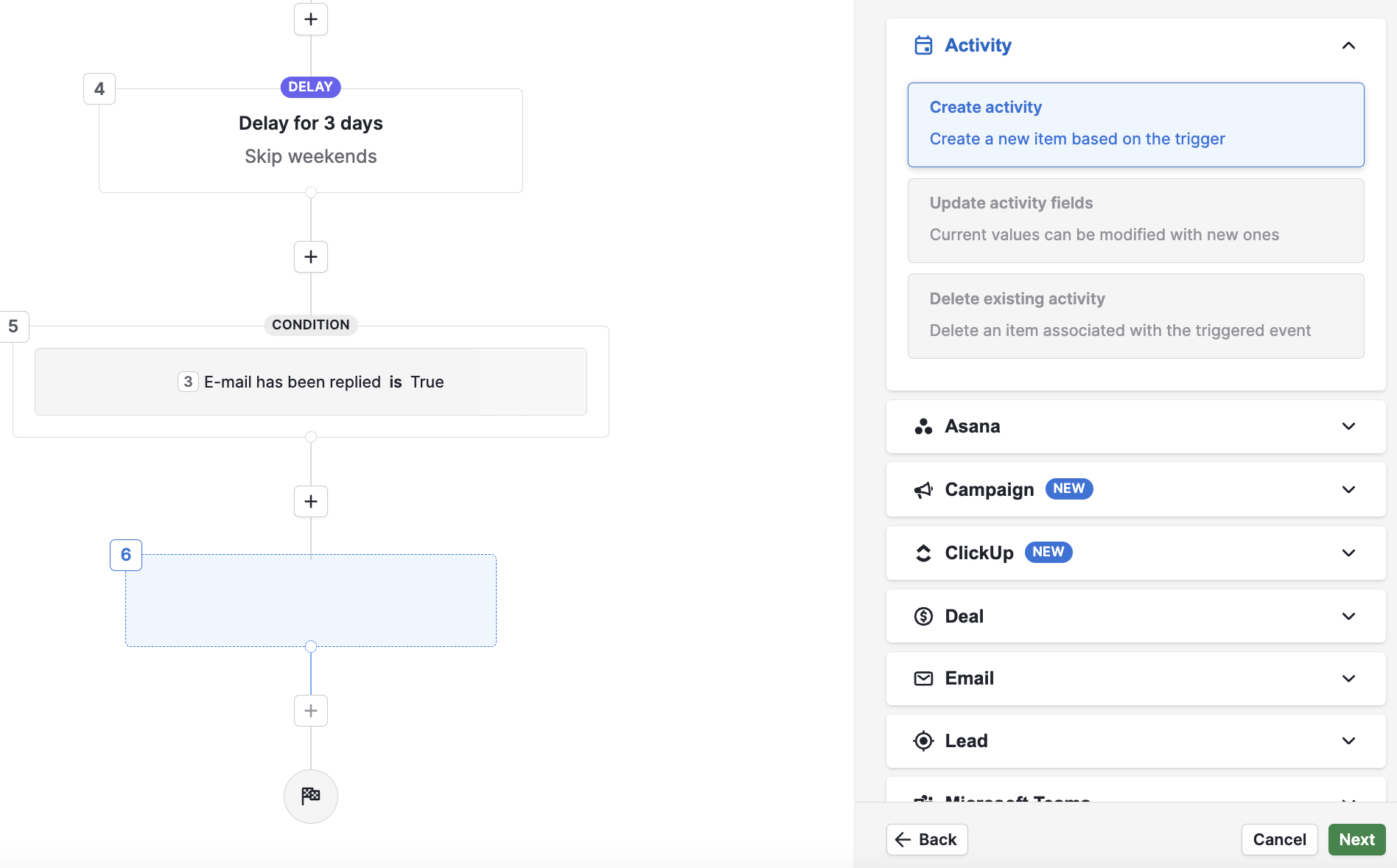
När du har definierat och sparat åtgärden kommer ditt arbetsflöde att vara klart. Du kan lägga till fler åtgärder och villkor eller spara och lämna automatiseringen.
Var den här artikeln till någon hjälp?
Ja
Nej