Tento článek byl vytvořen za použití strojového překladu.
Automatizace: akce na základě podmínek e-mailu.
V Pipedrive vždy hledáme způsoby, jak vám ušetřit čas u opakujících se úkolů, abyste se mohli soustředit na to, co je důležité, například uzavírání obchodů.
Díky akcím na základě podmínek e-mailu můžete minimalizovat lidské chyby a posílat dokonale načasované následné zprávy pro zvýšení své úspěšnosti při uzavírání obchodů.
Jak tyto akce fungují?
Máte možnost nastavit akce na základě existujících podmínek e-mailů ve vašich automatizacích.
Tyto možnosti vám umožní:
- Zkontrolovat základní pole e-mailu. Například předmět e-mailu.
- Zkontrolujte, zda bylo na předchozí e-mail nastavený v automatizaci odpovězeno po kroku zpoždění. Např., Spouštěč: Obchod přesunut do fáze > Akce: Odeslat e-mail > Zpoždění: 3 dny > Kontrola podmínky: Zkontrolovat, zda bylo na e-mail odpovězeno > Akce: Odeslat další e-mail.
- Zkontrolujte, zda byl odkaz v těle předchozího e-mailu kliknut po kroku zpoždění. Např., Spouštěč: Obchod přesunut do fáze > Akce: Odeslat e-mail > Zpoždění: 3 dny > Kontrola podmínky: Zkontrolovat, zda byl odkaz v e-mailu kliknut > Akce: Přesunout obchod do jiné fáze.
Jak mohu vytvořit cestu na základě podmínek e-mailu?
Nejprve musíte vytvořit automatizaci, která odešle e-mail (akci) při spuštění. Můžete vytvořit vlastní automatizaci, nebo si vybrat z našich šablon.
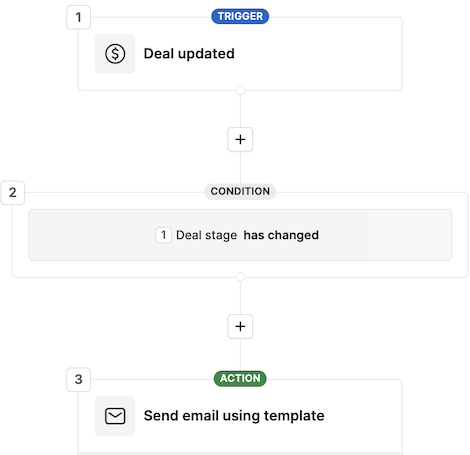
Klikněte na symbol „+“ pro přidání kroku zpoždění do automatizace. Tímto se spustí další akce po uplynutí zadaného časového rámce.
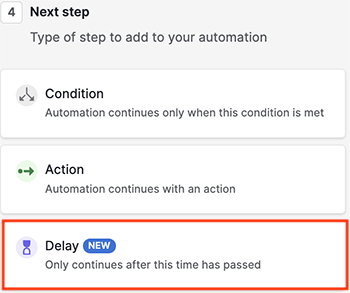
Zvolte délku zpoždění. Toto zpoždění začne běžet, jakmile je spuštěna první akce.
Klikněte znovu na symbol „+“. Přidejte krok podmínky do vaší automatizace a vyberte možnost „E-mail s šablonou odeslán“.
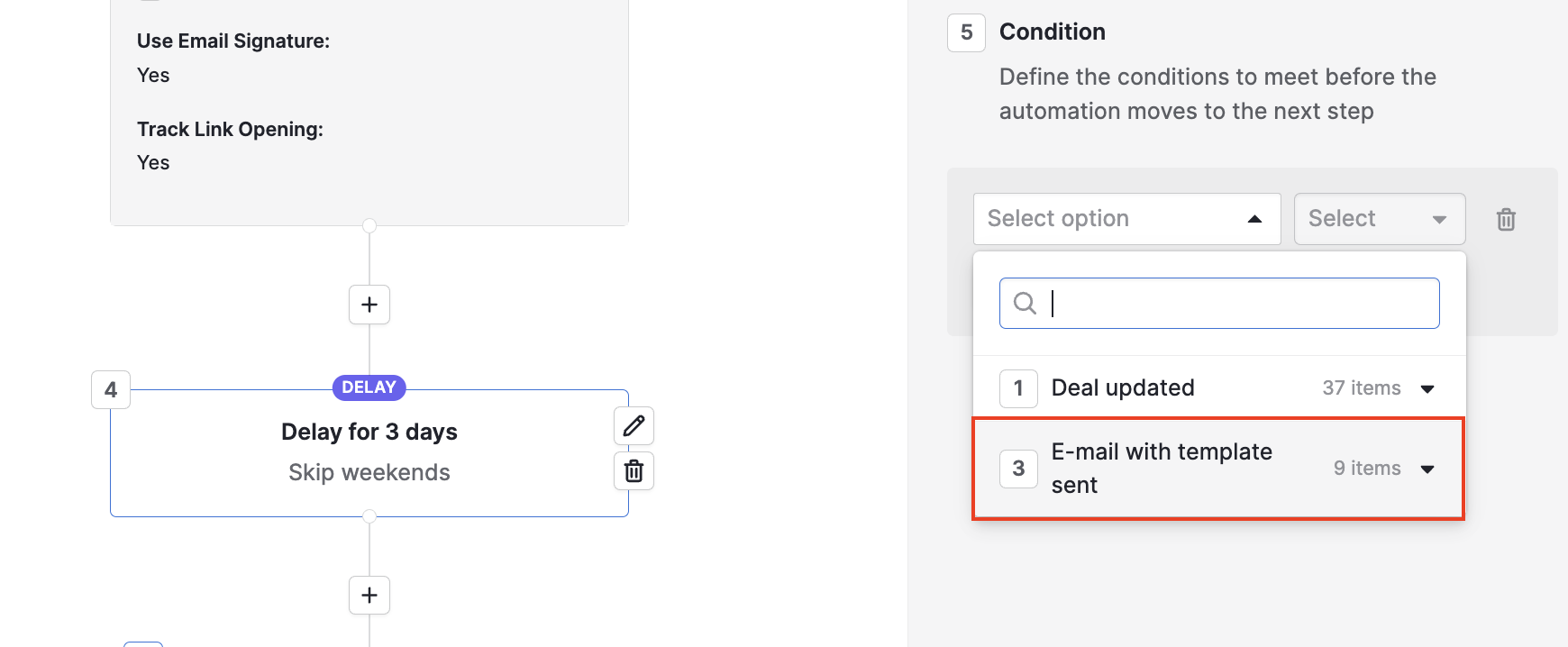
Uvidíte několik polí a podmínek, které mohou být splněny předtím, než automatizace přejde na další krok. Vyberte podmínku, která bude navazovat na vaše e-mailové akce.
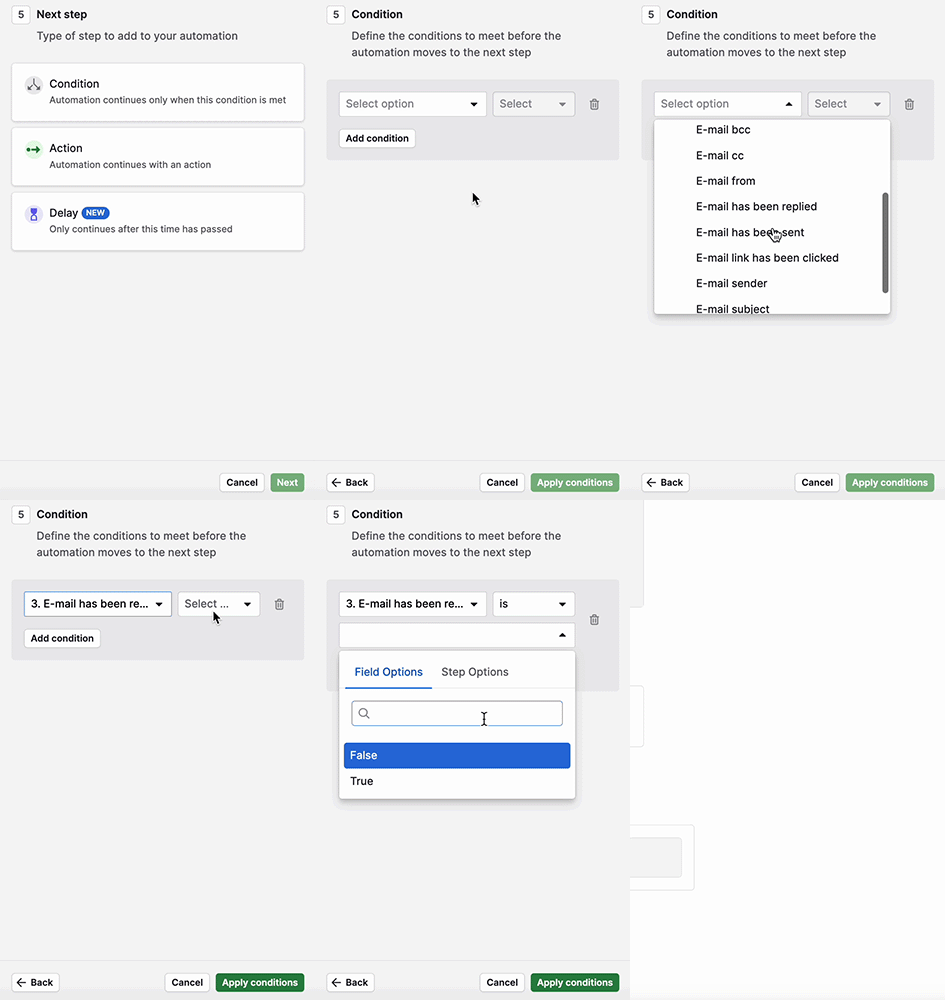
Jakmile nastavíte podmínky e-mailu, klikněte na symbol “+” pro přidání kroku akce do vaší automatizace.
Tato akce proběhne poté, co uplyne krok zpoždění a jsou splněny podmínky. Pokud podmínky nejsou splněny, automatizace se zastaví.
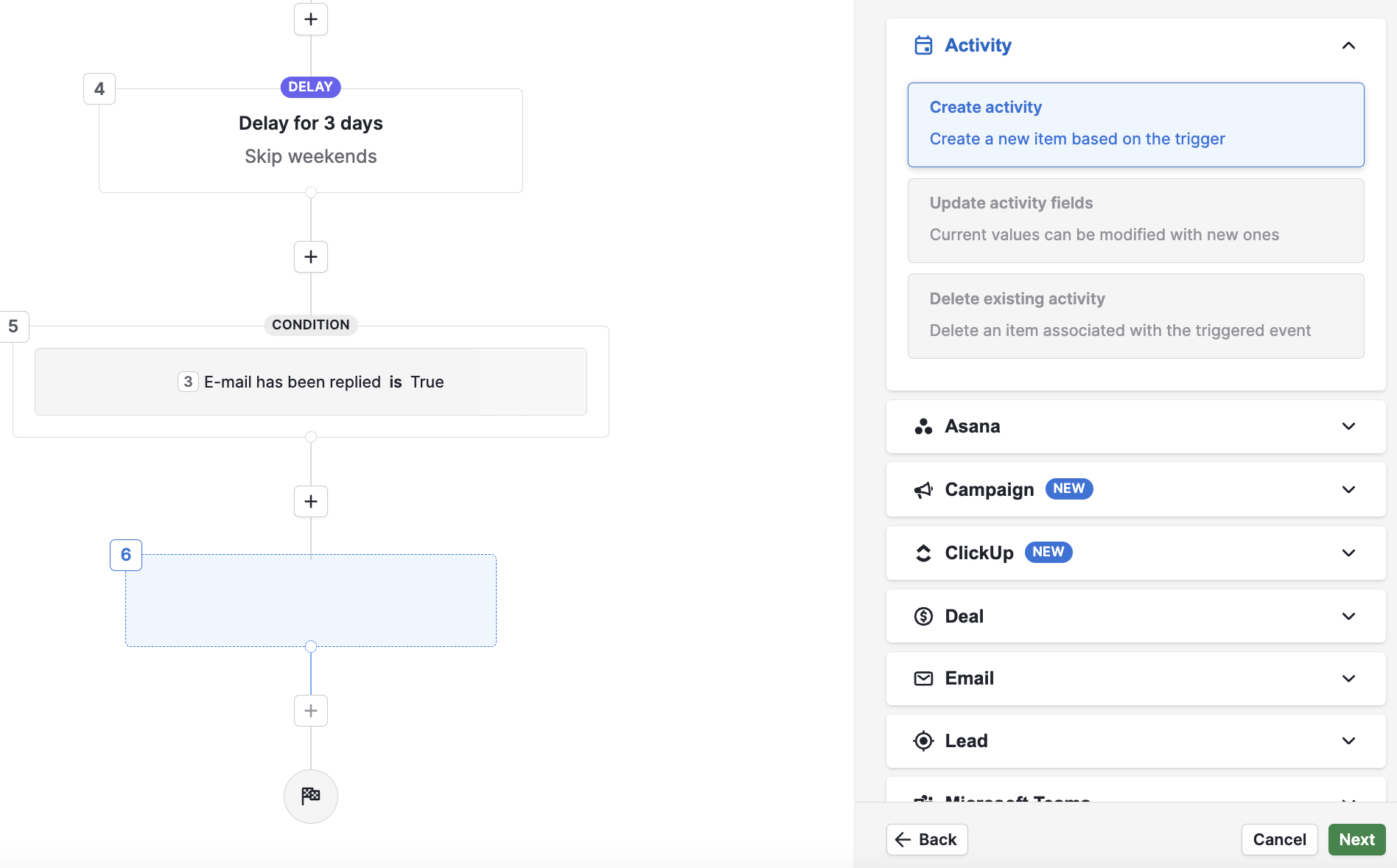
Jakmile určíte a uložíte akci, váš pracovní postup bude kompletní. Můžete přidat další akce a podmínky, nebo uložit a ukončit automatizaci.
Byl tento článek užitečný?
Ano
Ne