Artikel ini diproduksi dengan menggunakan Penerjemahan Mesin.
Otomatisasi: tindakan berdasarkan kondisi email.
Di Pipedrive, kami selalu mencari cara untuk membantu Anda menghemat waktu pada tugas-tugas berulang sehingga Anda dapat fokus pada hal yang penting, seperti menutup transaksi.
Dengan tindakan berdasarkan kondisi email, Anda dapat meminimalkan kesalahan manusia dan mengirim tindak lanjut yang tepat waktu untuk meningkatkan tingkat kemenangan Anda.
Bagaimana cara kerja tindakan-tindakan ini?
Anda memiliki kemungkinan untuk menentukan tindakan berdasarkan kondisi email yang ada dalam otomatisasi Anda.
Ini memungkinkan Anda untuk:
- Periksa field dasar email. Misalnya, subjek email.
- Periksa apakah email sebelumnya yang dikonfigurasi dalam otomatisasi telah dibalas setelah langkah penundaan. Misalnya, Pemicu: Transaksi dipindahkan ke tahapan > Tindakan: Kirim email > Penundaan: 3 hari > Pemeriksaan kondisi: Periksa apakah email telah dibalas > Tindakan: Kirim email lain.
- Periksa apakah tautan di badan email sebelumnya diklik setelah langkah penundaan. Misalnya, Pemicu: Transaksi dipindahkan ke tahapan > Tindakan: Kirim email > Penundaan: 3 hari > Pemeriksaan kondisi: Periksa apakah tautan dalam email telah diklik > Tindakan: Pindahkan transaksi ke tahapan lain.
Bagaimana saya dapat membuat jalur berdasarkan kondisi email?
Pertama, Anda perlu membuat otomatisasi yang mengirim email (tindakan) ketika dipicu. Anda dapat membuat otomatisasi atau memilih dari salah satu template kami.
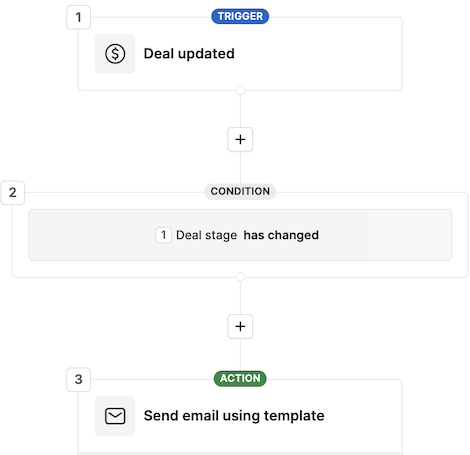
Klik tanda “+” untuk menambahkan langkah penundaan ke otomatisasi Anda. Ini akan memicu tindakan lain setelah periode waktu tertentu berlalu.
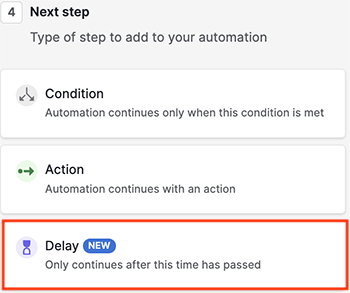
Pilih durasi penundaan. Penundaan ini akan mulai dihitung segera setelah tindakan pertama dipicu.
Klik tanda “+” lagi. Tambahkan langkah kondisi ke otomatisasi Anda dan pilih opsi “Email dengan template telah dikirim”.
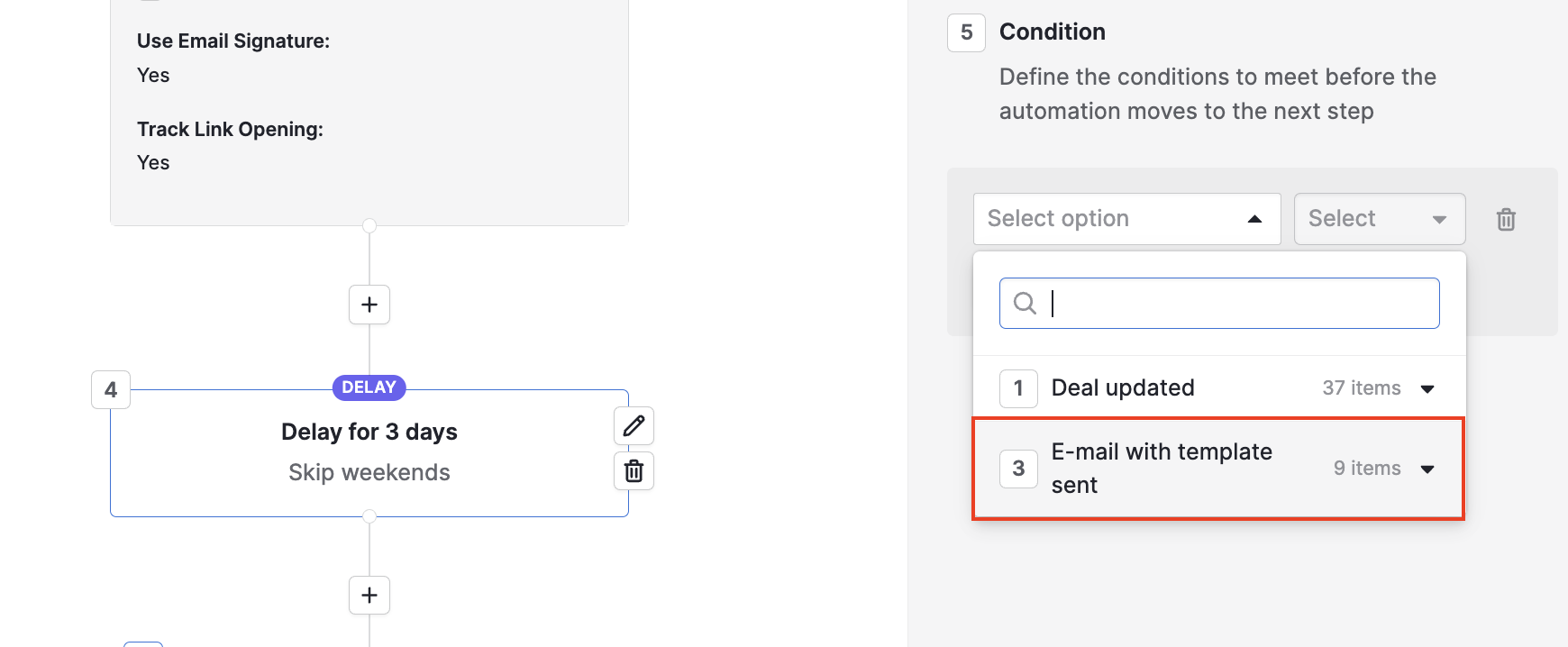
Anda akan melihat beberapa field dan kondisi yang dapat dipenuhi sebelum otomatisasi berpindah ke langkah berikutnya. Pilih kondisi yang akan mengikuti tindakan email Anda.
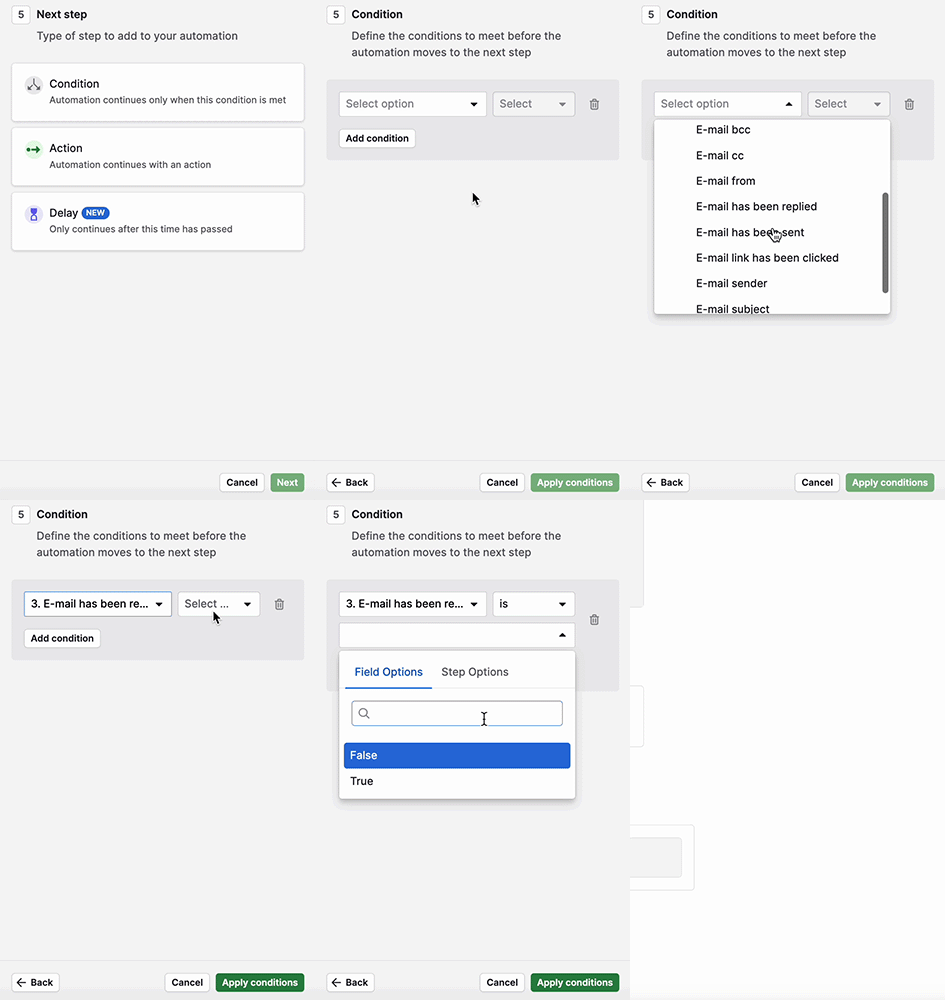
Setelah Anda mengatur kondisi email, klik tanda “+” untuk menambahkan langkah tindakan (action) ke otomatisasi Anda.
Tindakan ini akan terjadi setelah langkah penundaan selesai dan kondisi terpenuhi. Jika kondisi tidak terpenuhi, otomatisasi akan berhenti.
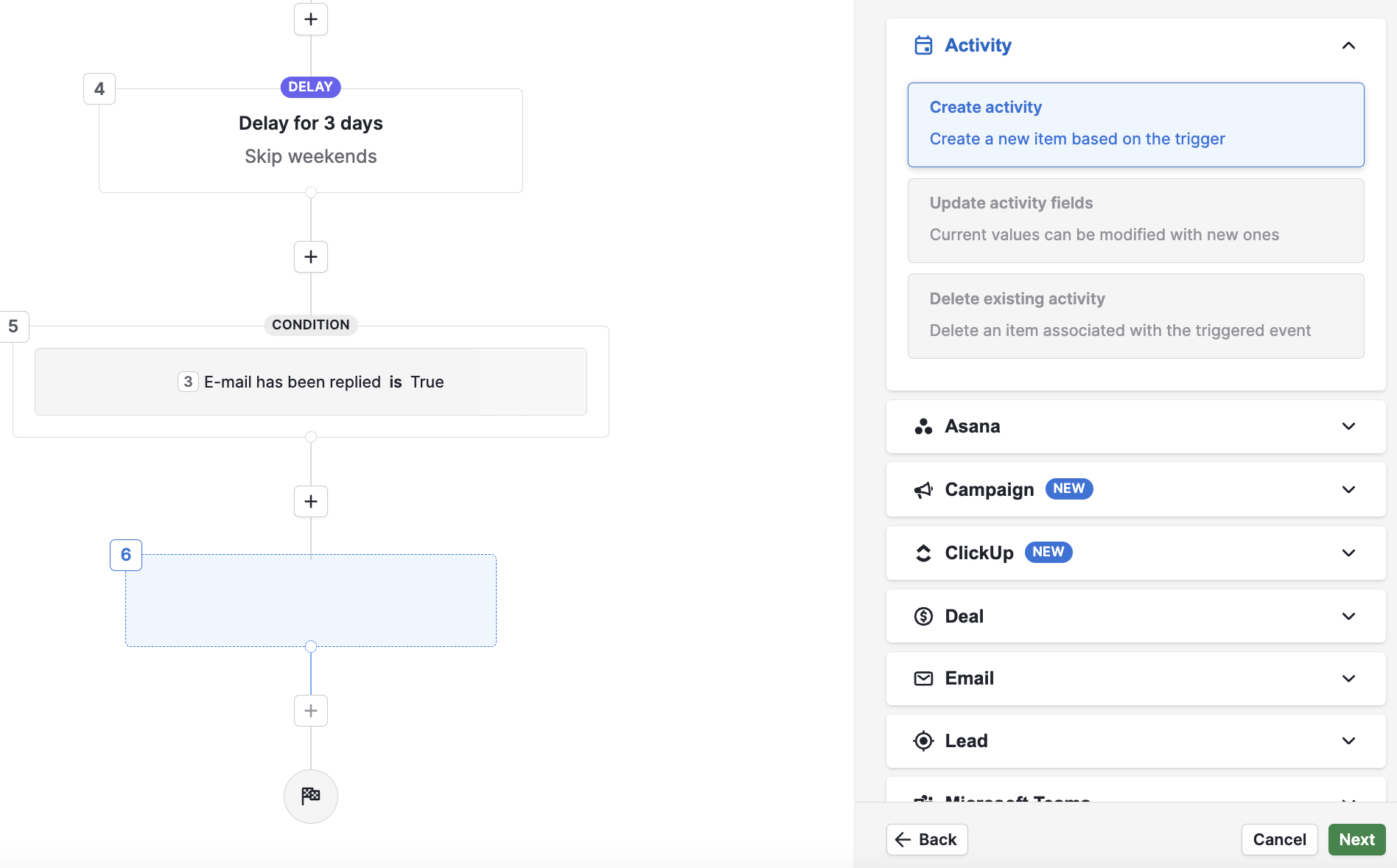
Setelah Anda mendefinisikan dan menyimpan tindakan, alur kerja Anda akan selesai. Anda dapat menambahkan lebih banyak tindakan dan kondisi atau simpan serta keluar dari otomatisasi.
Apakah artikel ini berguna?
Ya
Tidak