Questo articolo è stato prodotto utilizzando la traduzione automatica.
Automazioni: azioni basate su condizioni dell'email.
In Pipedrive, cerchiamo sempre modi per aiutarti a risparmiare tempo su attività ripetitive in modo che tu possa concentrarti su ciò che conta, come chiudere affari.
Con azioni basate su condizioni dell'email, puoi ridurre gli errori umani e inviare follow-up perfettamente sincronizzati per aumentare il tuo tasso di successo.
Come funzionano queste azioni?
Hai la possibilità di determinare azioni basate su condizioni email esistenti nelle tue automazioni.
Queste ti permettono di:
- Controllare i campi email di base. Ad esempio, l'oggetto dell'email.
- Verificare se a una email precedente configurata nell'automazione è stata data una risposta dopo un passaggio di ritardo. Ad esempio, Trigger: L'affare spostato tra le fasi > Azione: Invia email > Ritardo: 3 giorni > Controllo condizione: Verificare se è stata data risposta all'email > Azione: Invia un'altra email.
- Controllare se un link nel corpo di una email precedente è stato cliccato dopo un passaggio di ritardo. Ad esempio, Trigger: L'affare spostato tra le fasi > Azione: Invia email > Ritardo: 3 giorni > Controllo condizione: Verificare se un link nella email è stato cliccato > Azione: Spostare l'affare in un'altra fase.
Come posso creare un percorso basato su condizioni dell'email?
Per prima cosa, è necessario creare un'automazione che invii un'email (azione) quando viene attivata. Puoi creare un'automazione o scegliere uno dei nostri modelli.
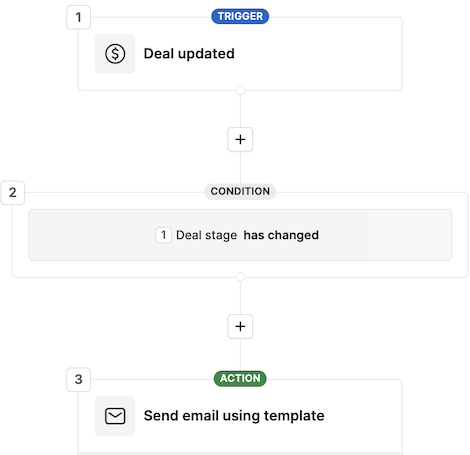
Clicca sul segno “+” per aggiungere un passaggio di ritardo alla tua automazione. Questo avvierà un'altra azione dopo che sarà trascorso un determinato intervallo di tempo.
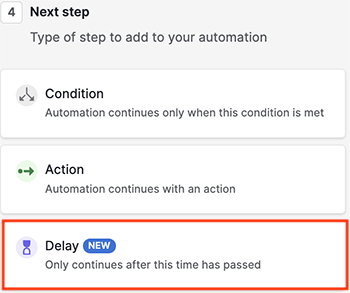
Seleziona la durata del ritardo. Questo ritardo inizierà a essere conteggiato non appena la prima azione verrà attivata.
Clicca nuovamente sul segno “+”. Aggiungi un passaggio di condizione alla tua automazione e scegli l'opzione “Email con modello inviata”.
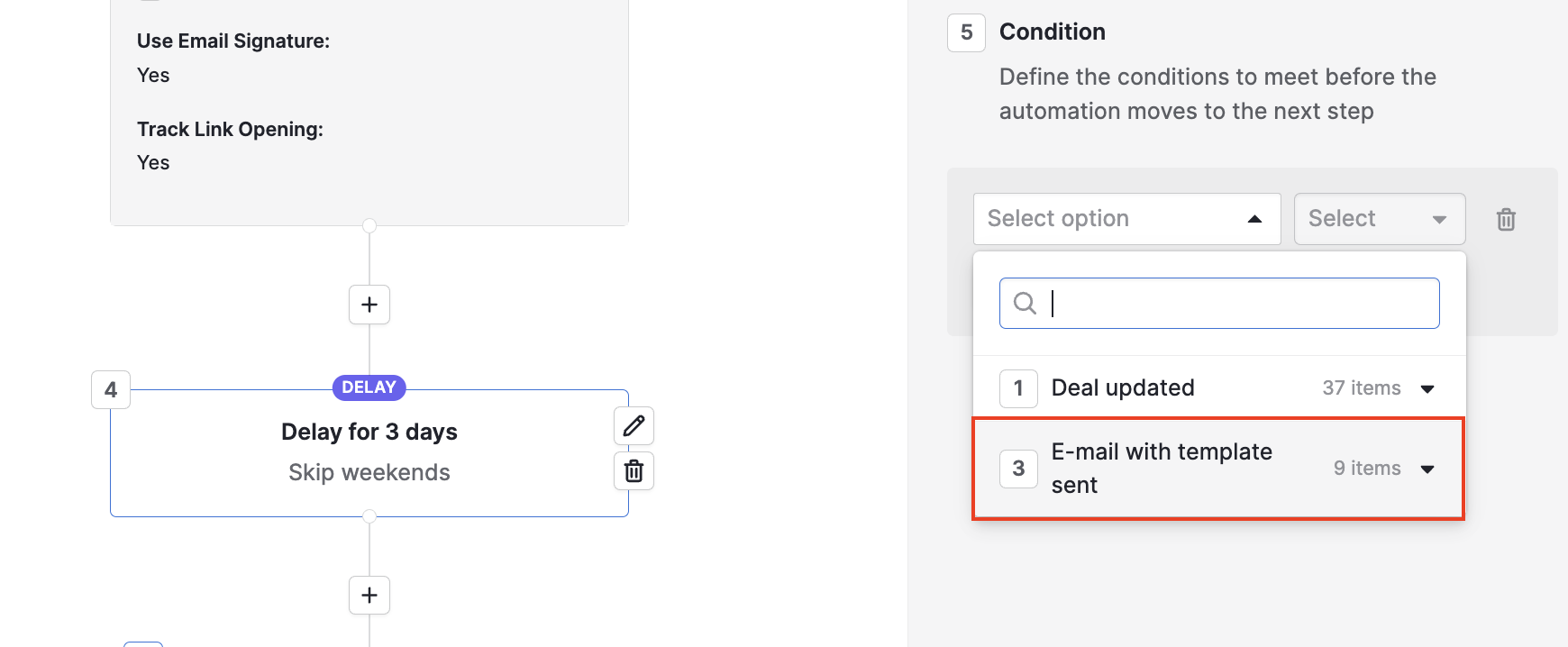
Vedrai diversi campi e condizioni che devono essere soddisfatti prima che l'automazione passi al passo successivo. Seleziona la condizione che seguirà le tue azioni email.
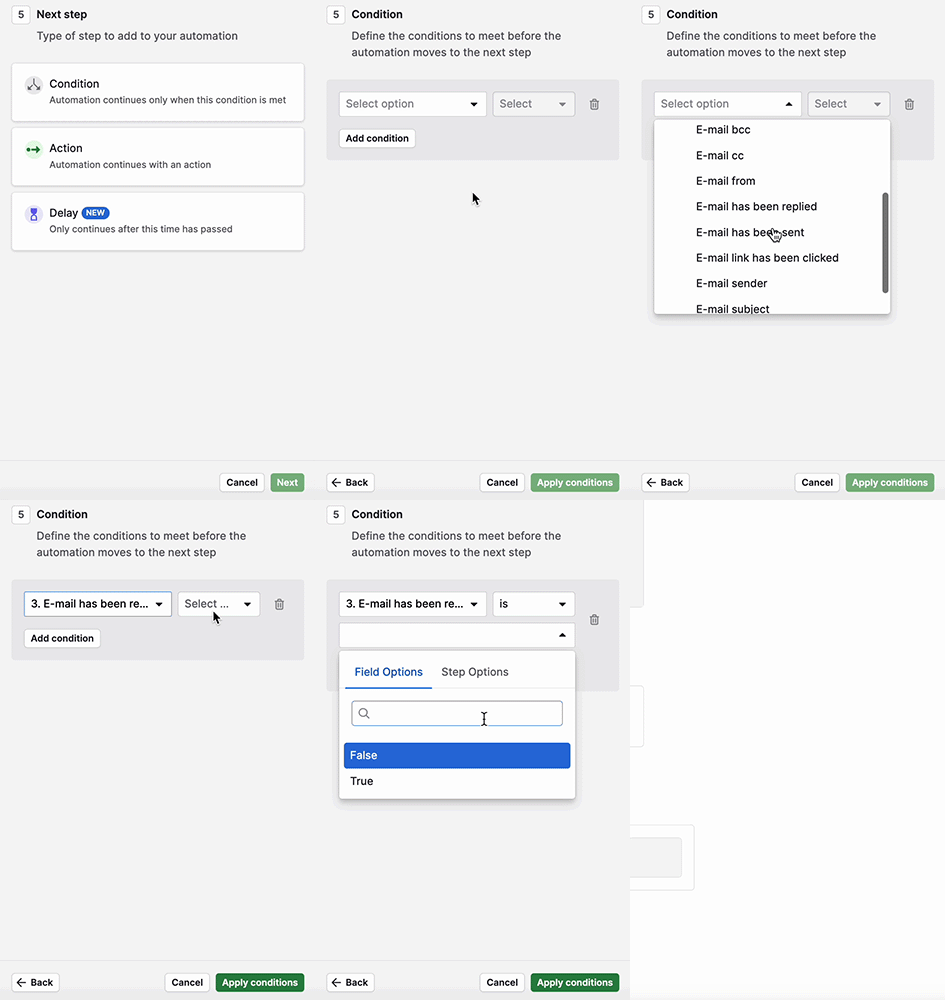
Una volta impostate le condizioni dell'email, fai clic sul segno “+” per aggiungere un passaggio di azione alla tua automazione.
Questa azione si verificherà dopo che il passaggio di ritardo è trascorso e le condizioni sono soddisfatte. Se le condizioni non sono soddisfatte, l'automazione si interromperà.
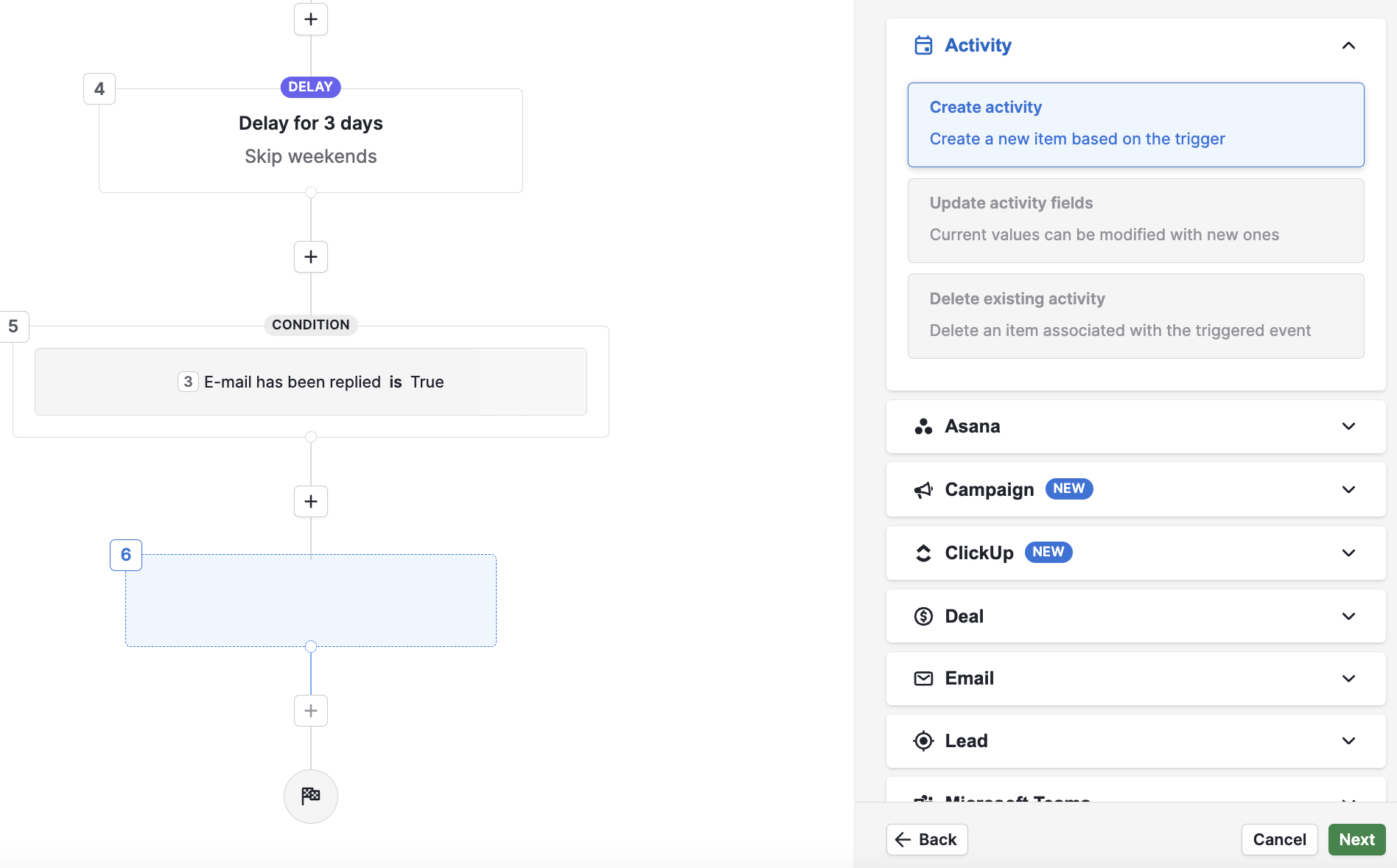
Dopo aver definito e salvato l'azione, il tuo flusso di lavoro sarà completo. Puoi aggiungere altre azioni e condizioni o salvare ed uscire dall'automazione.
Questo articolo è stato utile?
Sì
No