이 문서는 기계 번역을 사용하여 작성되었습니다.
자동화: 이메일 조건에 기반한 액션들
Pipedrive에서는 반복되는 작업에 소요되는 시간을 절약할 수 있는 방법을 항상 찾고 있습니다. 이렇게 하면 거래 체결과 같이 중요한 일에 집중할 수 있습니다.
이메일 조건에 기반한 액션으로, 인간의 실수를 최소화하고 완벽한 타이밍의 후속 조치를 전송하여 성공률을 높일 수 있습니다.
이러한 액션은 어떻게 작동하나요?
자동화 내에서 기존 이메일 조건을 기준으로 액션을 결정할 수 있습니다.
이 옵션을 통해 다음을 수행할 수 있습니다:
- 기본 이메일 필드를 확인합니다합니다. 예를 들어, 이메일 제목.
- 이전의 자동화에서 구성된 이메일이 지연 단계 후에 답장을 받았는지 확인합니다. 예: 트리거: 거래 단계 이동 > 작업: 이메일 보내기 > 지연: 3일 > 조건 확인: 답장이 왔는지 확인 > 작업: 다른 이메일 보내기.
- 이전 이메일 본문에 있는 링크가 지연 단계 후 클릭되었는지 확인합니다. 예: 트리거: 거래 단계 이동 > 작업: 이메일 보내기 > 지연: 3일 > 조건 확인: 이메일 내의 링크 클릭 확인 > 작업: 거래를 다른 단계로 이동.
이메일 조건에 따라 경로를 만들 수 있나요?
먼저, 트리거될 때 이메일(액션)을 보내는 자동화를 만들어야 합니다. 자동화를 생성하거나 저희의 템플릿 중에서 선택할 수 있습니다.
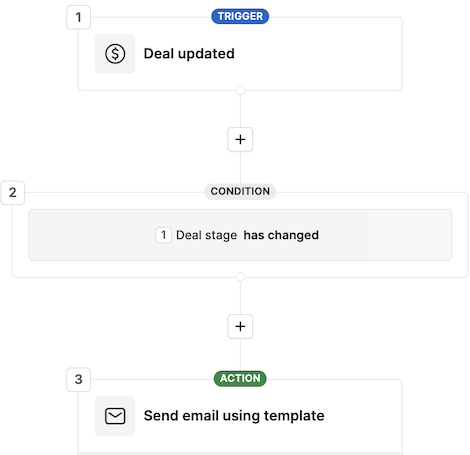
자동화에 “+” 기호를 클릭하여 지연 단계를 추가하세요. 이렇게 하면 특정 시간이 경과한 후에 다른 액션이 트리거됩니다.
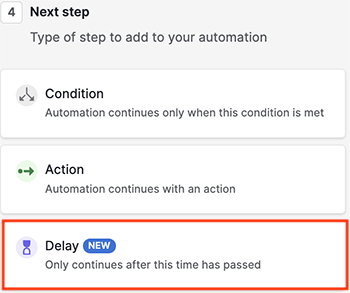
지연 기간을 선택하세요. 이 지연은 첫 번째 액션이 트리거되는 즉시 시작됩니다.
다시 “+” 기호를 클릭하세요. 조건 단계를 자동화에 추가하고 “이메일 템플릿이 전송됨” 옵션을 선택하세요.
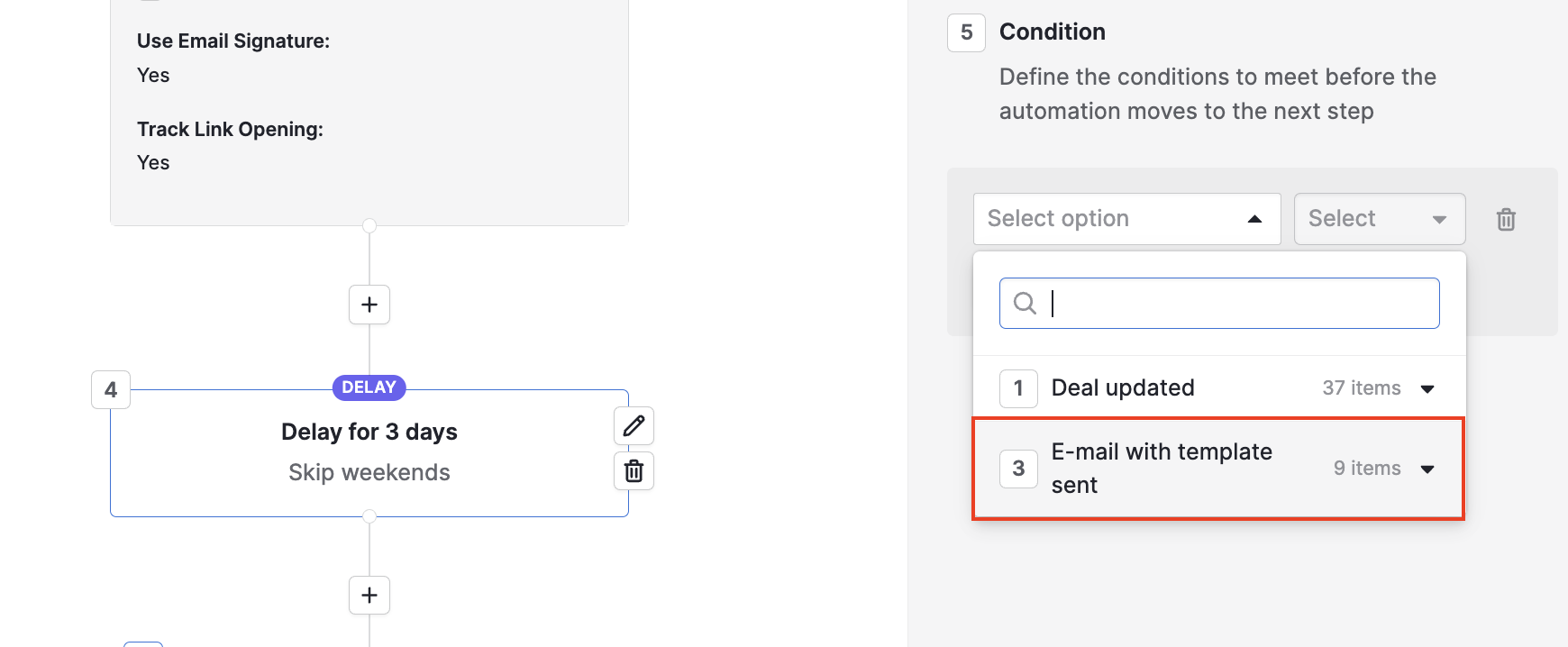
자동화가 다음 단계로 진행되기 전에 충족되어야 하는 여러 필드 및 조건이 나타납니다. 이메일 액션 후에 따라갈 조건을 선택하세요.
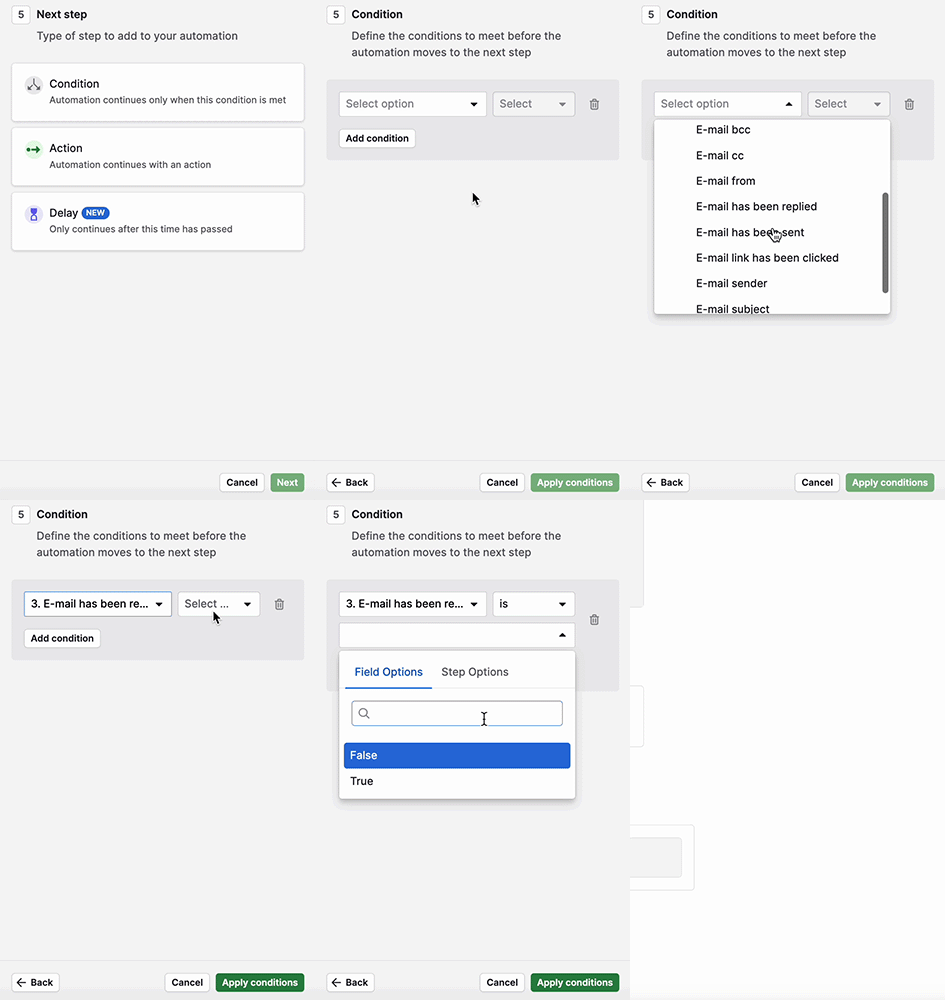
이메일 조건을 설정한 후에 “+” 기호를 클릭하여 자동화에 액션 단계를 추가하세요.
이 액션이 발생하는 시점은 지연 단계가 지나고 조건이 충족된 후입니다. 조건이 충족되지 않는다면, 자동화는 중지됩니다.
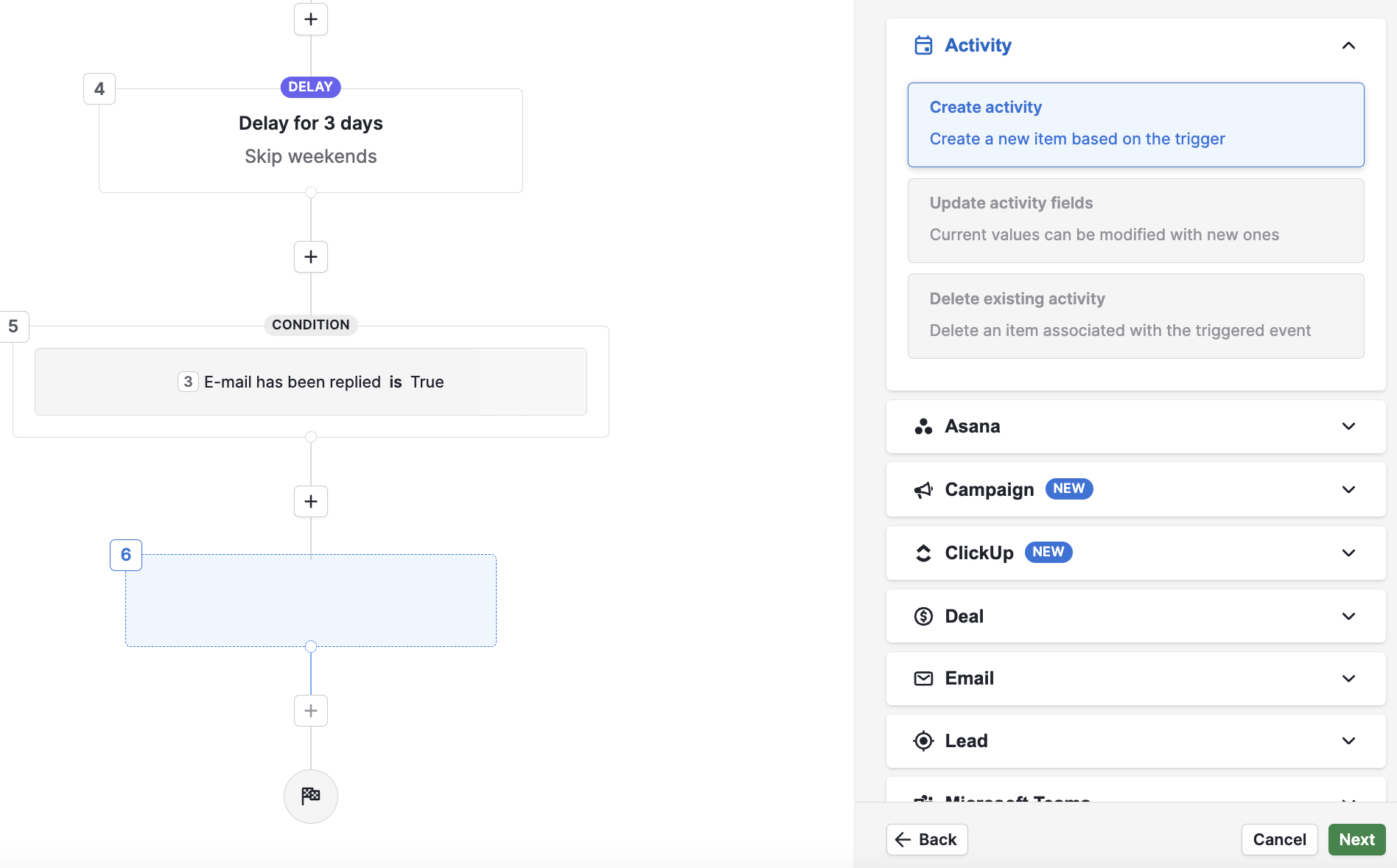
액션을 정의하고 저장한 후에 워크플로우가 완성됩니다. 추가적인 액션과 조건을 추가하거나 자동화를 저장하고 종료할 수 있습니다.
이 문서가 도움이 되었습니까?
예
아니요