Acest articol a fost generat folosind traducerea automată.
Cum pot configura sincronizarea e-mailurilor?
Sincronizarea e-mailurilor vă permite să trimiteți și să primiți e-mailuri direct în Pipedrive, păstrând toate comunicările asociate cu contactele, clienții potențiali și ofertele dvs. În acest ghid, veți afla cum să o configurați rapid și să începeți să utilizați la maximum Sales Inbox.
Diferențe între conturile personale și cele. de echipă
Înainte de a configura sincronizarea e-mailurilor, este important să decideți dacă veți conecta un cont de e-mail personal sau un cont de e-mail de echipă.
Principala diferență constă în modul în care contul de e-mail este gestionat și partajat – dacă este utilizat individual sau de întreaga echipă:
Setări de acces și vizibilitate |
Cont personal |
Cont de echipă |
Disponibilitate în funcție de plan |
Growth și planuri superioare |
Premium și planuri superioare |
Accesul utilizatorilor |
Un singur utilizator |
Mai mulți utilizatori |
Gestionarea semnăturilor |
Semnături individuale |
Semnături partajate pentru toți membrii echipei |
Vizibilitatea e-mailurilor |
Private pentru dvs. sau partajate în întreaga companie |
Doar pentru echipă sau partajate în întreaga companie |
În timpul configurării, vi se va cere să alegeți tipul de cont. După conectare, fiecare tip are o pagină de setări proprie, cu opțiuni specifice prezentate în acest ghid.
Configurarea sincronizării e-mailurilor
Pentru a conecta contul de e-mail la Pipedrive, urmați acești pași:
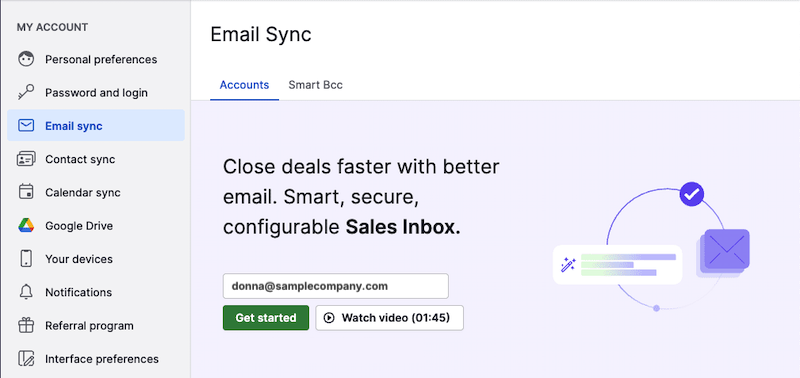
- Deschideți meniul contului din colțul din dreapta sus, apoi accesați Preferințe personale > Sincronizarea e-mailurilor
- Introduceți adresa de e-mail pe care doriți să o sincronizați
- Dați clic pe „Începeți”
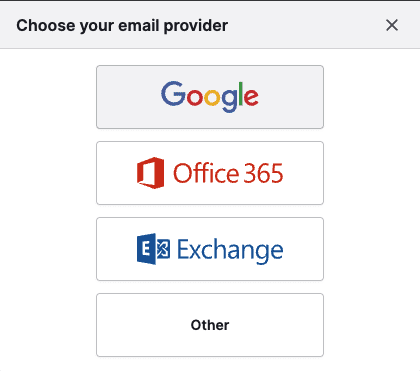
- Selectați furnizorul de e-mail
- Conectați-vă folosind datele de autentificare ale contului de e-mail
- Acordați Pipedrive acces la inboxul de e-mail
- Alegeți dacă va fi utilizat ca cont personal sau ca cont de echipă
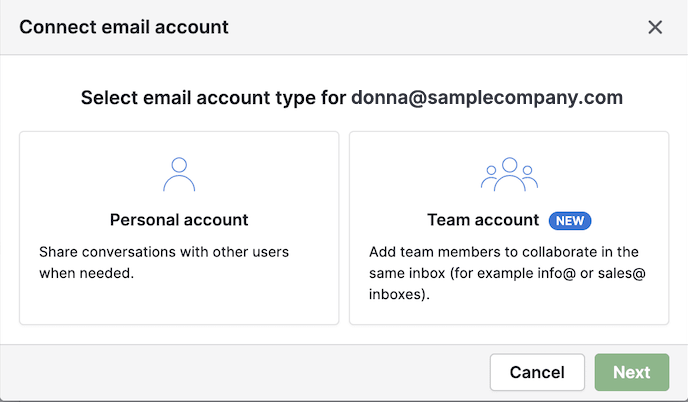
Ultimul pas înainte de conectarea contului personal
Înainte de a începe sincronizarea, verificați și ajustați aceste setări:
- Vizibilitatea e-mailurilor – Puteți alege dacă e-mailurile sincronizate vor fi:
- Private – vizibile doar pentru dvs.
- Shared – vizibile pentru alte persoane când sunt asociate cu elemente
- Momentul de început al sincronizării anterioare – Decideți ce parte din istoricul e-mailurilor să sincronizați
- Foldere sincronizate – Selectați dacă să sincronizați e-mailurile din toate folderele sau numai din anumite foldere.
Când sunteți pregătit, dați clic pe „Începeți sincronizarea” pentru a finaliza configurarea.
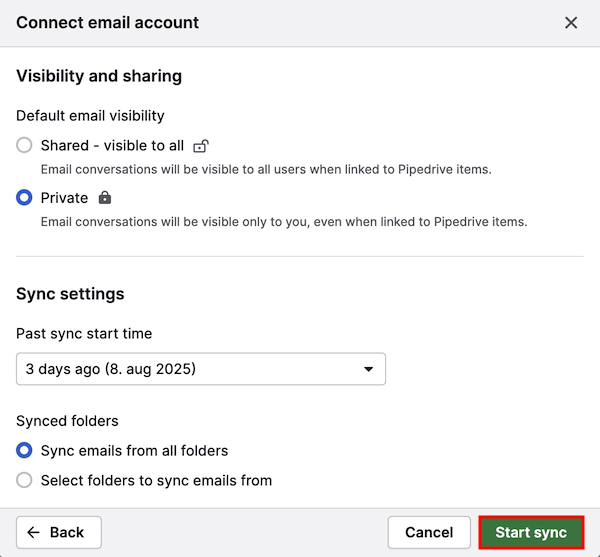
Puteți actualiza oricând setările contului personal din pagina Sincronizarea e-mailurilor. Pentru mai multe detalii, consultați ghidul nostru despre configurarea conturilor personale.
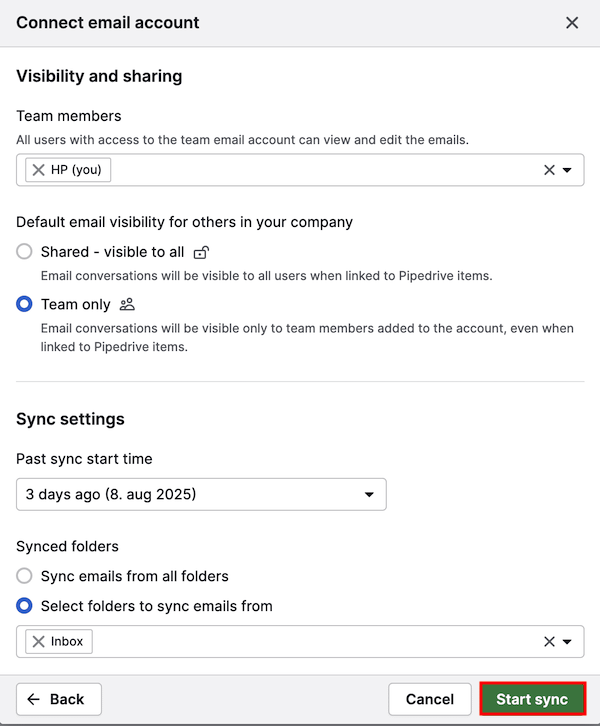
Ultimul pas înainte de conectarea contului de echipă
Dacă sincronizați un cont de e-mail de echipă, ecranul de setări va arăta puțin diferit. Veți putea configura următoarele opțiuni:
- Membrii echipei – Adăugați utilizatorii care trebuie să aibă acces pentru a vedea și gestiona e-mailurile sincronizate
- Vizibilitatea e-mailurilor – Decideți cine poate vedea e-mailurile asociate cu elemente din Pipedrive:
- Doar pentru echipă – E-mailurile sunt vizibile numai pentru membrii selectați ai echipei
- Shared – E-mailurile sunt vizibile pentru toate persoanele din companie
- Momentul de început al sincronizării anterioare – Alegeți cât de departe în trecut să sincronizați e-mailurile
- Foldere sincronizate – Sincronizați e-mailurile din toate folderele sau selectați anumite foldere, cum ar fi Inboxul
După ce ați configurat setările, dați clic pe „Începeți sincronizarea” pentru a finaliza conectarea.
Pentru a afla mai multe despre configurarea setărilor contului de echipă în pagina Sincronizarea e-mailurilor, consultați acest articol.
A fost util articolul?
Da
Nu