Acest articol a fost generat folosind traducerea automată.
Sincronizarea e-mailurilor: setările contului de echipă
După conectarea contului de e-mail al echipei, puteți ajusta comportamentul și setările de acces ale acestuia din pagina Setări de sincronizare a e-mailurilor.
Unele dintre acestea au fost configurate în timpul configurării sincronizării e-mailurilor, dar le puteți actualiza oricând.
Configurați setările contului de echipă
Aceste setări sunt adaptate pentru inboxurile partajate, permițând mai multor utilizatori să vizualizeze, să gestioneze și să colaboreze la e-mailurile asociate elementelor Pipedrive.
Cont
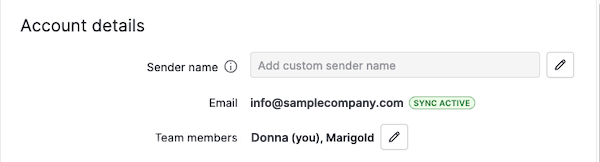
Acestea sunt setările principale ale contului de e-mail conectat. În această secțiune, puteți consulta și gestiona următoarele opțiuni:
- Editați numele expeditorului
- Vizualizați adresa de e-mail sincronizată
- Acordați acces membrilor echipei care trebuie să vizualizeze și să gestioneze e-mailurile sincronizate
Sincronizați e-mailuri din trecut
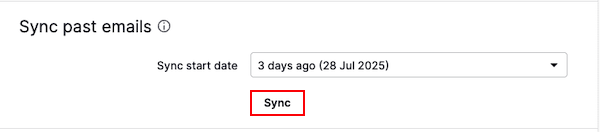
Puteți modifica perioada din trecut pentru care Pipedrive sincronizează e-mailuri actualizând data de începere a sincronizării.
Puteți alege una dintre următoarele date de începere:
- acum 3 zile
- acum 1 lună
După selectare, dați clic pe „Sincronizați”.
Trimiteți e-mail ca
Dacă contul dvs. de echipă este un cont Gmail, orice membru cu acces poate trimite e-mailuri de la un alias verificat, în locul adresei principale a contului partajat.
Dați clic pe „Actualizați aliasurile” pentru a prelua aliasurile deja configurate în contul Google conectat.

După reîmprospătare, conturile dvs. alias devin disponibile ca opțiune în câmpul de la atunci când compuneți un e-mail.
Semnături
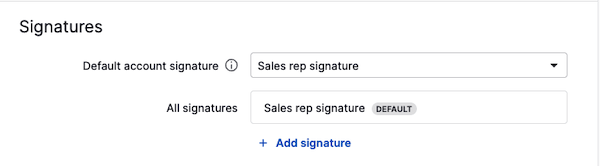
Puteți adăuga o semnătură de e-mail la un cont de e-mail al echipei, astfel încât toți membrii echipei să o poată vizualiza, utiliza și actualiza.
Orice modificare a semnăturii se aplică tuturor utilizatorilor asociați e-mailului echipei, pentru a menține o comunicare consecventă în întreaga organizație.
Cea configurată ca implicită va apărea automat în schițele dvs. de e-mail.
Setări avansate
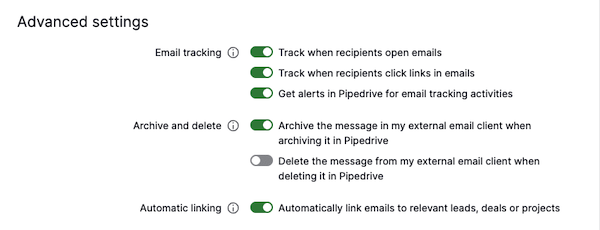
Aici puteți activa sau dezactiva următoarele opțiuni:
- Urmărirea e-mailurilor (deschideri, clicuri pe linkuri, alerte)
- Arhivarea sau ștergerea e-mailurilor în clientul dvs. extern de e-mail atunci când efectuați o acțiune în Pipedrive
- Asocierea automată cu oferte, contacte și clienți potențiali
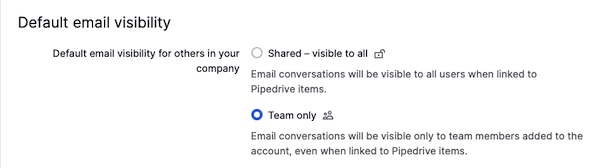
Vizibilitate implicită a e-mailurilor
Când selectați „Partajat”, conversațiile prin e-mail vor fi vizibile pentru toți utilizatorii din contul dvs. Pipedrive atunci când sunt asociate elementelor Pipedrive.
Puteți selecta „Doar echipa” pentru ca conversațiile prin e-mail să fie vizibile numai membrilor echipei, utilizatorii care au acces să vizualizeze și să gestioneze e-mailurile sincronizate în contul echipei.
Adrese blocate
Puteți bloca adrese de e-mail și domenii de la care nu doriți să primiți e-mailuri.

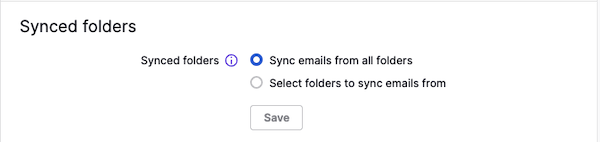
Foldere sincronizate
Puteți sincroniza toate folderele sau puteți selecta anumite foldere, cum ar fi „Primite” sau „Trimise”.
Gestionarea contului
În această secțiune, puteți opri sincronizarea, reconfigura e-mailul ca cont personal și elimina contul.

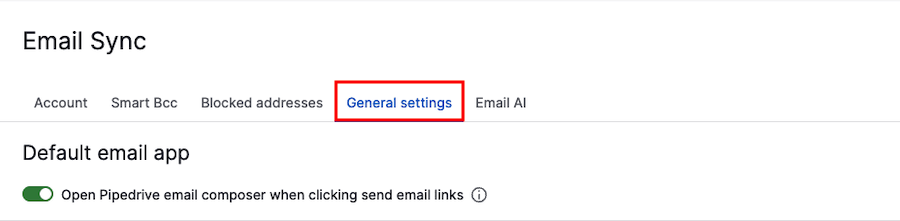
Setări generale
În această secțiune, puteți alege dacă să utilizați implicit editorul de e-mail Pipedrive.
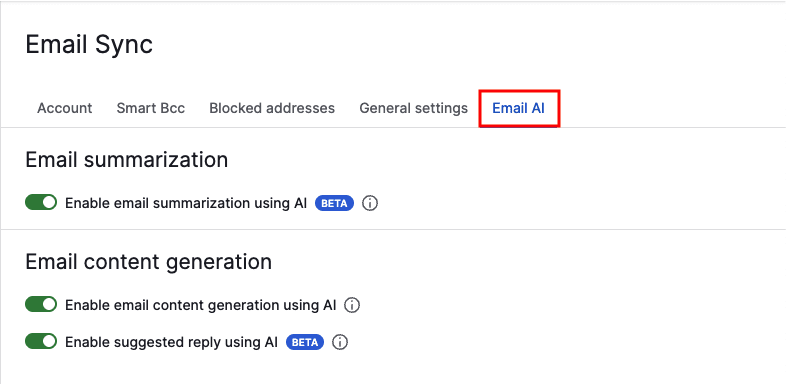
AI pentru e-mail
Puteți activa funcționalități AI, inclusiv:
- Rezumarea e-mailurilor (beta)
- Conținut de e-mail generat de AI
- Răspunsuri sugerate (beta)
A fost util articolul?
Da
Nu