Ten artykuł został przetłumaczony przy użyciu narzędzia do tłumaczenia maszynowego.
Synchronizacja emaili: Ustawienia konta zespołowego
Po podłączeniu konta e-mail zespołu możesz dopracować jego zachowanie i ustawienia dostępu na stronie Ustawienia synchronizacji poczty.
Niektóre z nich zostały ustawione podczas konfiguracji synchronizacji poczty, ale możesz je zaktualizować w dowolnym momencie.
Skonfiguruj ustawienia konta zespołu.
Te ustawienia są dostosowane do skrzynek współdzielonych, umożliwiając kilku użytkownikom przeglądanie, zarządzanie i współpracę przy e-mailach powiązanych z elementami Pipedrive.
Konto
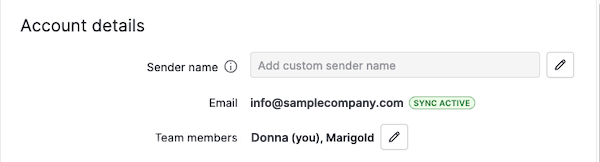
Są to kluczowe ustawienia dla połączonego konta e-mail. W tej sekcji możesz przeglądać i zarządzać następującymi opcjami:
- Edytuj swoją nazwę nadawcy
- Wyświetl swój zsynchronizowany adres e-mail
- Udziel dostępu członkom zespołu, którzy powinni przeglądać i zarządzać zsynchronizowanymi wiadomościami e-mail
Synchronizuj poprzednie e-maile
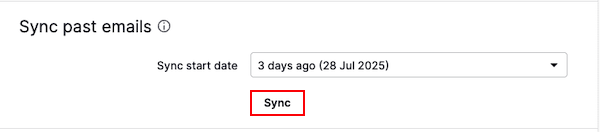
Możesz zmienić, jak daleko wstecz Pipedrive synchronizuje e-maile, aktualizując datę rozpoczęcia synchronizacji.
Możesz wybrać jedną z następujących dat rozpoczęcia:
- 3 dni temu
- 1 miesiąc temu
Po wybraniu kliknij „Synchronizuj”.
Wysyłaj wiadomości e-mail jako
Jeśli konto zespołu jest kontem Gmail, każdy członek zespołu mający dostęp może wysyłać wiadomości e-mail ze zweryfikowanego aliasu zamiast głównego adresu konta współdzielonego.
Kliknij „Odśwież aliasy”, aby pobrać aliasy skonfigurowane już na połączonym koncie Google.

Po odświeżeniu aliasy są dostępne jako opcja w polu od podczas tworzenia wiadomości e-mail.
Podpisy
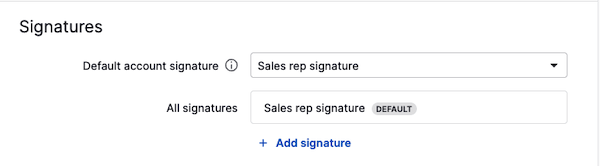
Możesz dodać podpis e-mail do zespołowego konta e-mail, aby wszyscy członkowie zespołu mogli go wyświetlać, używać i aktualizować.
Wszelkie zmiany podpisu zostaną zastosowane dla wszystkich użytkowników połączonych z kontem zespołowym, co pomaga utrzymać spójność komunikacji w organizacji.
Ten ustawiony jako domyślny będzie automatycznie pojawiać się w szkicach wiadomości e-mail.
Ustawienia zaawansowane
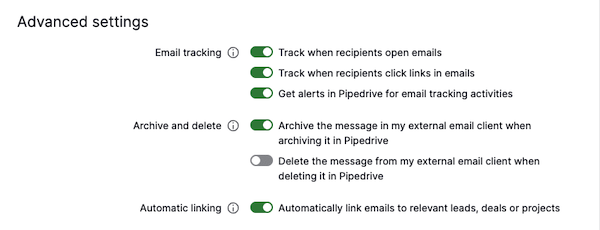
Tutaj możesz włączyć lub wyłączyć następujące opcje:
- Śledzenie wiadomości e-mail (otwarcia, kliknięcia linków, powiadomienia)
- Archiwizowanie lub usuwanie e-maili w zewnętrznym kliencie poczty, gdy wykonujesz działanie w Pipedrive
- Automatyczne łączenie z transakcjami, kontaktami i leadami
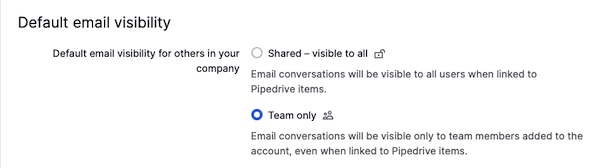
Domyślna widoczność wiadomości e-mail
Po wybraniu „Udostępnione” konwersacje e-mail będą widoczne dla wszystkich użytkowników na twoim koncie Pipedrive, gdy są powiązane z elementami Pipedrive.
Możesz wybrać „Tylko zespół”, aby konwersacje e-mail były widoczne tylko dla członków zespołu – użytkowników, którzy mają dostęp do przeglądania i zarządzania zsynchronizowanymi e-mailami na koncie zespołowym.
Zablokowane adresy
Możesz zablokować adresy e-mail i domeny, od których nie chcesz otrzymywać wiadomości.

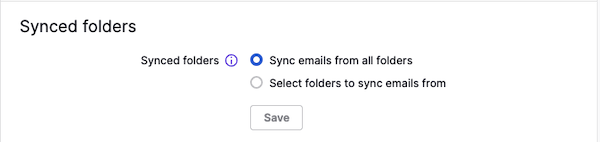
Synchronizowane foldery
Możesz synchronizować wszystkie foldery lub wybrać konkretne, na przykład Skrzynkę odbiorczą lub Wysłane.
Zarządzanie kontem
W tej sekcji możesz zatrzymać synchronizację, przekonfigurować swoje konto e-mail jako konto osobiste i usunąć konto.

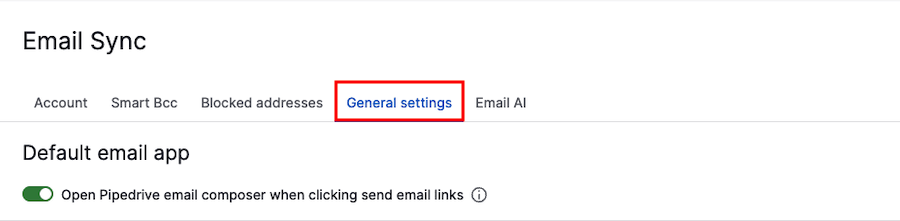
Ustawienia ogólne
W tej sekcji możesz wybrać, czy domyślnie używać edytora wiadomości e-mail Pipedrive.
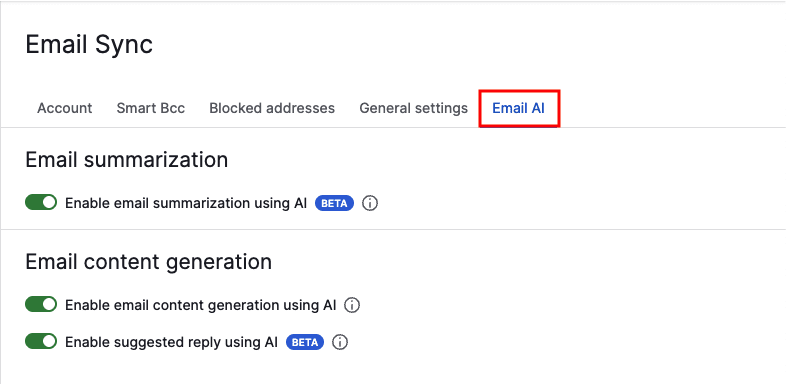
AI dla e-maili
Możesz włączyć funkcje AI, w tym:
- Podsumowanie wiadomości e-mail (beta)
- Treści e-mail generowane przez AI
- Proponowane odpowiedzi (beta)
Czy ten artykuł był pomocny?
Tak
Nie