Dit artikel is automatisch vertaald
Email synchronisatie: Team account instellingen
Zodra het e-mailaccount van je team is verbonden, kun je het gedrag en de toegangsinstellingen verfijnen vanaf de E-mail synchronisatie-instellingen pagina.
Een deel hiervan is ingesteld tijdens het instellen van de e-mailsynchronisatie, maar je kunt ze op elk moment bijwerken.
Teamaccountinstellingen configureren
Deze instellingen zijn afgestemd op gedeelde inboxen, zodat meerdere gebruikers e-mails gekoppeld aan Pipedrive-items kunnen bekijken, beheren en samenwerken.
Account
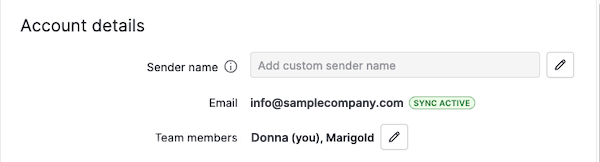
Dit zijn belangrijke instellingen voor uw gekoppelde e-mailaccount. In dit gedeelte kunt u de volgende opties bekijken en beheren:
- Bewerk uw afzendernaam
- Bekijk uw gesynchroniseerde e-mailadres
- Verleen toegang aan teamleden die gesynchroniseerde e-mails moeten kunnen bekijken en beheren
Eerdere e-mails synchroniseren
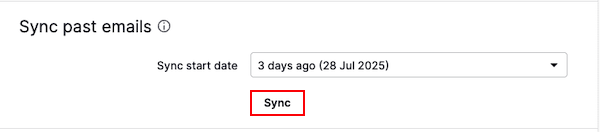
U kunt instellen hoe ver Pipedrive terug e-mails synchroniseert door de startdatum van de synchronisatie bij te werken.
U kunt kiezen uit de volgende startdatums:
- 3 dagen geleden
- 1 maand geleden
Klik vervolgens op “Synchroniseren”.
E-mail verzenden als
Als je teamaccount een account van Gmail is, kan elk lid met toegang e-mails verzenden vanaf een geverifieerde alias in plaats van vanaf het hoofdadres van het gedeelde account.
Klik op “Aliassen vernieuwen” om de aliassen op te halen die al zijn ingesteld in het gekoppelde Google-account.
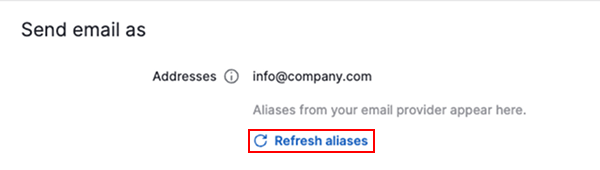
Nadat je ze hebt vernieuwd, zijn je aliasaccounts beschikbaar als optie in het veld van wanneer je een e-mail opstelt.
Handtekeningen
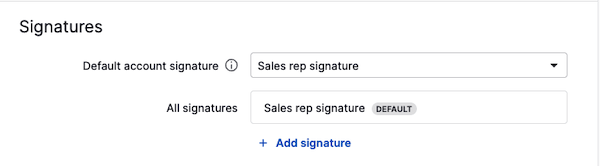
U kunt een e-mailhandtekening toevoegen aan een team-e-mailaccount zodat alle teamleden deze kunnen bekijken, gebruiken en bijwerken.
Eventuele wijzigingen in de handtekening worden toegepast op alle gebruikers die aan de team-e-mail zijn gekoppeld, wat helpt om consistente communicatie binnen uw organisatie te behouden.
De als standaard ingestelde handtekening verschijnt automatisch in uw e-mailconcepten.
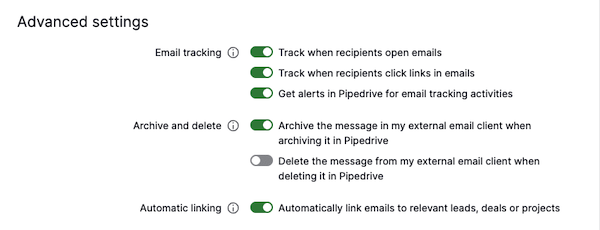
Geavanceerde instellingen
Hier kunt u het volgende in- of uitschakelen:
- E-mailtracking (openingen, klikken op links, meldingen)
- Archiveren of e-mails verwijderen in uw externe e-mailclient wanneer u actie onderneemt in Pipedrive
- Automatisch koppelen aan deals, contacten en leads
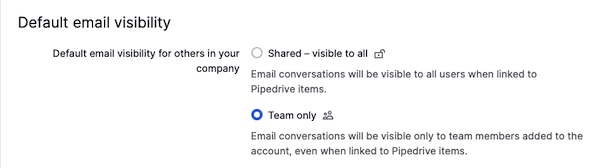
Standaard e-mailzichtbaarheid
Wanneer u “Gedeeld” selecteert, zijn e-mailgesprekken zichtbaar voor alle gebruikers op uw Pipedrive-account wanneer ze aan Pipedrive-items gekoppeld zijn.
U kunt “Alleen team” selecteren om de e-mailgesprekken alleen zichtbaar te houden voor teamleden – gebruikers die toegang hebben om gesynchroniseerde e-mails op het teamaccount te bekijken en te beheren.
Geblokkeerde adressen
U kunt e-mailadressen en domeinen blokkeren waarvan u geen e-mails wilt ontvangen.

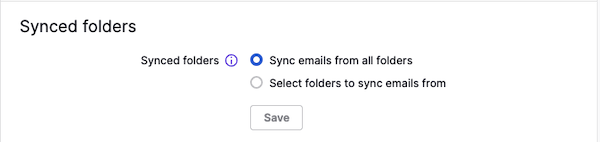
Gesynchroniseerde mappen
U kunt al uw mappen synchroniseren of specifieke mappen selecteren, zoals de Postvak IN of Verzonden.
Accountbeheer
In dit gedeelte kunt u de synchronisatie stoppen, uw e-mail opnieuw configureren als een persoonlijk account en het account verwijderen.

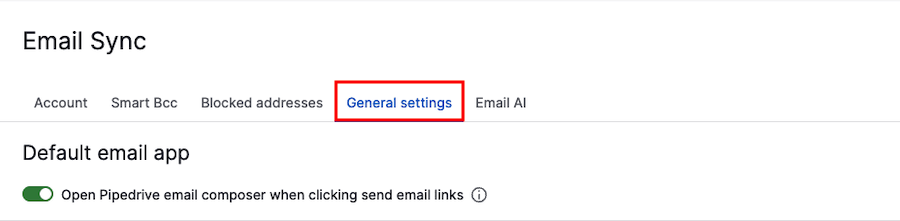
Algemene instellingen
In dit gedeelte kunt u kiezen of u standaard de e-mailcomposer van Pipedrive wilt gebruiken.
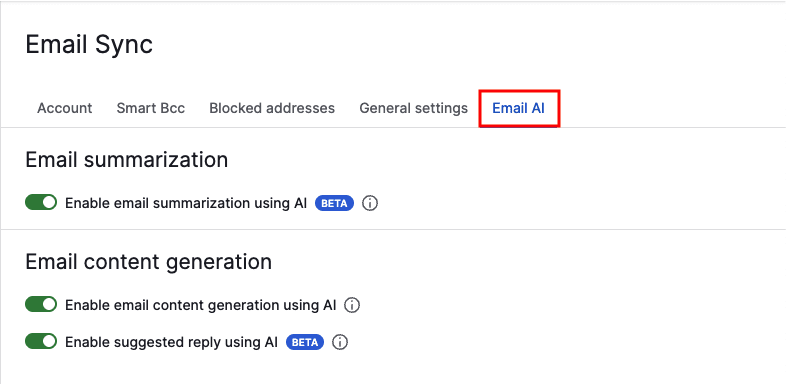
E-mail-AI
U kunt AI-functies inschakelen, waaronder:
- E-mails samenvatten (bèta)
- Door AI gegenereerde e-mailinhoud
- Voorgestelde antwoorden (bèta)
Was dit artikel nuttig?
Ja
Nee