บทความนี้สร้างขึ้นโดยใช้ซอฟต์แวร์แปลภาษา
แผงควบคุมแอป
โดยใช้ มาร์เก็ตเพลสของ Pipedrive คุณสามารถเชื่อมต่อ Pipedrive กับแอปพลิเคชันและปลั๊กอินเพื่อเพิ่มประสิทธิภาพให้กับทีมขายของคุณ
แอปเหล่านี้จำนวนมากสามารถเข้าถึงได้โดยตรงในแอป Pipedrive โดยใช้ แผงควบคุมแอป ของแต่ละแอป เพื่อให้คุณใช้ประโยชน์สูงสุดจากการเชื่อมต่อของคุณ
จะพบได้ที่ไหน
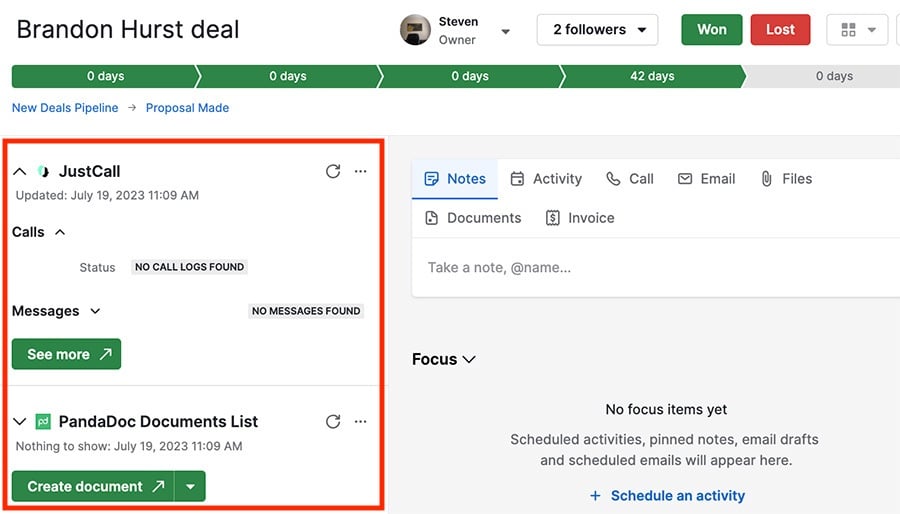
ในมุมมองรายละเอียดของดีลหรือผู้ติดต่อ คุณสามารถดูและแก้ไขข้อมูลจากการเชื่อมต่อของคุณทางด้านซ้ายของหน้าจอ
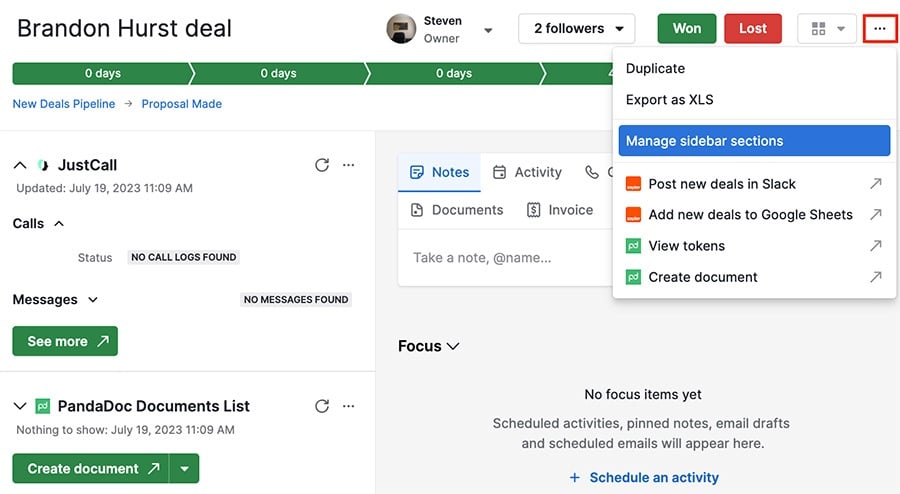
คลิก “...” > “จัดการส่วนของแถบด้านข้าง” เพื่อแก้ไขว่าจะแสดงแผงควบคุมแอปใดและลำดับใด
การเชื่อมต่อกับแผงควบคุมแอป
Pipedrive มีการเชื่อมต่อมากมายที่สามารถใช้งานได้หลากหลายวิธีผ่านแผงควบคุมแอป ได้แก่:
- การดำเนินการลิงก์ – เปลี่ยนเส้นทางผู้ใช้ไปยังเว็บไซต์ของแอปเพื่อดำเนินการให้เสร็จสมบูรณ์
- การดำเนินการของแอป – เกิดขึ้นภายใน Pipedrive โดยใช้หน้าต่างป๊อปอัป
- การดำเนินการ UI แบบกำหนดเอง – การดำเนินการเกิดขึ้นโดยตรงในแผงควบคุมมุมมองรายละเอียดหรือมุมมองรายการ
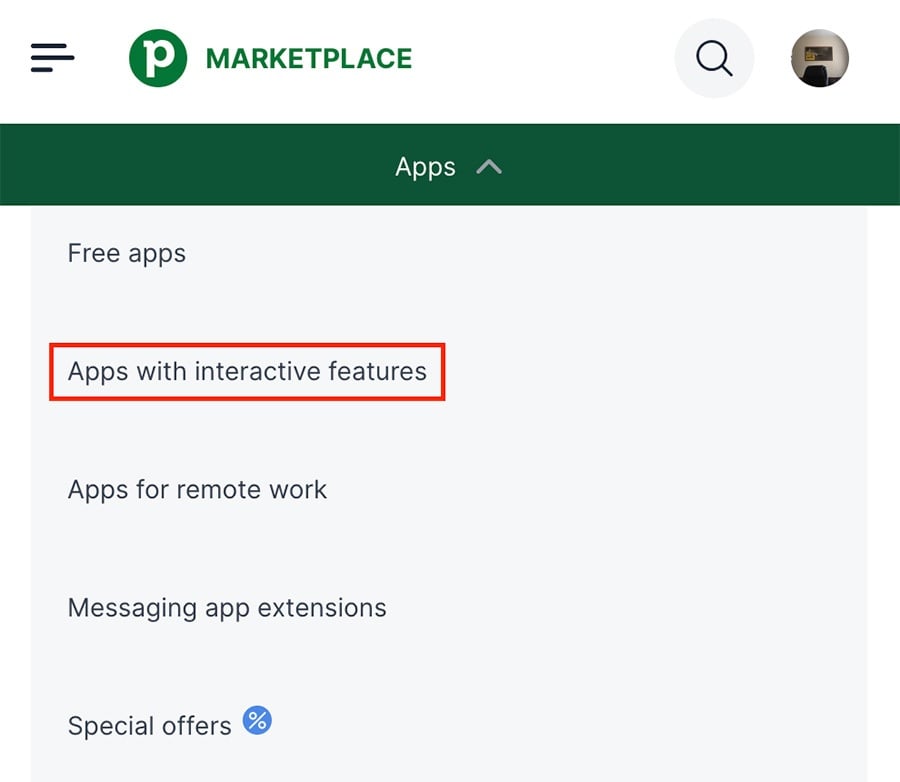
คุณสามารถดูรายการแอปทั้งหมดที่มีคุณสมบัติแผงควบคุมของเราได้โดยไปที่ มาร์เก็ตเพลส > แอป > “แอปที่มีฟีเจอร์โต้ตอบ”
การจัดการแผงควบคุมแอปของคุณ
เมื่อคุณติดตั้งการเชื่อมต่อใหม่ หากมีแผงด้านข้างที่ใช้งานได้ คุณสามารถเปิดใช้งานโดยไปที่ “...” > “จัดการส่วนของแถบด้านข้าง” จากนั้นสลับแผงควบคุมเปิด
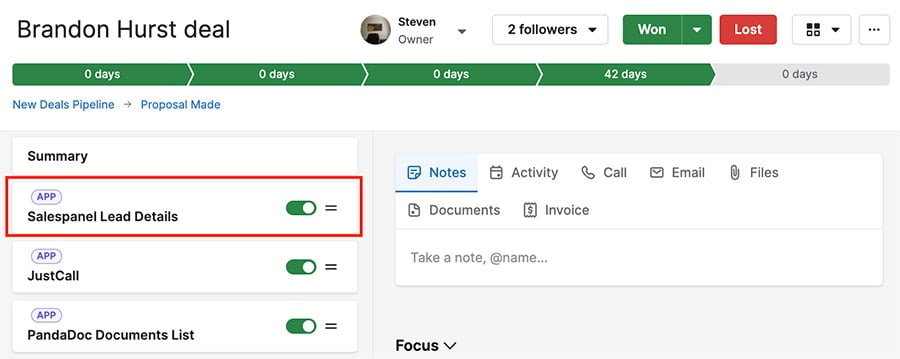
แผงควบคุมจะรีเฟรชข้อมูลที่มีให้อัตโนมัติ ดังนั้นวันที่และเวลาล่าสุดที่แผงควบคุมได้รับการรีเฟรชจะแสดงอยู่ คุณยังสามารถรีเฟรชข้อมูลด้วยตนเองโดยใช้ปุ่ม รีเฟรช ในแผงควบคุมได้อีกด้วย
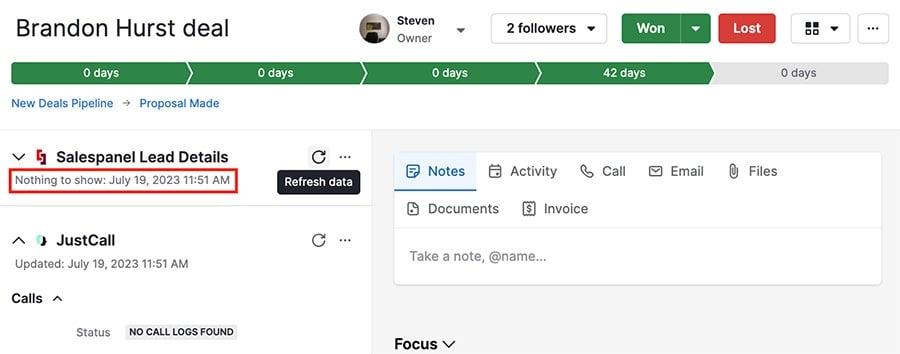
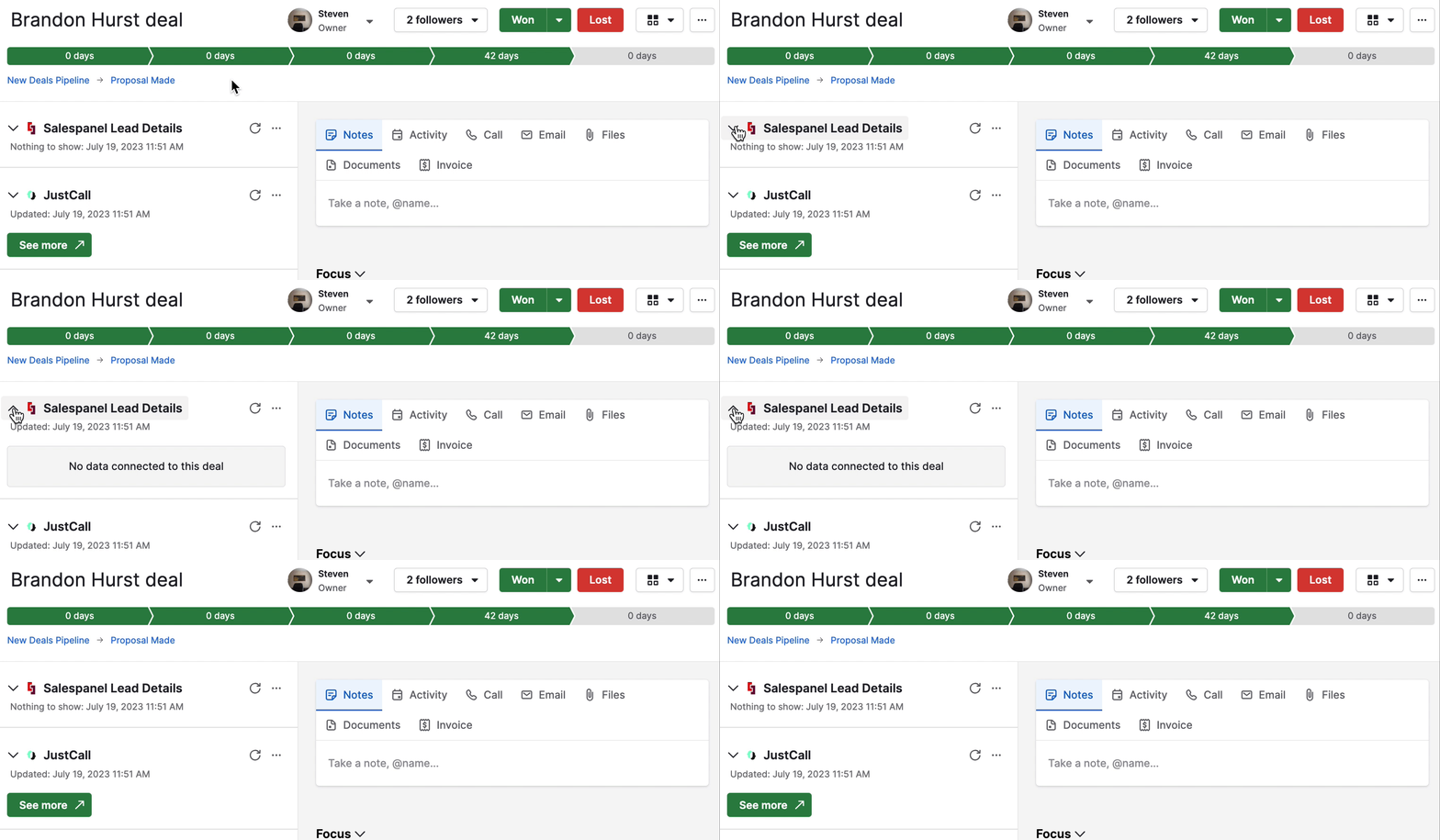
คุณยังสามารถย่อหรือขยายมุมมองของแผงควบคุมแอปของคุณได้โดยการคลิกที่ลูกศรทางด้านซ้ายของแผงควบคุมใด ๆ
การดำเนินการของแอป
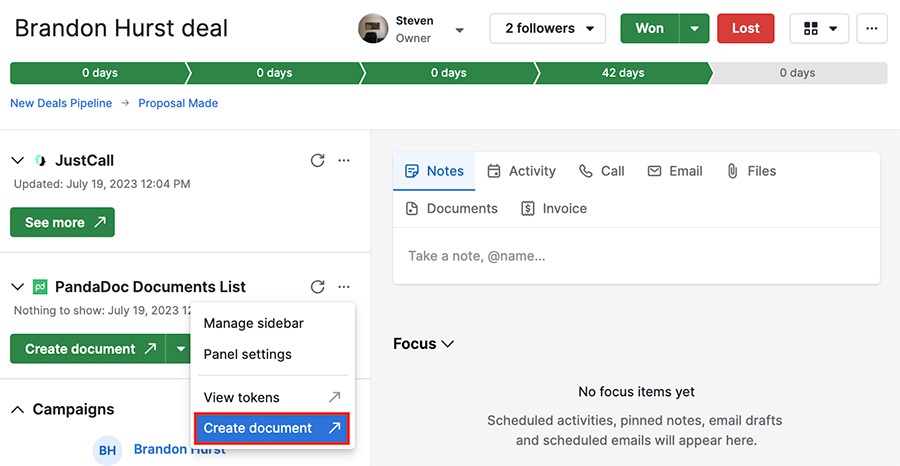
คลิกที่ “...” ทางด้านขวาของแผงควบคุมแอปของคุณเพื่อเปิดการดำเนินการที่ใช้งานได้
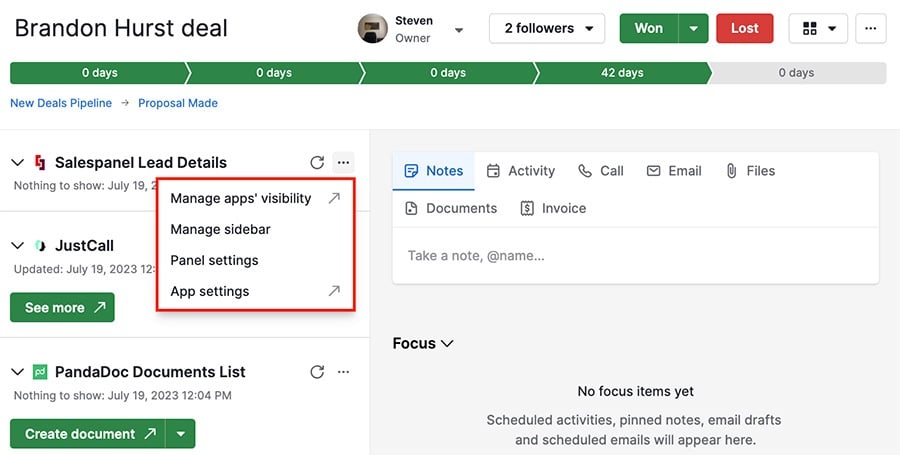
แผงควบคุมส่วนใหญ่จะมีตัวเลือก จัดการแถบด้านข้าง และ ตั้งค่าแผงควบคุม ซึ่งช่วยให้คุณแก้ไขว่าจะแสดงแผงควบคุมใดในมุมมองรายละเอียดและแผงควบคุมนั้นแสดงผลอย่างไร
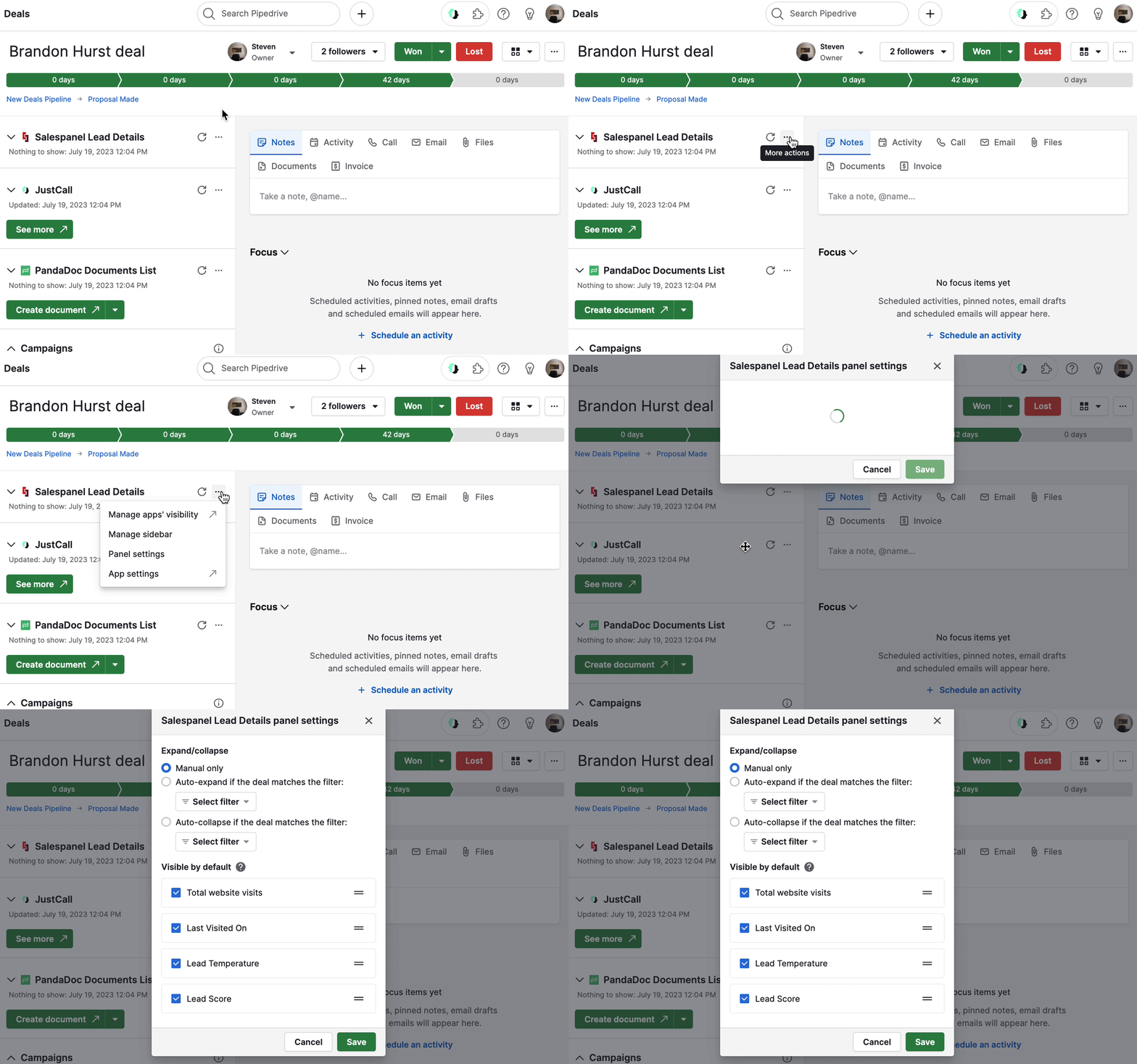
บางแอปมีการดำเนินการเฉพาะที่เข้าถึงได้จากมุมมองของแผงควบคุม ตัวอย่างเช่น การเชื่อมต่อ PandaDoc ให้คุณดูโทเค็น และ สร้างเอกสาร ผ่านแผงควบคุมแอป
บทความนี้เป็นประโยชน์หรือไม่
ใช่
ไม่